
4A Games und Deep Silver haben 2019 Metro Exodus als postapokalyptisches Open-World-Ego-Shooter-Videospiel veröffentlicht, das der dritte Teil der Metro-Reihe ist. Spieler können die epische Reise in einem immersiven Spielerlebnis genießen, um den Einzelspielermodus zu genießen. Obwohl der Titel viele positive Kritiken auf Steam erhalten hat, sehen sich mehrere Metro Exodus-Spieler mit DirectX 11/12-Absturzproblemen auf PCs konfrontiert.
Abgesehen von den Startabstürzen, Verzögerungen, Stottern und anderen Grafikfehlern, die Chancen sind hoch, dass mehrere Metro Exodus-Spieler begonnen haben, DirectX-bezogene Probleme zu bekommen, während sie das Spiel auf dem PC starteten. Es treten auch schwerwiegende Fehler während des Starts auf, die die Spieler sehr stören könnten. Wenn Sie nun auch eines der Opfer sind, die auf ein solches Problem stoßen, befolgen Sie unbedingt diese Anleitung zur Fehlerbehebung, um es zu beheben. Fangen wir also an.
Seiteninhalte
Fix: Metro Exodus DirectX 11/12-Absturzproblem
Laut mehreren Berichten in mehreren Online-Foren ist die Wahrscheinlichkeit hoch, dass Spieler von Metro Exodus während des Startvorgangs auf dem PC mit dem „DX11-Startfehler“ oder „DX12-Startfehler“ konfrontiert werden. Wir können nicht leugnen, dass es für unglückliche Spieler ziemlich frustrierend wird, aber der Fehler ist für eine Weile bei vielen PC-Spielen üblich. Probleme mit der DirectX-Version, einem veralteten Grafiktreiber, einer veralteten Spielversion, der Blockierung durch Antivirensoftware usw. können Sie sehr belasten.
In einigen Fällen können beschädigte oder fehlende Spieldateien Probleme mit dem Hintergrund sein Laufende Aufgaben, übertaktete CPU/GPU, Konflikte mit Overlay-Anwendungen von Drittanbietern usw. können ziemlich oft DirectX-bezogene Abstürze auslösen. Glücklicherweise gibt es unten ein paar mögliche Problemumgehungen, die sich als nützlich erweisen sollten. Lassen Sie uns jetzt, ohne weitere Zeit zu verschwenden, loslegen.
1. Führen Sie das Spiel als Administrator aus
Zunächst können Sie versuchen, die ausführbare Anwendungsdatei des Spiels als Administrator auf Ihrem PC auszuführen, um der Benutzerkontensteuerung (UAC) Zugriff auf das System zu gewähren. Manchmal fehlt die Berechtigung des Systemadministrators, Ihre Spieldatei kann möglicherweise nicht richtig ausgeführt oder sogar einfach gestartet werden. Sie können die folgenden Schritte ausführen, um die Exe-Datei des Spiels als Administrator auszuführen, um die erforderlichen Berechtigungen zu erteilen. Gehen Sie dazu wie folgt vor:
s Wechseln Sie auf dem PC zum installierten Metro Exodus-Spielverzeichnis. Rechtsklick mit der rechten Maustaste auf die Anwendungsdatei des Spiels > Klicken Sie auf Eigenschaften. Klicken Sie auf den Tab Kompatibilität .
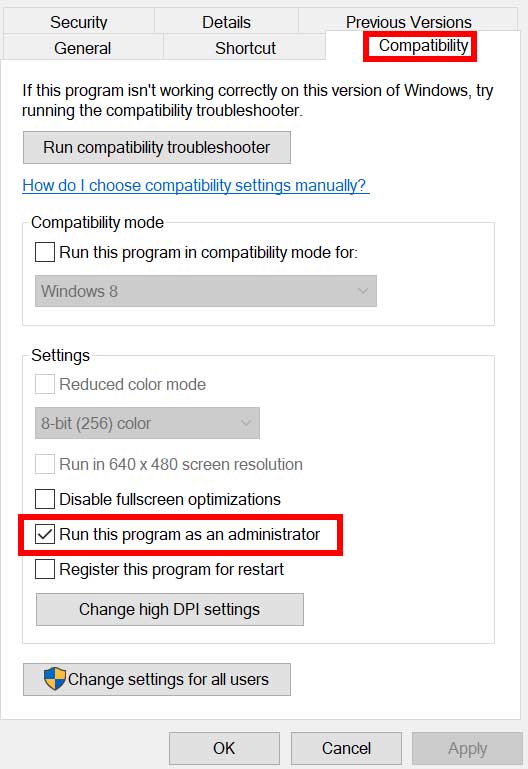
Klicken Sie auf das Kontrollkästchen Dieses Programm als Administrator ausführen, um es zu aktivieren. Klicken Sie anschließend auf Übernehmen und dann auf OK, um die Änderungen zu speichern. Zum Schluss doppelklicken Sie einfach auf die Spiel-App-Datei, um sie zu starten.
Wenn Sie das Spiel über den Steam-Client ausführen, führen Sie die gleichen Schritte auch für den jeweiligen Spiel-Client durch.
2. GPU-Treiber aktualisieren
Als Zweites können Sie einfach nach dem Grafiktreiber auf dem PC suchen, indem Sie die folgenden Schritte ausführen. Manchmal können Probleme mit der veralteten Grafiktreiberversion auf dem System beim Starten von Programmen mehrere Konflikte auslösen. Gehen Sie dazu wie folgt vor:
Drücken Sie die Win+X-Taste, um das Schnellzugriffsmenü zu öffnen. Klicken Sie in der Liste auf Geräte-Manager. Doppelklicken Sie auf Display-Adapter, um es zu erweitern.
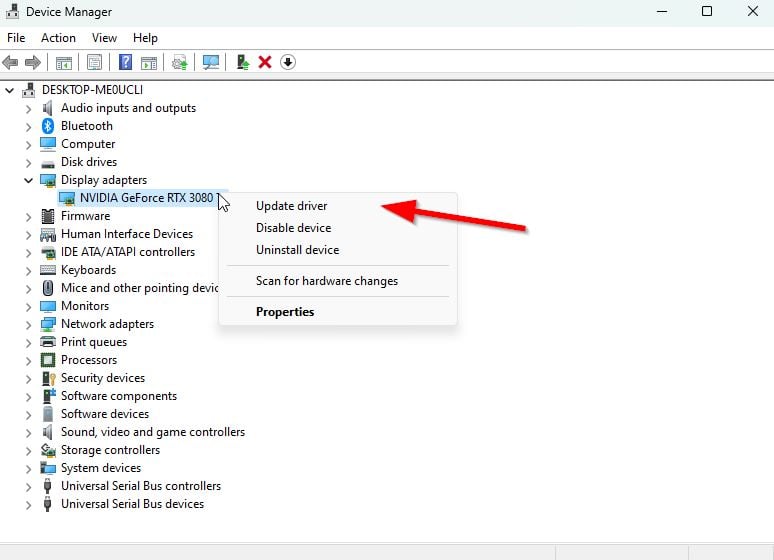
Klicken Sie mit der rechten Maustaste auf die dedizierte Grafikkarte, die Sie verwenden. Klicken Sie nun auf Treiber aktualisieren > Klicken Sie auf Automatisch nach Treibern suchen. Es wird jetzt automatisch nach verfügbaren Updates gesucht und dann die neueste Version heruntergeladen und installiert. Warten Sie einfach darauf und starten Sie den PC neu, um die Änderungen zu übernehmen.
Wenn für Ihre GPU kein Update verfügbar ist, können Sie über die Links unten zur offiziellen Grafikkarten-Website gehen und manuell nach dem Modell Ihrer Grafikkarte suchen. Stellen Sie sicher, dass Sie den neuesten GPU-Treiber für Ihre Modellnummer gemäß Herstellerangaben herunterladen und installieren.
3. Aktualisieren Sie Metro Exodus
Es wird dringend empfohlen, auf Ihrer Seite manuell nach dem Spielupdate zu suchen, um ausstehende Spielupdates zu vermeiden, indem Sie die folgenden Schritte ausführen. Eine veraltete Spielversion kann schließlich mehrere Probleme oder Störungen beim Starten des Spiels sowie beim Spielerlebnis verursachen.
Öffnen Sie den Steam-Client > Gehen Sie zur Bibliothek. Klicken Sie im linken Bereich auf Metro Exodus. Steam sucht automatisch nach dem verfügbaren Update. Wenn ein Update verfügbar ist, klicken Sie auf Aktualisieren. Warten Sie einige Zeit, bis das Update abgeschlossen ist. Stellen Sie anschließend sicher, dass Sie den PC neu starten, um die Änderungen zu übernehmen.
4. Überprüfen und Reparieren der Spieldateien
In einigen Fällen können fehlende oder beschädigte Spieldateien, die auf dem PC installiert sind, auch zu mehreren Problemen beim Starten des Spiels oder einem reibungsloseren Spielerlebnis führen. Glücklicherweise können Sie die installierten Spieldateien auf der PC-Version mit Hilfe des Game Launcher einfach überprüfen und reparieren, indem Sie die folgenden Schritte ausführen.
Starten Sie Steam > Klicken Sie auf Bibliothek. Klicken Sie mit der rechten Maustaste auf Metro Exodus in der Liste der installierten Spiele. Klicken Sie nun auf Eigenschaften > Gehen Sie zur Registerkarte Lokale Dateien . Klicken Sie auf Integrität der Spieldateien überprüfen. Sie müssen auf den Vorgang warten, bis er abgeschlossen ist. Wenn Sie fertig sind, starten Sie einfach Ihren Computer neu.
5. Nach Windows-Updates suchen
Eine veraltete Version oder Build-Nummer des Windows-Betriebssystems kann beim Programmstart große Probleme bereiten, was manuell behoben werden kann, indem Sie nach Windows-Updates auf dem PC suchen. Sie können dazu die folgenden Schritte ausführen.
Drücken Sie die Win+I-Taste, um die Einstellungen zu öffnen. Klicken Sie auf Windows Update > Klicken Sie auf Nach Updates suchen.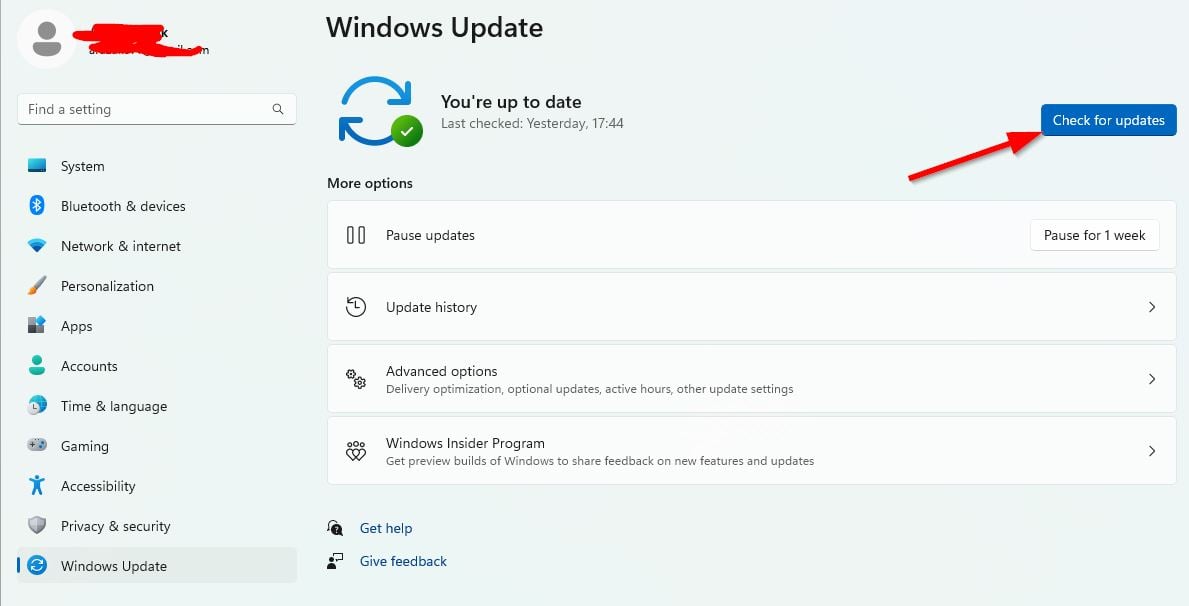 Wenn ein Update verfügbar ist, klicken Sie auf Herunterladen und installieren. Warten Sie, bis der Aktualisierungsvorgang abgeschlossen ist. Wenn Sie fertig sind, starten Sie Ihren PC neu, um die Änderungen zu übernehmen.
6. Verwendung von DirectX 11 oder DirectX 12 erzwingen
Sie sollten das Metro Exodus-Spiel auf Steam zwangsweise mit DirectX 11 oder DirectX 12 ausführen, indem Sie die folgenden Schritte ausführen. Manchmal können Probleme mit der DirectX-Version auch mehrere Konflikte mit dem Start des Spiels unter Windows verursachen.
Öffnen Sie den Steam-Client > Gehen Sie zur Bibliothek. Klicken Sie mit der rechten Maustaste auf das Spiel Metro Exodus > Gehen Sie zu Eigenschaften. Klicken Sie auf Allgemein > Gehen Sie zu Startoptionen. Hier können Sie -dx11 oder -dx12 in das Feld eingeben. Wenn Sie fertig sind, starten Sie den Steam-Client neu und führen Sie das Spiel aus.
Hinweis: Falls der Fehler bestehen bleibt, können Sie die folgenden Schritte ausführen, um DirectX 11/12 auf andere Weise zu verwenden.
Gehen Sie zu Steam > Klicken Sie auf Bibliothek > Klicken Sie auf Verwalten. Wählen Sie Lokale Dateien durchsuchen >. Achten Sie darauf, eine Desktop-Verknüpfung für das Spiel Metro Exodus zu erstellen. Klicken Sie mit der rechten Maustaste auf die neue Desktop-Verknüpfung, die Sie erstellt haben. Gehen Sie zu Eigenschaften > Klicken Sie am Ende der Zeile Ziel auf dx11 oder dx12 und fügen Sie sie hinzu. Klicken Sie abschließend auf OK, um die Änderungen zu übernehmen, und führen Sie das Spiel aus, um nach dem Problem zu suchen.
7. Deaktivieren Sie die Windows-Firewall
Die Chancen stehen gut, dass Sie den standardmäßigen Windows-Firewall-Schutz auf Ihrem PC verwenden, um das Sicherheitsniveau aufrechtzuerhalten, aber er kann laufende Verbindungen für die installierten Programme blockieren. Sie können also die folgenden Schritte ausführen, um das Firewall-Programm vorübergehend zu deaktivieren.
Klicken Sie auf das Startmenü > geben Sie Windows Defender Firewall ein und öffnen Sie es. Klicken Sie als Nächstes im linken Bereich auf Windows Defender-Firewall ein-oder ausschalten .
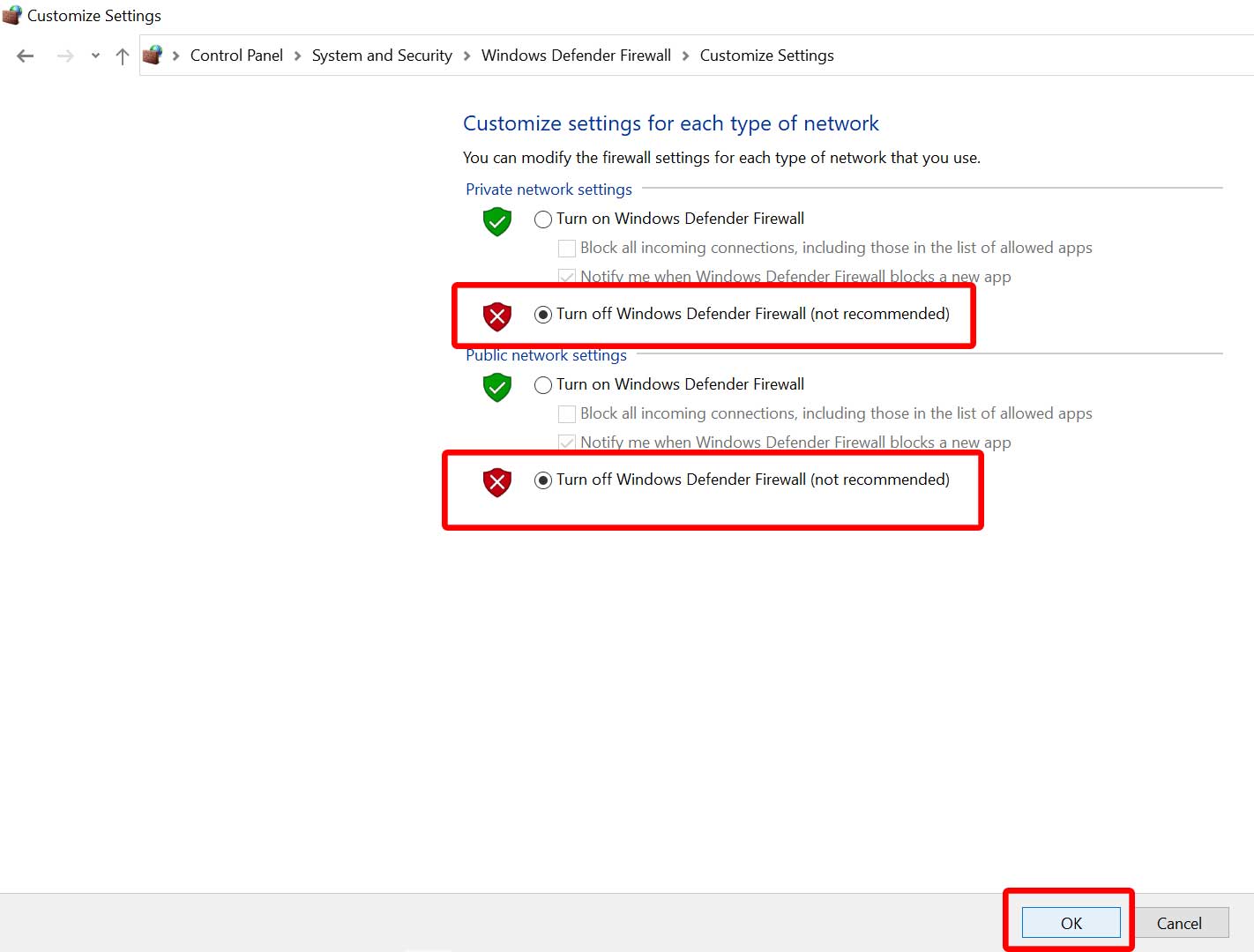
Wählen Sie für alle Domains die Option Windows Defender-Firewall deaktivieren (nicht empfohlen) aus. Klicken Sie anschließend auf OK, um die Änderungen zu speichern > Starten Sie Ihren PC neu, um die Änderungen zu übernehmen.
8. Windows Defender deaktivieren
.parallax-ad-container{position:relative;width:100%;height:320px;margin:0 auto;overflow:hidden}.parallax-ad{position:absolute!important;top:0 !wichtig;links:0!wichtig;Breite:100%!wichtig;Höhe:100%!wichtig;Rand:0!wichtig;Rand:0!wichtig;Auffüllung:0!wichtig;clip:rect(0,auto,auto ,0)!wichtig}.parallax-ad>iframe{position:fixed;top:130px;height:100%;transform:translateX(-50%);margin-left:0!important}.ad-label{font-Familie:Arial,Helvetica,Sans-Serif;Schriftgröße:.875rem;Farbe:#8d969e;Textausrichtung:Mitte;Auffüllung:1rem 1rem 0 1rem}
Sie sollten auch abschalten das Antivirenprogramm Windows Defender vorübergehend auf Ihrem PC, um sicherzustellen, dass es kein Problem mit der Blockierung der Spieldatei aufgrund verdächtiger oder potenziell schädlicher Dateien gibt, die in den meisten Fällen möglicherweise nicht gefährlich sind. Gehen Sie dazu wie folgt vor:
Drücken Sie die Tastenkombination Win+I, um die Windows-Einstellungen zu öffnen. Klicken Sie auf Update & Sicherheit > Öffnen Sie Windows-Sicherheit. Klicken Sie auf Windows-Sicherheit öffnen > Gehen Sie zu Viren-und Bedrohungsschutz.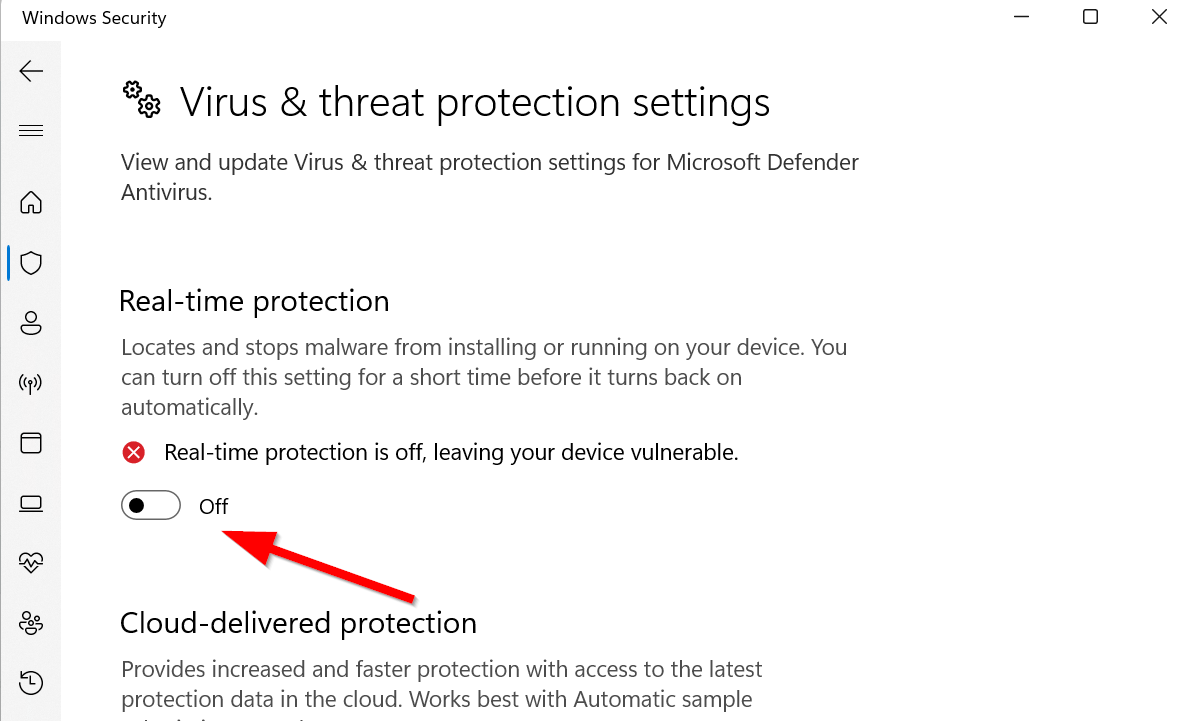 Klicken Sie nun auf Einstellungen verwalten > schalten Sie einfach die Real-Zeitschutz umschalten. Wenn Sie dazu aufgefordert werden, klicken Sie auf Ja, um die Deaktivierung zu bestätigen.
Bitte beachten Sie: Wenn Sie ein anderes Antivirenprogramm eines Drittanbieters auf Ihrem PC verwenden, stellen Sie sicher, dass es im Einstellungsmenü deaktiviert ist.
9. Im Hintergrund ausgeführte Aufgaben schließen
Einige der Berichte deuten darauf hin, dass einige unnötige im Hintergrund ausgeführte Aufgaben oder Programme eine Menge Systemressourcen wie CPU-oder Arbeitsspeicherverbrauch verbrauchen können. Solche Aktivitäten können die Systemleistung auf dem Computer während kritischer Momente verringern, die manuell behoben werden müssen, indem Sie die folgenden Schritte ausführen, indem Sie Hintergrundaufgaben schließen. Gehen Sie dazu wie folgt vor:
Drücken Sie die Tastenkombination Strg+Umschalt+Esc, um den Task-Manager zu öffnen. Klicken Sie nun auf die Registerkarte Prozesse > Klicken Sie, um die unnötige Aufgabe einzeln auszuwählen, und wählen Sie Aufgabe beenden. Wenn Sie fertig sind, starten Sie Ihr System neu, um die Änderungen zu speichern.
10. Neuinstallation des neuesten DirectX
Sie sollten die neueste Version von DirectX auf Ihrem PC über die offizielle Microsoft-Website. Sie müssen das DirectX-Installationspaket herunterladen und ausführen, um es zu installieren. Denken Sie daran, dass das Metro Exodus-Spiel mindestens DirectX 11 erfordert, um auf dem PC ausgeführt zu werden. Aber mit DirectX 12 wird ein besseres Spielerlebnis gewährleistet.
11. Microsoft Visual C++ Runtime neu installieren
Es wird empfohlen, das Microsoft Visual C++ Runtime-Programm auf Ihrem PC neu zu installieren, indem Sie die folgenden Schritte ausführen, um DirectX-bezogene Fehler beim Starten von Spielen oder anderen Programmen zu beheben.
Drücken Sie die Windows-Taste, um das Startmenü zu öffnen. Geben Sie Apps & Funktionen ein und öffnen Sie es über das Suchergebnis. Stellen Sie nun sicher, dass Sie die Microsoft Visual C++-Programme in der Liste suchen und anklicken. Klicken Sie nach Auswahl des Programms auf Deinstallieren. Besuchen Sie die offizielle Microsoft-Website und laden Sie die neueste Microsoft Visual C++ Runtime auf den PC herunter. Führen Sie anschließend das Installationsprogramm aus und installieren Sie es. Starten Sie abschließend den PC neu, um die Änderungen zu übernehmen.
12. Versuchen Sie, Overlay-Apps zu deaktivieren
Manchmal können Konflikte mit den Overlay-Anwendungen von Drittanbietern auf dem System Sie sehr stören, was die Spielleistung oder sogar das Starten von Programmen beeinträchtigen kann. Sie können die folgenden Schritte ausführen, um Overlay-Apps manuell zu deaktivieren, was auch immer Sie auf dem PC verwenden.
Discord-Overlay deaktivieren:
Starten Sie Discord. strong> App > Klicken Sie unten auf das Zahnradsymbol. Klicken Sie auf Overlay unter App-Einstellungen > Aktivieren das In-Game-Overlay aktivieren. Klicken Sie auf die Registerkarte Spiele > Wählen Sie Metro Exodus aus. Abschließend deaktivieren Sie den Schalter In-Game-Overlay aktivieren . Stellen Sie sicher, dass Sie Ihren PC neu starten, um die Änderungen zu übernehmen.
Xbox Game Bar deaktivieren:
Drücken Sie die Tastenkombination Win+I, um die Windows-Einstellungen zu öffnen. Klicken Sie auf Spiele > Gehen Sie zur Spielleiste > > Deaktivieren Sie die Option Spielclips, Screenshots aufnehmen und über die Spielleiste übertragen .
Wenn Sie die Game Bar-Option nicht finden können, suchen Sie einfach im Windows-Einstellungsmenü danach.
Nvidia GeForce Experience Overlay deaktivieren:
Starten Sie die App Nvidia GeForce Experience > Gehen Sie zu Einstellungen. Klicken Sie auf die Registerkarte Allgemein > Deaktivieren Sie die Option In-Game-Overlay . Starten Sie schließlich den PC neu, um die Änderungen zu übernehmen, und starten Sie das Spiel erneut.
Sie können andere Overlay-Anwendungen von Drittanbietern wie MSI Afterburner, Rivatuner, andere RGB-Software, Tastatur-oder Maussoftware usw. deaktivieren, die die meiste Zeit im Hintergrund ausgeführt werden, unabhängig davon, ob Sie sie verwenden oder nicht.
13. Deaktivieren Sie die CPU-oder GPU-Übertaktung
Zu guter Letzt sollten Sie die CPU-oder GPU-Übertaktung auf Ihrem Computer deaktivieren, indem Sie eine zuverlässige Übertaktungssoftware verwenden, die zur Steigerung der Spieleleistung sowie zur Behebung von Startproblemen beitragen kann. Sie müssen die Taktfrequenz grundsätzlich auf die Werkseinstellungen einstellen, um eine optimale Leistung zu erzielen. Es gibt mehrere beliebte und zuverlässige Übertaktungssoftware, die online verfügbar ist und die Sie ganz einfach verwenden können. Wenn Sie keine übertaktete CPU/GPU verwenden, überspringen Sie diesen Schritt.
Das war’s, Leute. Wir gehen davon aus, dass dieser Leitfaden für Sie hilfreich war. Für weitere Fragen können Sie unten einen Kommentar abgeben.