
Möchten Sie eine veraltete TurboTax-Version löschen, weil sie die Leistung Ihres Mac beeinträchtigt hat? Glücklicherweise können Sie dies mit bestimmten Problemumgehungen tun.
Schnelle Antwort
Um TurboTax auf einem Mac zu deinstallieren, öffnen Sie den Finder, gehen Sie zu „Gehe zu“ > „Downloads“, und suchen Sie die Installationsdateien von TurboTax. Klicken Sie darauf, um sie zu öffnen, wählen Sie die Deinstallationsdatei aus und folgen Sie den Anweisungen auf dem Bildschirm.
Im Folgenden haben wir eine umfassende Schritt-für-Schritt-Anleitung zur Deinstallation von TurboTax auf einem geschrieben Mac.
 Inhaltsverzeichnis
Gründe für die Deinstallation von TurboTax auf einem Mac
Es gibt mehrere Gründe dafür, TurboTax auf einem Mac zu deinstallieren, und hier sind einige davon.
Sie benutze TurboTax nicht mehr und es hat belegt Speicherplatz auf Ihrem Mac. Sie haben eine veraltete Version von TurboTax. Die Anwendung hat Fehler und muss neu installiert werden. Die Anwendung hat auf Ihrem Mac andere Programme zum Absturz gebracht.
Deinstallation von TurboTax auf einem Mac
Wenn Sie Schwierigkeiten haben, TurboTax auf einem Mac zu deinstallieren, helfen Ihnen unsere 5 Schritt-für-Schritt-Methoden dabei, diese Aufgabe zu erledigen, ohne ins Schwitzen zu geraten!
Methode Nr. 1: TurboTax manuell deinstallieren
Um TurboTax auf einem Mac manuell zu deinstallieren, befolgen Sie diese Schritte.
Schritt Nr. 1: TurboTax beenden
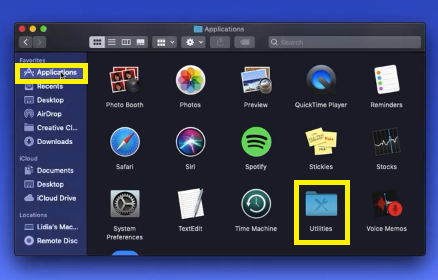
Im Öffnen Sie im ersten Schritt den Finder im Dock, klicken Sie auf “Anwendungen” und wählen Sie “Dienstprogramme” aus. Wählen Sie “Aktivitätsmonitor” und suchen Sie nach dem Programm TurboTax. Klicken Sie auf das Programm und wählen Sie oben das Symbol „X“ , um das Programm zu beenden.
Schritt #2: TurboTax in den Papierkorb verschieben
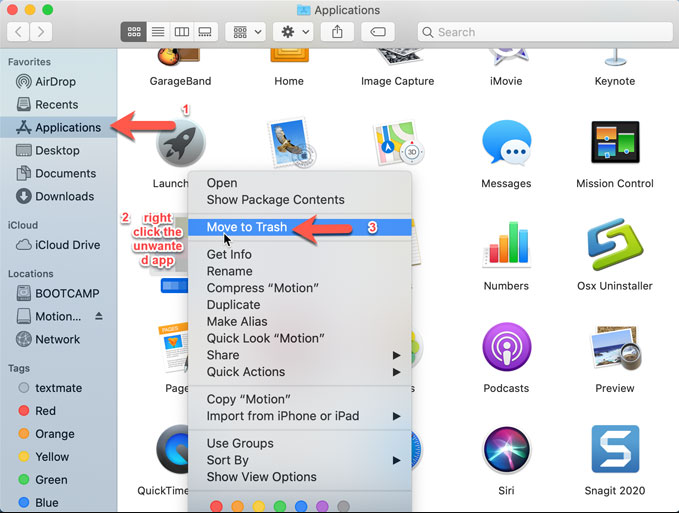
Begeben Sie sich im zweiten Schritt zur Seite Finder und klicken Sie auf “Anwendungen”. Suchen Sie als Nächstes nach TurboTax-Symbol, klicken Sie mit der rechten Maustaste und wählen Sie „In den Papierkorb verschieben.“
Schritt Nr. 3: Löschen übrig gebliebener Dateien
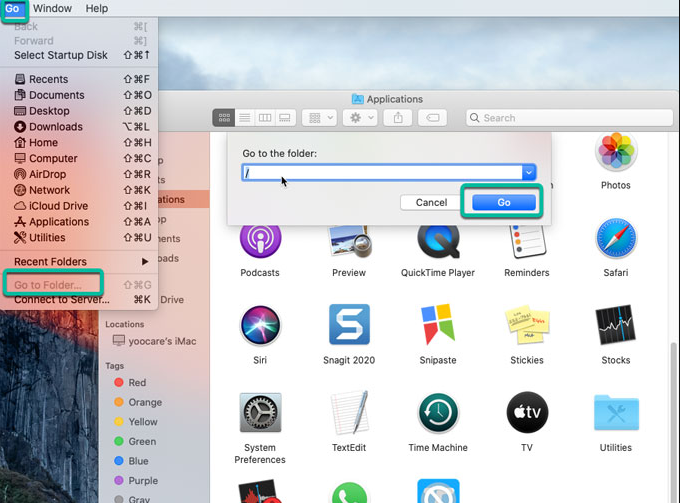
Öffnen Sie im nächsten Schritt Finder erneut, klicken Sie auf „Los“ und wählen Sie „Gehe zum Ordner.“ Geben Sie den Pfadnamen von „TurboTax“ in das Feld ein und klicken Sie auf „Los“. Wählen Sie alle übrig gebliebenen Dateien aus und löschen Sie sie, um alle Spuren von TurboTax auf Ihrem Mac zu entfernen.
Schritt Nr. 4: Leeren des T rash
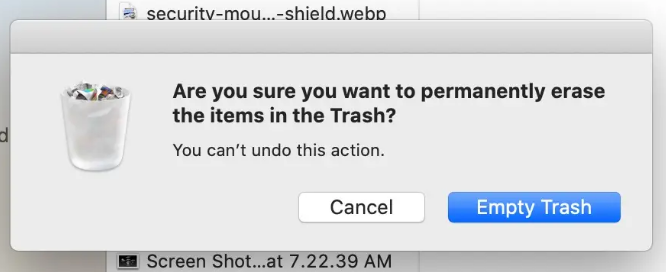
Klicken Sie schließlich auf das Papierkorb-Symbol im Dock, wählen Sie “Leeren”, wählen Sie “Leeren”. Papierkorb“, und fertig!
Methode Nr. 2: Verwenden des integrierten TurboTax-Deinstallationsprogramms
Öffnen Sie den Finder. Klicken Sie auf „Los“. Wählen Sie „Downloads.“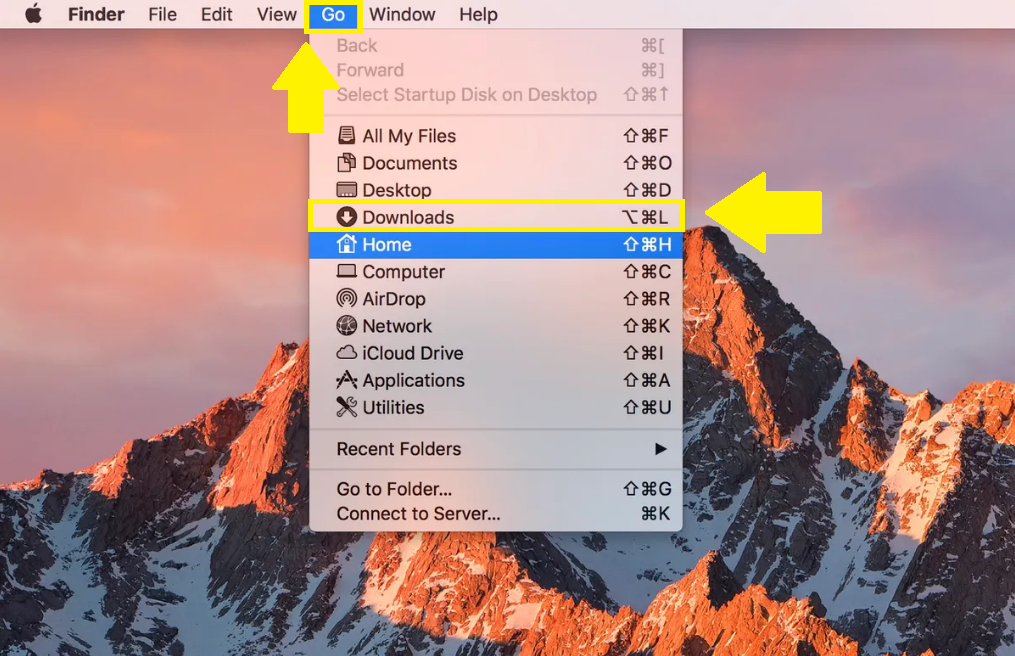 Wählen Sie die TurboTax-Installationsdatei aus. Wählen Sie das TurboTax-Deinstallationsprogramm aus, indem Sie mit der Maus doppelklicken. Befolgen Sie die Anweisungen auf dem Bildschirm, und das war’s!
Methode 3: Verwenden von Launchpad
Öffnen Sie Launchpad.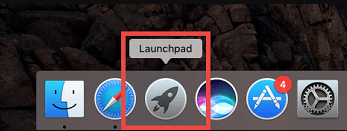 Suchen Sie nach TurboTax. Halten Sie das TurboTax-Symbol gedrückt, indem Sie 5 Sekunden lang darauf klicken. Wählen Sie „X.“ Wählen Sie „Löschen“ und Sie sind fertig!
Methode Nr. 4: Verwenden des Osx-Deinstallationsprogramms
Laden Sie Osx-Deinstallationsprogramm. Starten Sie die Software auf Ihrem Mac und klicken Sie auf das TurboTax-Symbol. Wählen Sie „Analyse ausführen“. Wählen Sie „Deinstallation abschließen.“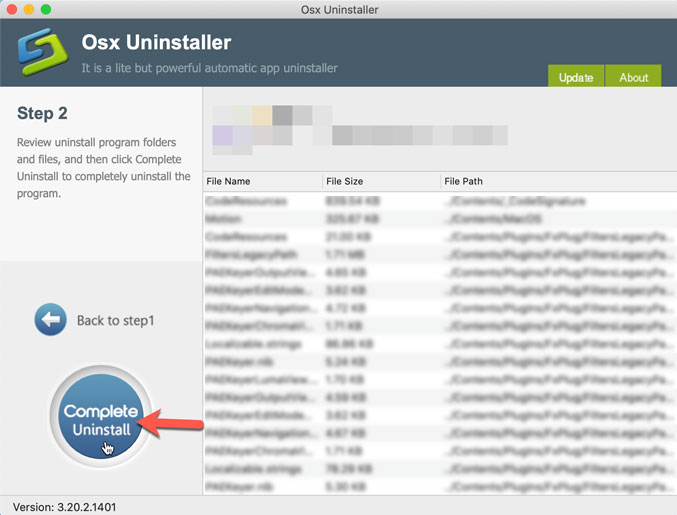 Klicken Sie auf “Ja” und Sie sind fertig!
Methode Nr. 5: Verwenden von PowerMyMac
Laden Sie PowerMyMac herunter. Starten Sie das Programm. Klicken Sie auf „Deinstallationsprogramm.“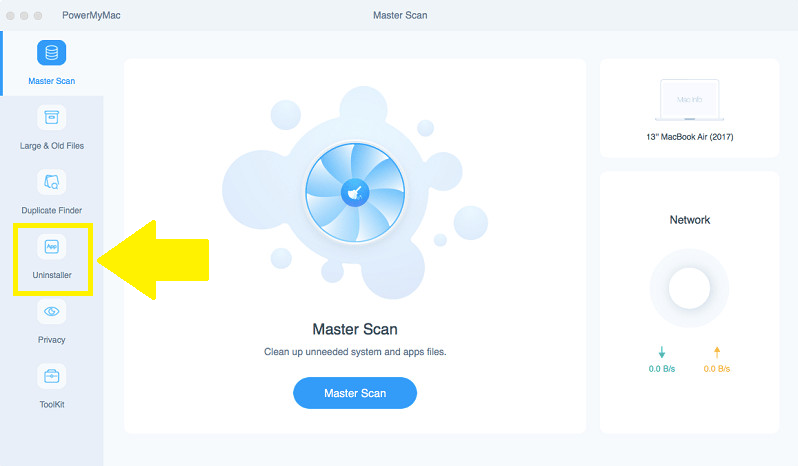 Wählen Sie “Scannen”. Wählen Sie“TurboTax”. Klicken Sie auf “Reinigen”. Starten Sie neu Mac, und das war’s!
Neuinstallation von TurboTax auf dem Mac
Falls Sie die neuste Version von TurboTax auf Ihrem Mac neu installieren möchten, befolgen Sie diese Schritte.
Legen Sie die TurboTax-Programm-CD/DVD ein in das Mac-CD-Laufwerk. Klicken Sie auf die Datei „TurboTax.dmg“ und befolgen Sie die Anweisungen auf dem Bildschirm, um das Programm neu zu installieren. Starten Sie das Programm und geben Sie den auf der CD-Hülle angegebenen Lizenzcode ein. Wählen Sie “Weiter” und Sie sind fertig!
Zusammenfassung
In dieser Anleitung haben wir besprochen, wie TurboTax auf einem Mac deinstalliert wird. Wir haben auch besprochen, warum Sie das Programm deinstallieren sollten und wie Sie es neu installieren können, wenn Sie die aktualisierte Version auf Ihrem Mac haben möchten.
Hoffentlich ist Ihr Problem in diesem Artikel behoben und Sie können das Programm jetzt loswerden beschädigte TurboTax-Version ohne weitere Probleme!
Häufig gestellte Fragen
Was mache ich, wenn mein TurboTax-Bildschirm auf meinem Mac eingefroren ist?
Sie können Ihren Mac neu starten, wenn das TurboTax-Programm nicht reagiert. Suchen Sie den Ein-/Ausschalter auf dem Mac und halten Sie ihn einige Sekunden gedrückt, bis sich das Gerät ausschaltet. Warten Sie dann 45–60 Sekunden, drücken Sie erneut die Ein/Aus-Taste, um es neu zu starten, starten Sie Turbo Tax und prüfen Sie, ob das Problem dadurch behoben wird.
Was kann ich tun, wenn sich TurboTax nach der Neuinstallation auf einem Mac nicht öffnen lässt?
Wenn TurboTax nach der Neuinstallation einen Fehler anzeigt, klicken Sie in der Fehlermeldung auf “Im Finder anzeigen”.
Als Nächstes klicken Sie mit der rechten Maustaste auf die TurboTax-Datei und wählen Sie „Öffnen“. Es erscheint ein Pop-up-Fenster mit der Meldung „TurboTax kann nicht geöffnet werden, da Apple es nicht auf bösartige Software überprüfen kann.“ Wählen Sie im Popup-Fenster „Öffnen“ und warten Sie, bis das Programm ohne weitere Probleme geöffnet wird.