
Zuletzt aktualisiert am 9. Januar 2023
Sie haben also versehentlich eine wichtige Notiz von Ihrem iPhone gelöscht. Es besteht kein Grund zur Panik. Mit ein paar einfachen Schritten können Sie gelöschte Notizen im Handumdrehen wiederherstellen.
Zum Glück müssen Sie sich nicht den Kopf zerbrechen, um sich an das zu erinnern, was Sie geschrieben haben, oder hektisch nach dem Zettel suchen, auf dem Sie es notiert haben an. Solange Ihre Notiz nicht dauerhaft gelöscht wurde, können Sie sie wiederherstellen, indem Sie die folgenden Schritte ausführen.
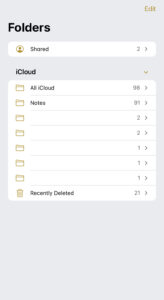
Obwohl es relativ einfach ist Im Vergleich zu anderen Notiz-Apps auf dem Markt ermöglicht die Notes-App von Apple Benutzern, schnelle Notizen direkt auf ihrem iPhone zu erstellen. Es verfügt über einige nützliche Tools wie Checklisten, einen Skizzenblock und die Option, Bilder und Tabellen hinzuzufügen.
Was die App großartig macht, ist, dass sie sich einfach mit Ihren Apple-Geräten synchronisieren lässt – sodass Sie auf jedem Apple-Gerät überall auf Ihre Notizen zugreifen können. Dank iCloud bedeutet dies, dass Sie auch jede Notiz von jedem Gerät wiederherstellen können. Sehen wir uns unten an, wie es gemacht wird.
Wenn Sie eine Notiz aus der Notizen-App löschen, haben Sie 30 Tage Zeit, um sie wiederherzustellen, bevor sie endgültig gelöscht wird. Es ist wichtig zu beachten, dass dauerhaft gelöschte Notizen nicht wiederhergestellt werden können.
Öffnen Sie einfach Ihre Notizen-App und gehen Sie zum Ordner „Zuletzt gelöscht“ unten im iCloud-Bereich der App. Hier sehen Sie alle Notizen, die Sie in den letzten 30 Tagen gelöscht haben. Suchen Sie die Notiz, die Sie wiederherstellen möchten, und öffnen Sie sie.
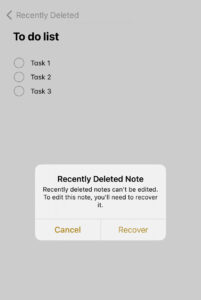
Jetzt, da die Notiz geöffnet ist, beginnen Sie mit der Bearbeitung. Dadurch wird ein Popup-Fenster von Apple geöffnet, in dem Sie gefragt werden, ob Sie diese Notiz wiederherstellen möchten. Klicken Sie an dieser Stelle auf „Wiederherstellen“. Sobald Sie auf „Wiederherstellen“ klicken, kehrt Ihre Notiz in ihren ursprünglichen Ordner zurück. Sie können es im Ordner „All iCloud“ sehen, wenn Sie Schwierigkeiten haben, es zu finden.
Es ist auch möglich, gelöschte Notizen von iCloud.com wiederherzustellen. Gehen Sie zu Beginn zu iCloud.com und geben Sie Ihre Apple-ID-Details ein.
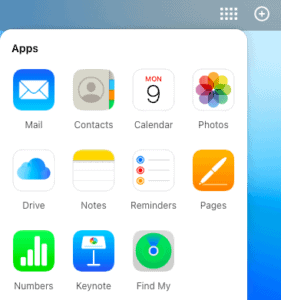
Sobald Sie sich angemeldet haben , navigieren Sie zu Notizen, indem Sie oben rechts auf das Symbol „Apps“ klicken.
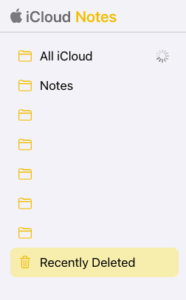
Navigieren Sie in Notes zu Ihrem Ordner „Kürzlich gelöscht“ auf der linken Seite des Bildschirms. Klicken Sie darauf und finden Sie die Notiz, die Sie wiederherstellen möchten.
Klicken Sie auf diese Notiz, um sie zu öffnen. Sie sollten jetzt oben in der Notiz eine gelbe Schaltfläche „Wiederherstellen“ sehen. Klicken Sie einfach darauf, um Ihre Notiz wiederherzustellen. Und jetzt sind Sie fertig!

Geteilte Notizen wiederherstellen
Eine kürzlich gelöschte geteilte Notiz ist etwas schwieriger. Wenn Sie der Eigentümer der Notiz sind, wird die gelöschte Notiz in Ihrem kürzlich gelöschten Ordner angezeigt. Sie können daher die obigen Schritte ausführen, um es wiederherzustellen.
Was ist, wenn Sie nicht Eigentümer, sondern Teilnehmer sind? Um auf eine Notiz zuzugreifen, die nicht mehr in Ihrem Ordner angezeigt wird, müssen Sie den ursprünglichen freigegebenen Link öffnen, den Sie vom Eigentümer der Notiz erhalten haben. Sie sollten die ursprüngliche Notiz dann wie gewohnt öffnen und bearbeiten können.
Wenn dies immer noch nicht funktioniert, empfehlen wir, den Besitzer zu kontaktieren, um zu erfahren, ob er das Teilen deaktiviert oder die Notiz tatsächlich selbst gelöscht hat.
Abschließende Gedanken
Das Wiederherstellen gelöschter Notizen auf Ihrem iPhone ist eine ziemlich einfache Lösung. Wenn Sie diesen Vorgang jedoch innerhalb von 30 Tagen vergessen, wird Ihre Notiz von Apple endgültig gelöscht und kann nicht wiederhergestellt werden. Beide Methoden, die wir behandelt haben, können mit wenigen Klicks ausgeführt werden, was bedeutet, dass Ihre Notizen im Handumdrehen wieder bei Ihnen sind – Ergebnis!
Wenn Sie diesen Artikel nützlich fanden, warum lesen Sie nicht als Nächstes Wie entsperrt man einen iPhone-Passcode ohne Computer?