
Inhaltsverzeichnis
Choo-Choo Charles auf dem Mac
Choo Choo Charles ist ein Indie-Open-World-Horrorspiel, das Sie auf dem Mac mit Cloud-Gaming oder Windows-Emulation spielen können. Sie können Choo Choo Charles nicht nativ auf dem Mac spielen, da es keine MacOS-Unterstützung für das Spiel gibt.
Präsenz
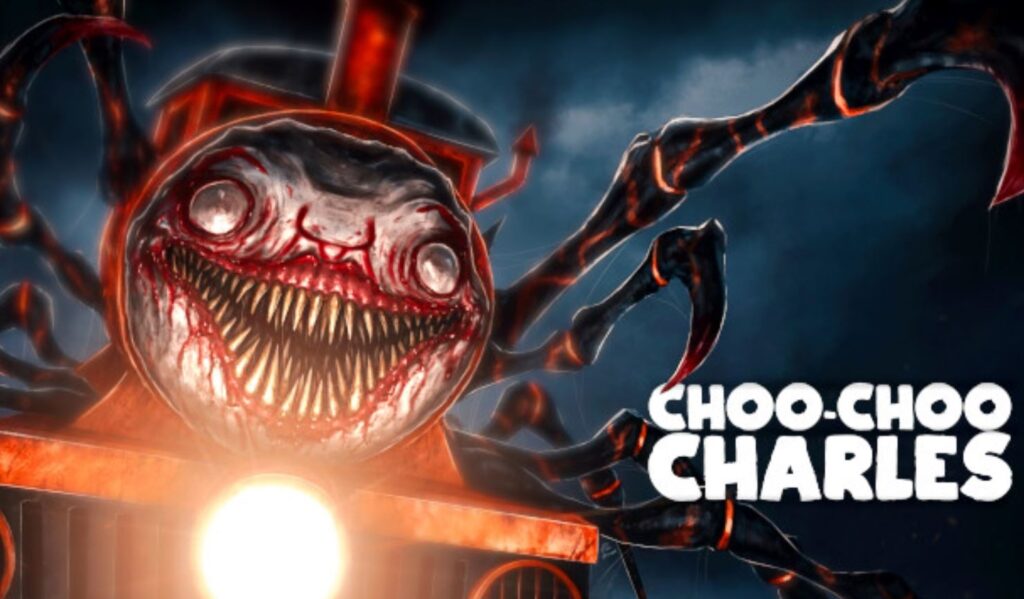
Choo-Choo Charles ist ein ziemlich einzigartiges Horrorspiel mit einer sehr ungewöhnlichen und albernen Prämisse. Es geht um einen dämonischen, empfindungsfähigen Panzermotor aus der Hölle, der dich verfolgt und jagt, während du eine fremde Insel erkundest, ihre Bewohner triffst und verschiedene Quests abschließt. Ihr Hauptziel ist es, Schrott zu sammeln und ihn zu verwenden, um Ihren eigenen nicht empfindungsfähigen, ziemlich normalen Panzermotor zu verbessern und ihn mit Waffen, Rüstungen und Geschwindigkeitsverbesserungen auszustatten, damit Sie es endlich mit dem unheimlichen Horror aufnehmen können, in dem Choo-Choo Charles steckt ein letzter Showdown.
Vibe
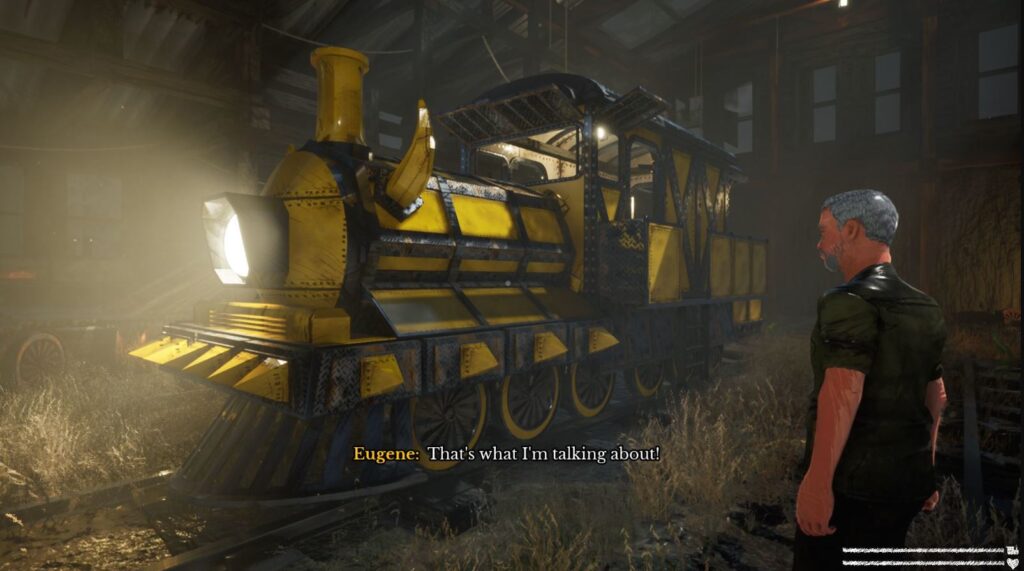
Unnötig zu erwähnen, dass dies kein zu ernst zu nehmendes Spiel ist – es ist sowohl ein Comedy-als auch ein Horrorspiel. Viele der Charaktere, die Sie treffen, und der Dialog, den Sie mit ihnen führen, ist ausgesprochen albern und die Aufgaben, die Sie erledigen müssen, sind genauso absurd. Lassen Sie sich jedoch nicht vom komödiantischen Stil des Spiels täuschen. Das Dröhnen von Charles‘ ominösen Hörnern in der Ferne, wenn er schnell auf Ihren Standort herabsteigt, kann eine gruselige Erfahrung sein, besonders in den frühen Stadien des Spiels. Und selbst wenn es dem Spiel an Abwechslung in seinen Manifestationen des Schreckens mangelt, mindert das nicht wirklich seine Gruseligkeit und sein Potenzial, Angst und Furcht im Spieler hervorzurufen.

Inhalt und Gameplay
Wenn Sie möchten Um es auszuprobieren, seien Sie jedoch gewarnt, dass dies ein Spiel ist, das von einem einzigen Entwickler im Laufe eines einzigen Jahres erstellt wurde, und als solches nicht viel Inhalt hat und auch etwas Feinschliff erfordert. Wenn Sie kein Vervollständiger sind, können Sie das Spiel wahrscheinlich in etwa drei Stunden beenden, und Sie werden wahrscheinlich auf ein oder zwei gelegentliche Fehler stoßen (allerdings nichts bahnbrechendes). Das Gameplay selbst macht jedoch ziemlich viel Spaß und die Actionsequenzen, bei denen Sie einen Raketenwerfer von der Rückseite Ihres Panzermotors auf die ankommende Greuel aus der Hölle abfeuern, werden mit Sicherheit ein breites Grinsen auf Ihrem Gesicht hinterlassen, zumindest bis Charles aufholt und isst Sie ganz.

Fazit
In Anbetracht der zeitlichen, finanziellen und personellen Beschränkungen während der Entwicklung des Spiels ist Choo-Choo Charles definitiv ein Titel, den es wert ist, überprüft zu werden, wenn schon wegen irgendetwas anderem, dann wegen dem nicht zuletzt für das einzigartige Konzept und die kreative Ladung, die von seinem einzigen Schöpfer kommen. Zusammenfassend ist dies ein Juwel von einem Spiel, und wir können es jedem Fan des Horrorspielgenres empfehlen, der ein paar Stunden Zeit hat.
Können Sie Choo-Choo Charles weiter spielen? Mac?
Es ist möglich, Choo-Choo Charles auf einem Mac zu spielen, auch wenn das Spiel nicht für Apple-Computer unterstützt wird. Sie können Choo-Choo Charles auf zwei Arten auf dem Mac spielen, indem Sie Cloud-Spiele verwenden und Windows auf Ihrem Mac emulieren.
So laden Sie Choo-Choo Charles auf den Mac herunter
Um Choo-Choo Charles auf den Mac herunterzuladen, müssen Sie dies innerhalb einer virtuellen Windows-Maschine oder einer separaten Windows-Partition mit Parallels bzw. dem Boot Camp-Assistenten tun. Sobald Sie Windows emuliert oder installiert haben, können Sie Choo-Choo Charles auf Ihren Mac herunterladen.
So spielen Sie Choo-Choo Charles auf dem Mac
So spielen Sie Choo-Choo Charles Auf einem Mac können Sie es mit einem Cloud-Gaming-Dienst wie Boosteroid auf Ihren Mac streamen. Die andere Möglichkeit, Choo-Choo Charles auf dem Mac zu spielen, besteht darin, Windows auf dem Computer über Parallels einzurichten oder Boot Camp und laden Sie dann das Spiel herunter.
Wenn Sie diese Methoden ausprobieren möchten, müssen Sie zuerst das Spiel besitzen:
Nachdem Sie es gekauft haben, nehmen Sie eine Sehen Sie sich diese Tabelle an, um leichter eine bevorzugte Methode auszuwählen:
Wie man Choo-Choo Charles auf dem Mac M1 spielt
Um Choo-Choo zu spielen Charles auf dem Mac M1 ist es am einfachsten, das Spiel über Boosteroid. Die andere Möglichkeit besteht darin, ein Programm namens Parallels zu verwenden, um eine virtuelle Maschine für Windows zu erstellen und das Spiel herunterzuladen darin.
Beachten Sie, dass die Verwendung des Boot Camp-Assistenten zum Spielen von Choo-Choo Charles auf dem Mac M1 keine Option ist, da diese App nicht mit Apple Silicon-Chips kompatibel ist.
Spielen Sie Choo-Choo Charles auf dem Mac mit Boosteroid
Um Choo-Choo Charles auf dem Mac mit Boosteroid zu spielen, müssen Sie zuerst die Website des Dienstes besuchen und ein Konto erstellen. Melden Sie sich dann mit Ihrem Konto an, finden Sie das Spiel und Sie können beginnen, Choo-Choo Charles auf Ihrem Mac mit Boosteroid zu spielen.
Spielen Sie Choo-Choo Charles auf dem Mac mit Parallels
Um Choo-Choo Charles auf dem Mac mit Parallels zu spielen, besuchen Sie die offizielle Website der App, laden Sie sie von dort herunter und installieren Sie sie auf Ihrem Mac. Erstellen Sie dann eine Windows-VM, melden Sie sich an, um darauf zuzugreifen, und laden Sie das Spiel herunter, um Choo-Choo Charles mit Parallels zu spielen.
Spielen Sie Choo-Choo Charles auf dem Mac mit Boot Camp
Um Choo-Choo Charles auf einem Mac mit Boot Camp zu spielen, besorgen Sie sich eine 64-Bit-Windows-ISO-Datei von Microsoft und laden Sie sie in den Boot Camp-Assistenten. Geben Sie Windows dann ausreichend Speicherplatz, installieren Sie das neue Betriebssystem und laden Sie das darin enthaltene Spiel herunter, um mit Boot Camp zu spielen.