
Da unorganisierte Computerdateien möglicherweise nicht so ernst aussehen wie unordentliche Kleidung in Ihren Schubladen, können Sie sich daran gewöhnen, Dateien wahllos zu speichern. Sie werden jedoch feststellen, dass Sie ein digitales Durcheinander haben, wenn Sie eine Datei, von der Sie sicher sind, dass Sie sie gespeichert haben, nicht einfach finden können. Glücklicherweise bietet Windows seinen Benutzern eine großartige Möglichkeit, ihre Dateien und Ordner zu organisieren.
Also, wie halten Sie Ihre Dateien und Ordner in Windows organisiert? Hier ist eine umfassende Anleitung, wie man vorgeht.
Den Datei-Explorer verstehen
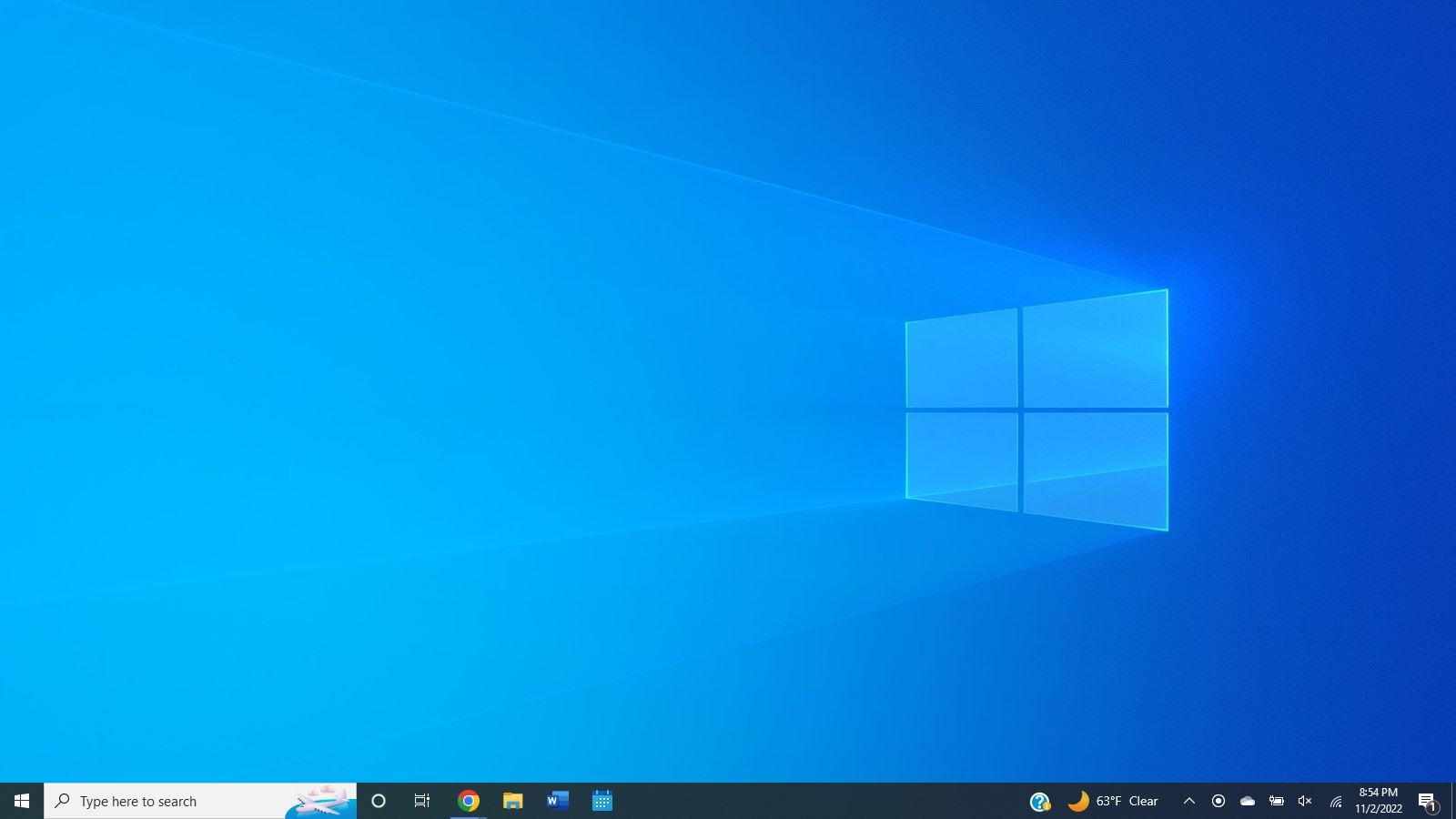
Der Datei-Explorer ist ein wichtiges Computerprogramm, das verwaltet, wie Dateien und Ordner gespeichert und organisiert werden. Dies ist der Teil, in dem Sie unter anderem auf die Dokumente, Fotos, Videos und Musik zugreifen, die Sie auf dem Computer gespeichert haben. In älteren Windows-Versionen wie Windows 7 hieß er früher Datei-Manager. Der Datei-Explorer befindet sich in der Taskleiste. Andernfalls können Sie es im Startmenü abrufen.
Teile der Datei-Explorer
Um Ihnen dabei zu helfen, Dateien und Ordner auf Ihrem Computer zu organisieren, müssen Sie die Teile des Datei-Explorers verstehen. They include:
Quick Access Toolbar
 Find the quick access toolbar in the topmost part of the Dateimanager.
Die Symbolleiste für den Schnellzugriff ist der oberste Teil des Datei-Explorers. Es enthält die am häufigsten verwendeten Befehle, z. B. das Erstellen eines neuen Ordners. Darüber hinaus enthält es die am häufigsten geöffneten Ordner.
Ribbon Toolbar
 The ribbon toolbar is the part with the tools that organize and manage Dateien.
Die Multifunktionsleiste ist der Teil mit den Werkzeugen zum Organisieren und Verwalten von Dateien. Zu diesen Tools gehören Kopieren, Einfügen, Ausschneiden, Löschen, Umbenennen und Anheften für den Schnellzugriff. Um diese Tools zu aktivieren, müssen Sie eine Datei oder einen Ordner auswählen. Die Multifunktionsleiste ist oft minimiert, und Sie können sie erweitern, indem Sie auf die rechte Ecke des Datei-Explorers klicken.

Address and Navigation Bar
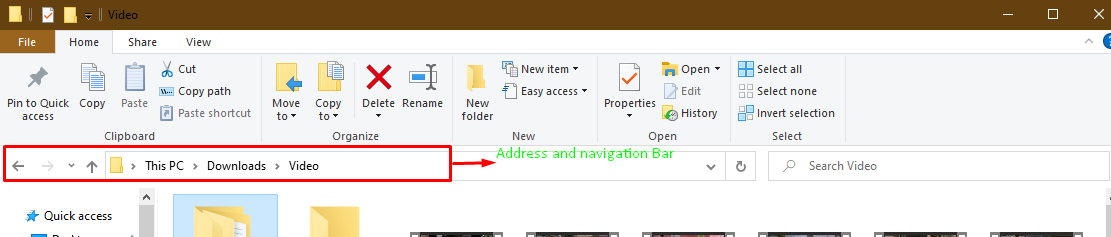 This is a bar used to navigate and show the address of a file.
Wie der Name schon sagt, ist dies eine Leiste zum Navigieren und Anzeigen der Adresse einer Datei. Navigieren bedeutet, sich in der Hierarchie eines Ordners vor oder zurück zu bewegen. Die Adresse zeigt Ihnen, wo genau eine ausgewählte Datei auf dem Computer gespeichert ist.
Schnellzugriffsbereich
Dies ist ein Bereich auf der linken Seite des Datei-Explorers, der Ihre häufig geöffneten Ordner enthält. Sie können auch andere Ordner oder Dateien hinzufügen, die Sie für den Schnellzugriff anheften möchten.
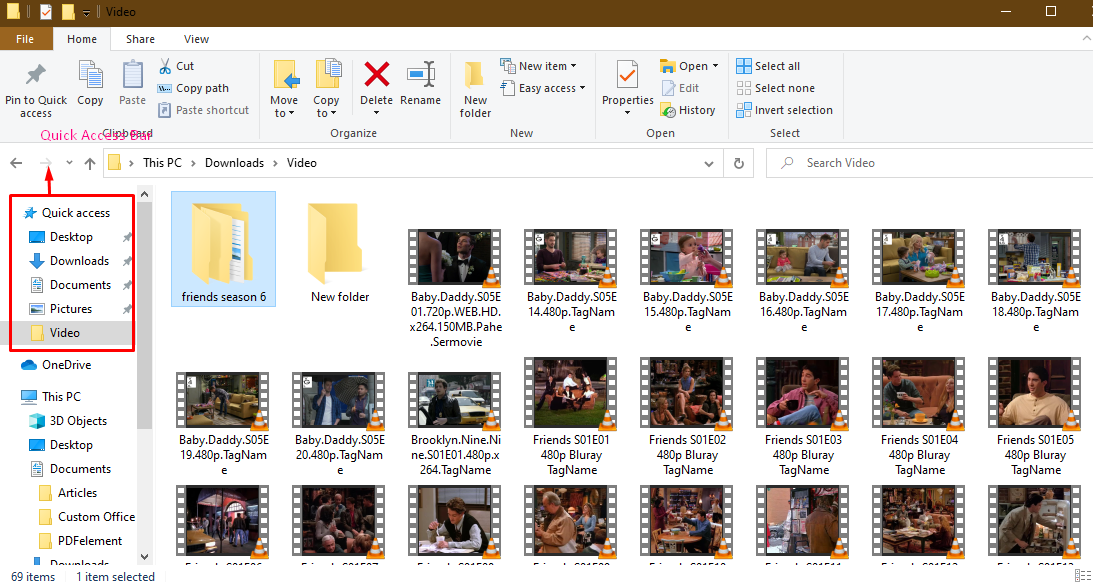 This is a pane on the left side of the file explorer that has your frequently opened folders.
One Drive Synced Folders
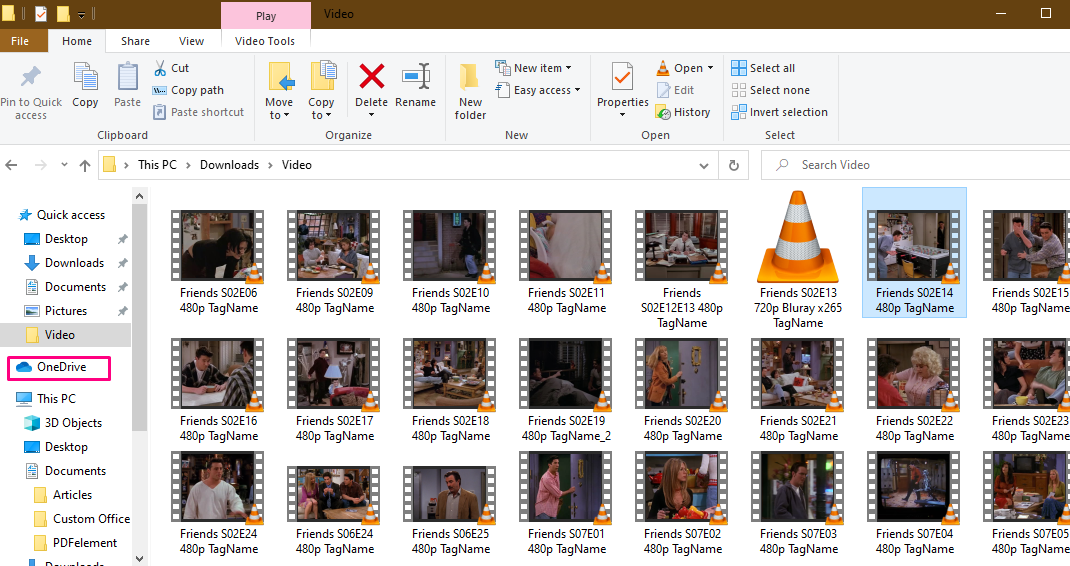 This is used to sync your Windows PC with your Microsoft account.
Dies wird verwendet, um Ihren Windows-PC mit Ihrem Microsoft-Konto zu synchronisieren. Es ist eine ideale Möglichkeit, Dateien im Microsoft Cloud-Speicher zu sichern.
This PC
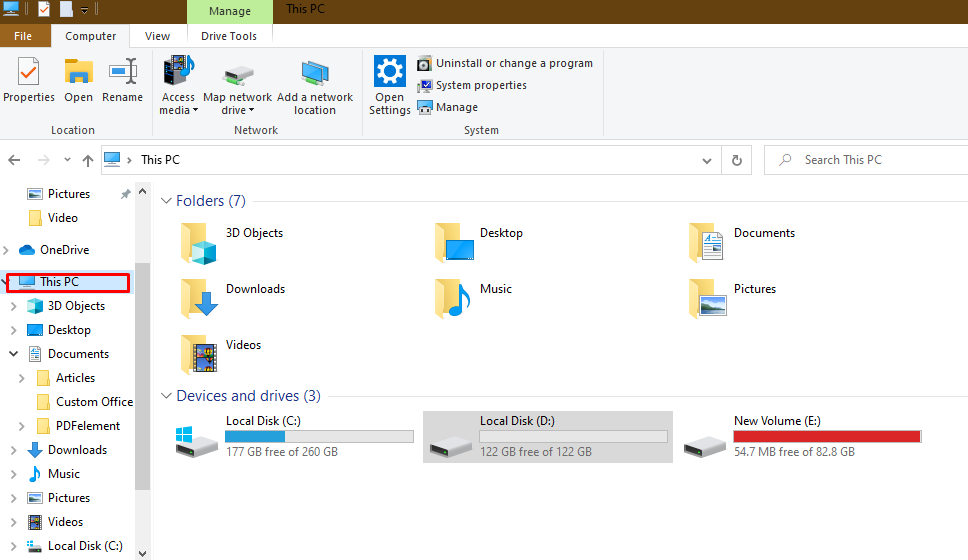 This PC is used to help you view and manage both internal und angeschlossene Speichergeräte.
Dieser Ordner wird verwendet, um Ihnen zu helfen, sowohl interne als auch angeschlossene Speichergeräte anzuzeigen und zu verwalten. For instance, through In this folder, you can manage your hard disk partitions.
Search
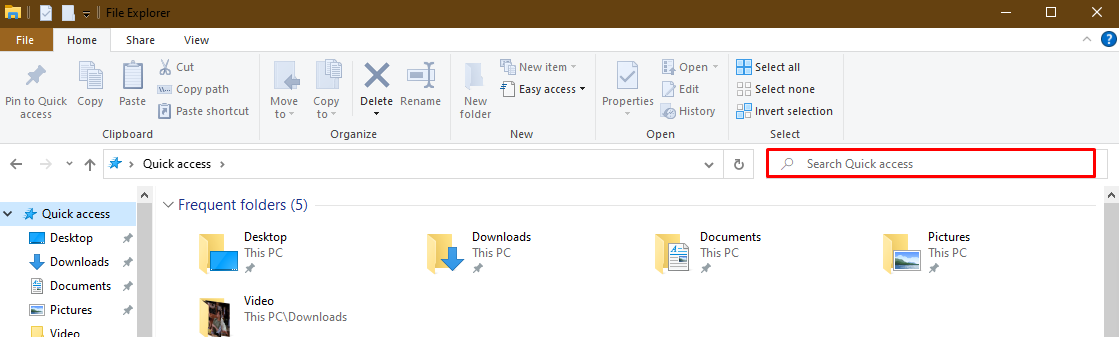 Field used to help Sie finden gespeicherte Dateien oder Ordner.
Feld, das Ihnen hilft, gespeicherte Dateien oder Ordner zu finden. Sie können in dieser Leiste nach dem Namen der Datei oder einem anderen Attribut suchen, an das Sie sich erinnern.
Status Bar
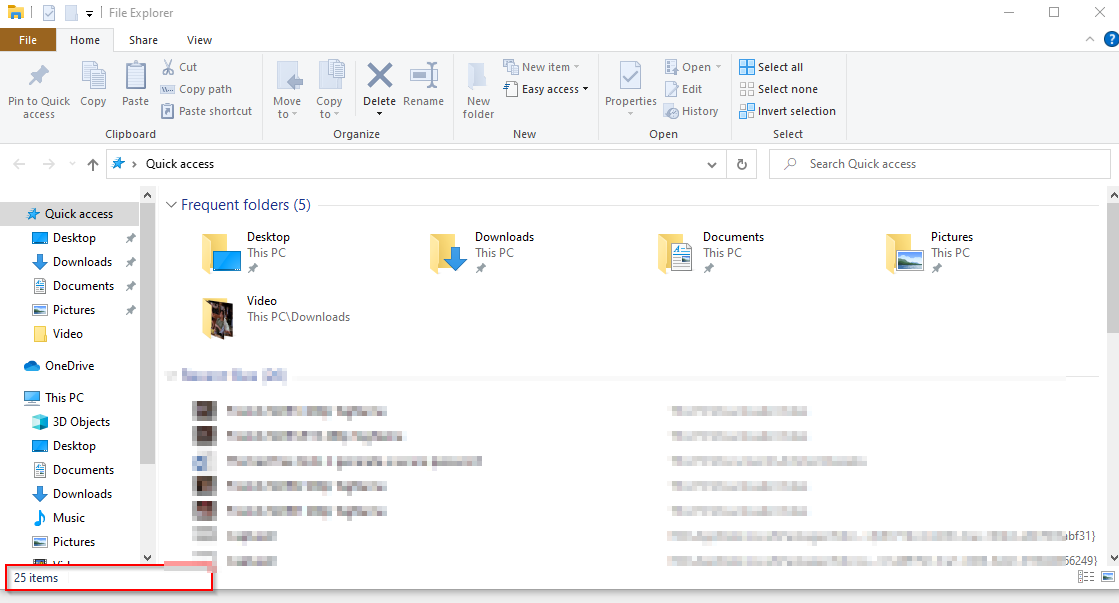 Gives the properties of a selected file or folder.
Gibt die Eigenschaften einer ausgewählten Datei oder eines ausgewählten Ordners an und liefert auch Informationen über den angezeigten Inhalt.
Was ist der Unterschied zwischen Dateien und Ordnern?
Eine Datei ist ein Objekt im Computersystem, das Daten, Informationen, Kommentare und Einstellungen speichert. Auf der anderen Seite ist ein Ordner eine Tasche, die Dateien enthält, obwohl sie leer sein kann.
Angenommen, Sie haben Songs mit den Namen Song A, Song B und Song C auf Ihrem Computer. Jeder dieser Songs ist eine Datei. Wenn Sie die Songs an einem Ort konsolidieren und diesen Ort Musik nennen, wird dies zu einem Musikordner.
Sie können einen oder mehrere Ordner innerhalb des Hauptordners haben. Die Ordner können sich auf derselben Ebene befinden oder ineinander verschachtelt sein, um Unterordner zu bilden. Dadurch entsteht eine Hierarchie, die es Benutzern erleichtert, die von ihnen gespeicherten Informationen zu finden.
Organisieren von Dateien und Ordnern im Datei-Explorer
Der Datei-Explorer hilft, alles auf dem Computer zu speichern. Es liegt jedoch in Ihrer Verantwortung, den Datei-Explorer einzurichten. Hier sind einige der Aktionen, die Sie im Datei-Explorer ausführen können:
Erstellen eines neuen Ordners
1: Navigieren Sie zu dem Speicherort, an dem Sie einen Ordner erstellen möchten
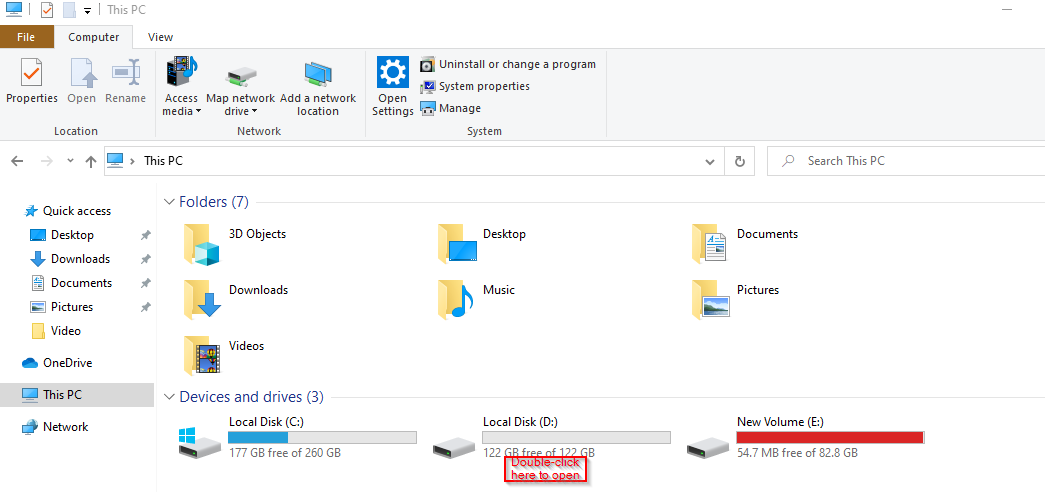 Navigate to the location where you want to create a folder.
You can go to This PC and double click in the partition you want to create a folder to open it
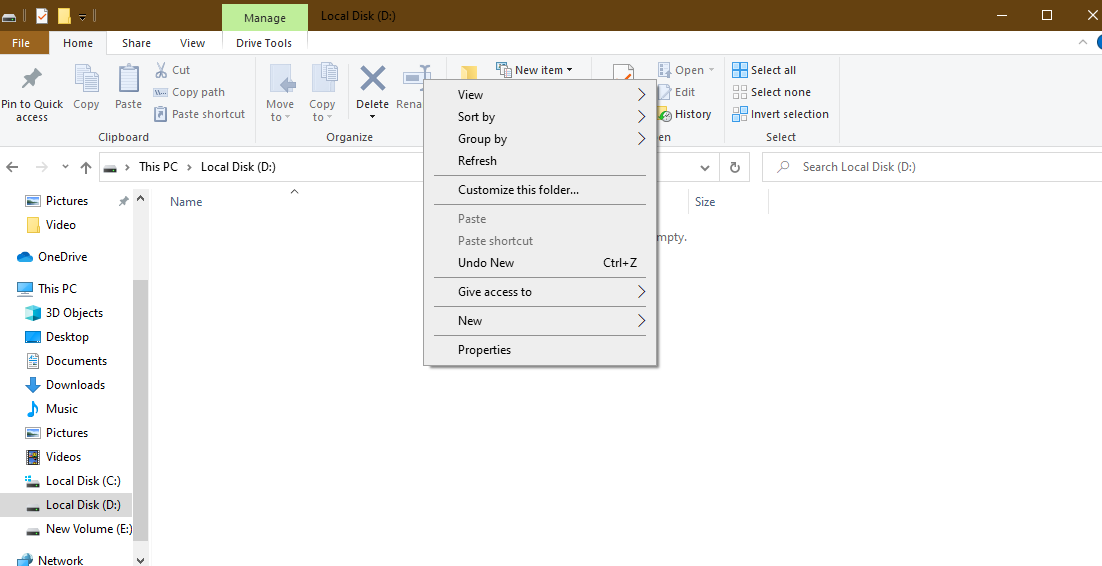 Right-click on ein leeres Feld, um ein Menü zu öffnen
3: Gehen Sie zu”Neu”und bewegen Sie den Mauszeiger darauf, um ein weiteres Dropdown-Menü zu öffnen, in dem Sie einen Ordner auswählen
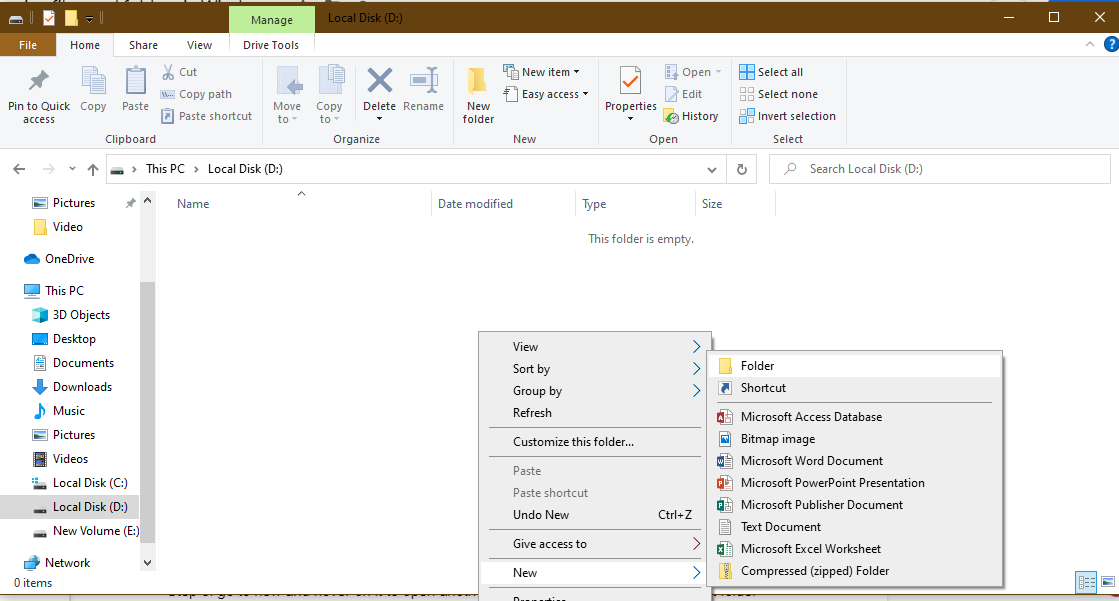 Go to new and hover on it to open another drop-down menu where you select folder.
4: Rename the folder to your desired name
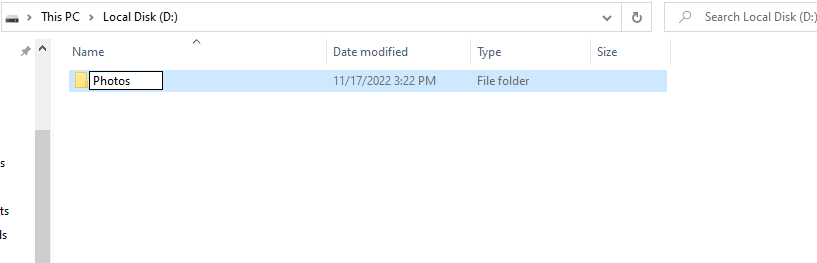 Rename the folder to your desired name.
Dateien im erstellten Ordner speichern
Hier sind die Schritte zum Speichern von Dateien im erstellten Ordner
1: Markieren Sie die Datei, die Sie im Ordner speichern möchten
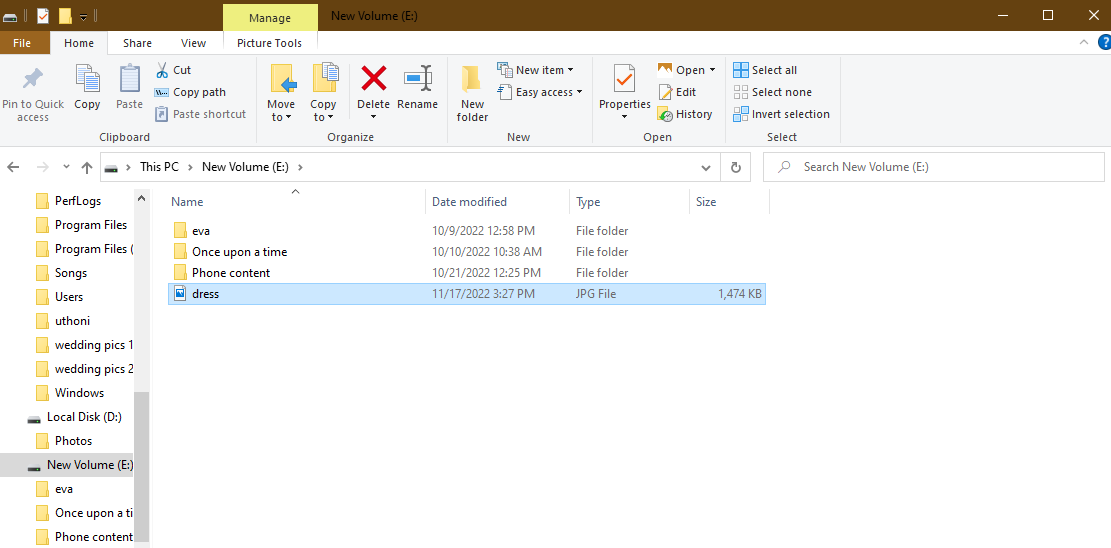 Highlight the file you want to save in the folder.
Klicken Sie auf eine Datei, um sie zu markieren. Wenn Sie mehrere Dateien hervorheben möchten, wählen Sie eine Datei aus und verwenden Sie dann Strg+Umschalt+entweder den Aufwärts-oder Abwärtspfeil, je nach Richtung der anderen Dateien, die Sie auswählen möchten.
Click home tab under the ribbon toolbar.
3: Copy or move the file
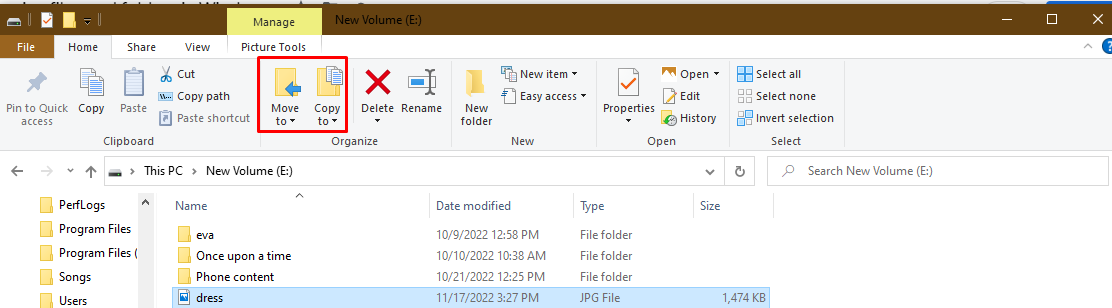 Copy or move the file.
Wählen Sie auf der Registerkarte”Startseite”die Option”Verschieben nach”oder”Kopieren nach”. Wenn Sie beabsichtigen, die Datei von ihrem aktuellen Speicherort zu löschen und im neuen Ordner zu speichern, wählen Sie Verschieben nach. Andernfalls, wenn Sie beabsichtigen, die Datei im neuen Ordner und eine Kopie am aktuellen Speicherort zu haben, wählen Sie Kopieren nach.
4: Select choose location
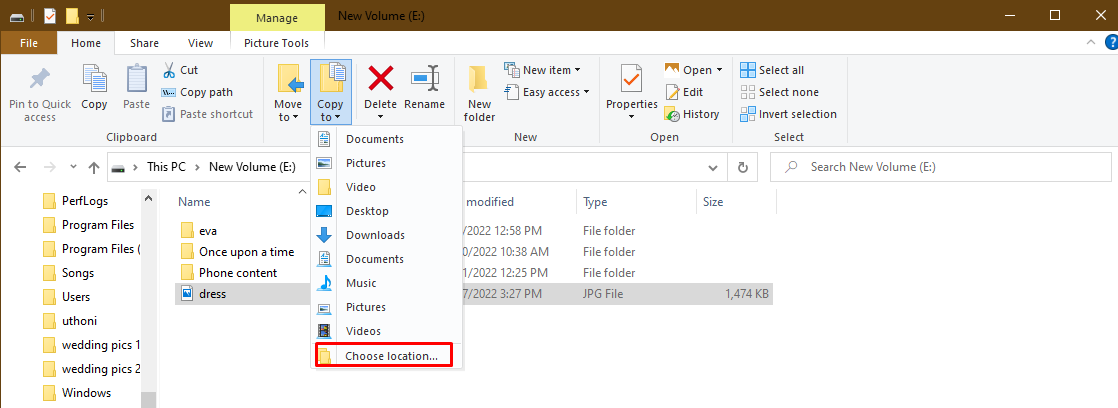 Select choose location.
Unabhängig davon, ob Sie „Kopieren nach“ oder „Verschieben nach“ auswählen, klicken Sie auf den Pfeil neben der Option und wählen Sie „Standort auswählen“ aus.
5: An den neuen Standort verschieben oder kopieren
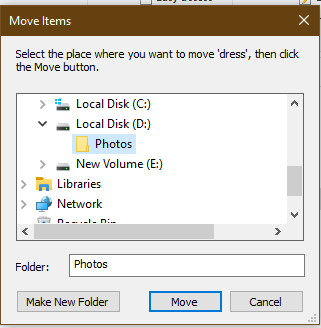 Move or copy to the new location.
Wählen Sie den Ordner aus, den Sie erstellen, und klicken Sie auf Verschieben oder Kopieren. Die Datei(en) wird/werden im neuen Ordner gespeichert.
Alternative Methoden zum Speichern einer Datei in einem Ordner
Kopieren-Einfügen-Methode
1: Wählen Sie die Datei aus, die Sie verschieben möchten, klicken Sie mit der rechten Maustaste und wählen Sie Kopieren
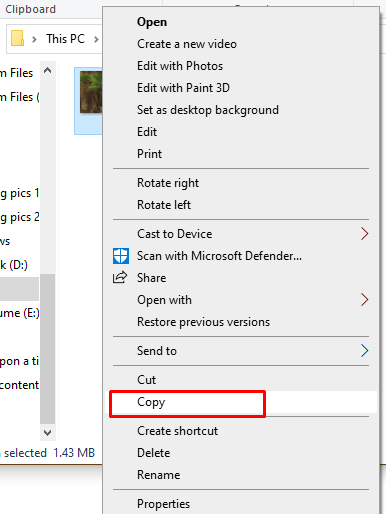 Select the file you intend to move, right-click and select copy.
Sie können die Datei(en) auch mit Strg+C kopieren.
2: Fügen Sie die Datei(en) am neuen Speicherort ein
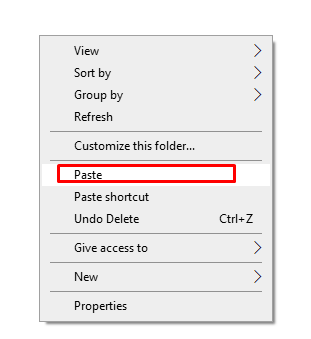 Paste the file(s) in the new location.
Öffnen Sie den neuen Speicherort, klicken Sie mit der rechten Maustaste und wählen Sie Einfügen. Sie können auch Strg+V verwenden.
Dateien in einen Ordner ziehen
Ziehen ist möglich, wenn sowohl die Datei, die Sie verschieben möchten, als auch der Ordner, in den Sie sie verschieben möchten, sichtbar sind. Angenommen, im Bild unten möchten Sie die auf dem lokalen Datenträger D gespeicherte Datei in Bilder verschieben, auf die im Schnellzugriff zugegriffen werden kann.
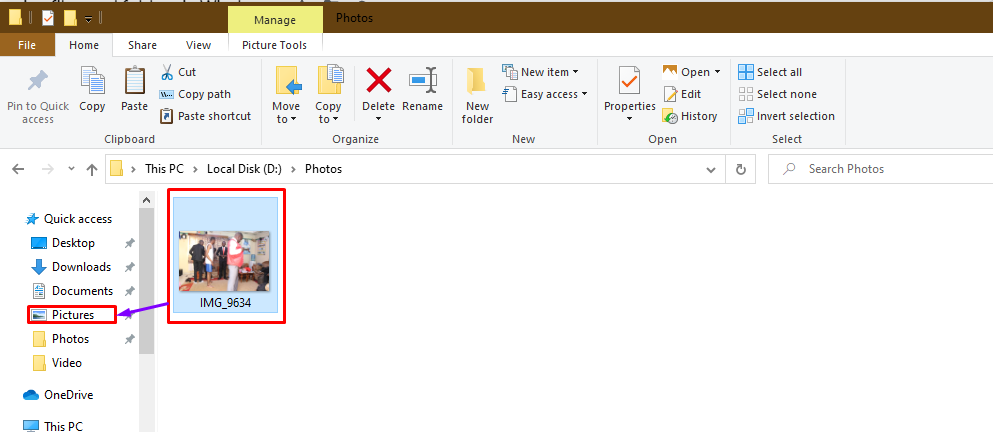 Ziehen ist möglich, wenn sowohl die Datei, die Sie verschieben möchten, als auch der Ordner, in den Sie sie verschieben möchten, sichtbar sind.
1: Click and drag into the new folder
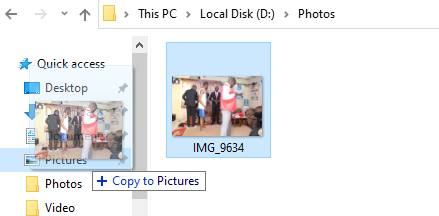 Click and drag into the new folder.
Klicken Sie auf die Datei und ziehen Sie sie in den neuen Ordner
2: Die Datei wird im neuen Ordner gespeichert
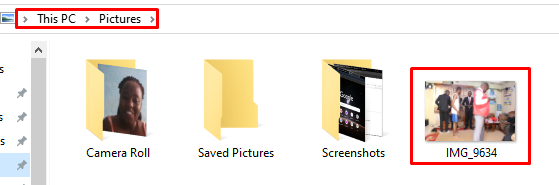 The file is saved in the new folder.
Umbenennen einer Datei oder eines Ordners
1: Markieren Sie die Datei oder den Ordner, die bzw. den Sie umbenennen möchten
 Markieren Sie die Datei oder den Ordner, die/den Sie umbenennen möchten.
2: Select rename under the home tab
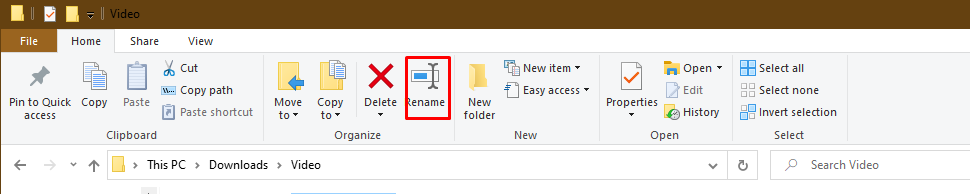 Select rename under the home tab.
3: Enter the new name and press enter
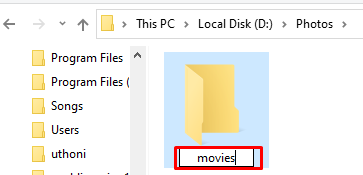 Enter the new name and press enter.
Deleting a File or Folder
1: Select the file or folder you want to delete
 Wählen Sie die Datei oder den Ordner aus, die bzw. den Sie löschen möchten.
2: Select delete which is under the home tab
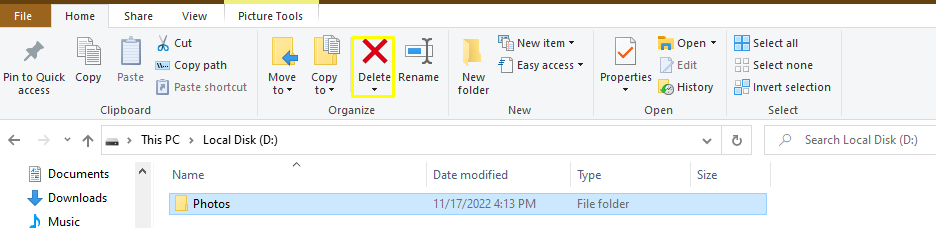 Select delete which is under the home tab.
Anheften von Dateien und Ordnern an den Schnellzugriff
Das Anheften häufig geöffneter Dateien und Ordner an den Schnellzugriff erleichtert Ihnen den einfachen Zugriff. So heften Sie die Datei oder den Ordner an:
1: Wählen Sie den Ordner oder die Datei aus, die Sie anheften möchten, und klicken Sie mit der rechten Maustaste
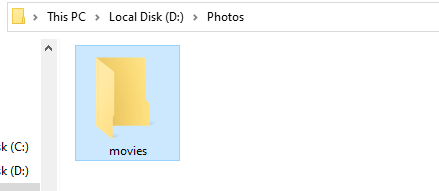 Select the folder or file you want to pin and right-click.
2: Select pin to quick access under the home ribbon
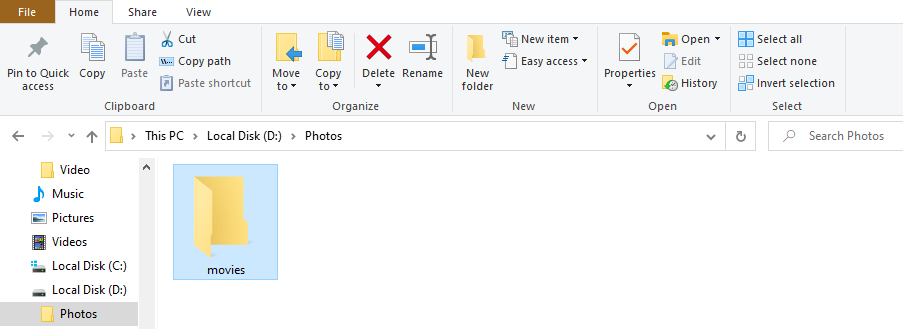 Select pin to quick access under the home ribbon.
Sie können eine Datei oder einen Ordner auch an den Schnellzugriff anheften, indem Sie sie auswählen und in das Menüband für den Schnellzugriff ziehen. Klicken Sie zum Aufheben der Fixierung mit der rechten Maustaste auf die Datei und wählen Sie Von Schnellzugriff aufheben.
Schützen Sie Ihre Ordner
Wenn Ihr Ordner vertrauliche Informationen enthält, können Sie ihn schützen, um unbefugten Zugriff zu verhindern. Mit Windows können Sie Ihre Ordner vor dem Zugriff durch Benutzer anderer Konten auf demselben Computer schützen.
So schützen Sie Ihren Ordner:
1: Klicken Sie mit der rechten Maustaste auf den Ordner und wählen Sie die Eigenschaften
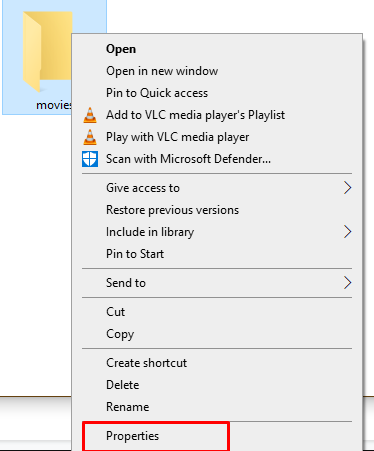 Right-click on the folder and select the properties.
2: Select advanced under properties
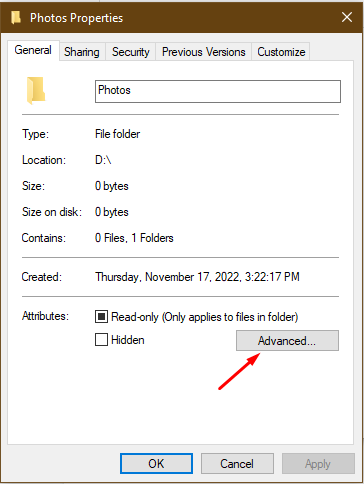 Select advanced under properties.
3: Check the box that says encrypt contents to secure data and click ok
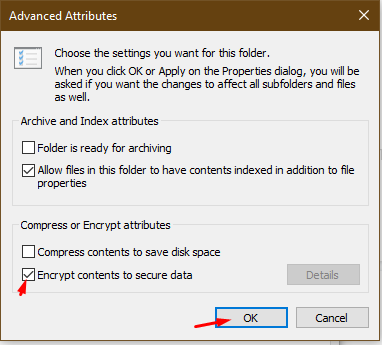 Check the box that sagt Inhalte verschlüsseln, um Daten zu sichern und auf OK zu klicken.
4: Click Apply on the previous window
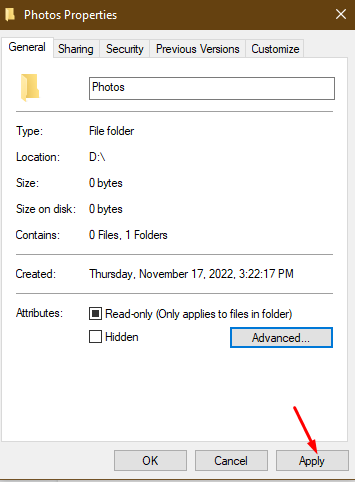 Click Apply on the previous window.
5: Windows fragt Sie, ob Sie nur den Ordner oder den Ordner und die darin enthaltenen Dateien und Unterordner verschlüsseln möchten.
Wählen Sie die zweite Option für erweiterte Sicherheit und klicken Sie dann auf OK.
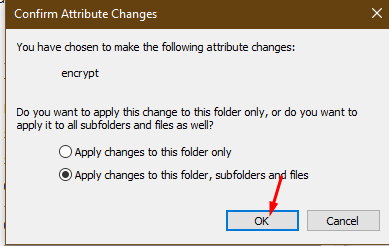 Windows asks you whether you want to encrypt only the folder or the folder and the files and subfolders it carries.
Diese Verschlüsselung schützt Ihre Dateien vor Personen, die versuchen könnten, über ein anderes Konto darauf zuzugreifen. Windows entschlüsselt die Dateien, wenn Sie sich bei dem Konto anmelden, mit dem Sie sie verschlüsselt haben. Für eine bessere Sicherheit können Sie Programme von Drittanbietern verwenden, mit denen Sie Kennwörter für Ordner erstellen können.
Datei-oder Ordnerverknüpfungen erstellen
1: Öffnen Sie den Ordner, klicken Sie mit der rechten Maustaste darauf und wählen Sie „Senden an“
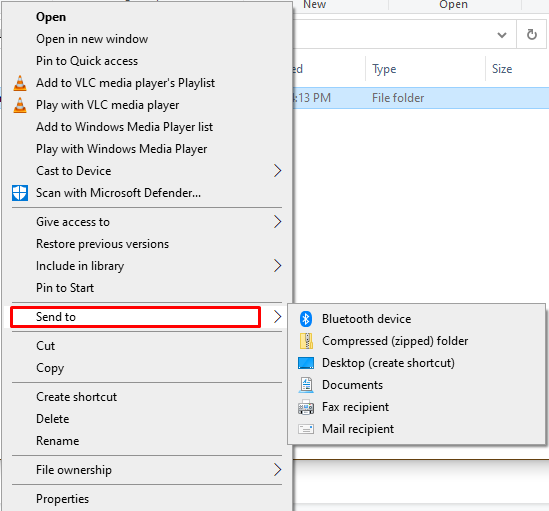 Open the folder, right-click on it and select send to.
2: Select Desktop (create shortcut)
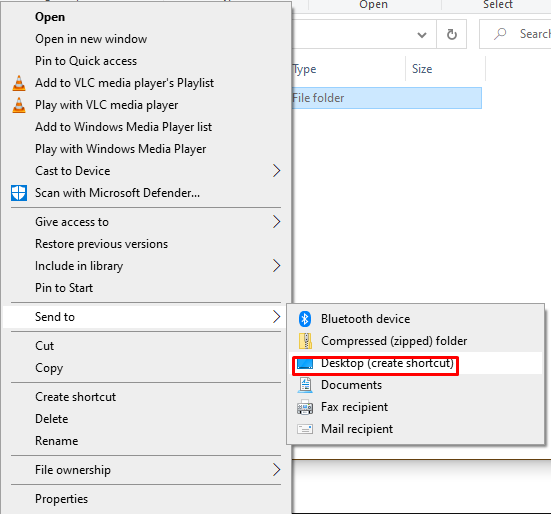 Select Desktop (create shortcut).
3: The shortcut is created on the desktop
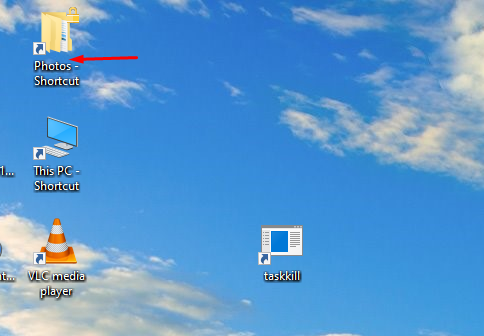 The shortcut is created on the desktop.
Die Verknüpfung hat einen kleinen Pfeil links neben dem Symbol. Sie öffnen den Ordner, indem Sie auf das Symbol doppelklicken. Außerdem wirkt sich das Löschen der Verknüpfung nicht auf den Ordner oder die darin enthaltenen Dateien aus.
Verwenden Sie Eigennamen für Ordner
Verwenden Sie Schlüsselwörter, um Ihre Ordner zu benennen, damit Sie leicht erkennen können, was jeder Ordner enthält. Der Name Ihres Ordners sollte einer sein, an den Sie sich noch Monate später erinnern können. Andernfalls müssen Sie möglicherweise alle Ihre Ordner öffnen, um eine Datei zu erhalten, da Sie sich nicht erinnern können, wo sie gespeichert ist.
Außerdem sollten Sie ein konsistentes Benennungssystem haben, um die Ordnernamen einfach zu finden.
Regeln zum Organisieren von Dateien und Ordnern auf Ihrem Computer
Befolgen Sie diese Regeln beim Organisieren Ihrer Dateien und Ordner:
Löschen Sie den Papierkorb
It Es ist möglich, dass Sie unnötiges Zeug auf dem Computer haben. Beispielsweise gibt es Fotos, die Sie möglicherweise an anderer Stelle gesichert haben. Solche unnötigen Dinge nehmen Platz ein, den Sie für etwas anderes hätten verwenden können, und erschweren die Organisation Ihrer Daten. Seien Sie daher kein E-Hoarder, sondern lassen Sie alle Daten los, die Sie nicht auf Ihrem Computer benötigen.
Vermeiden Sie das Speichern von Dokumenten auf dem Desktop
Obwohl Dateien gespeichert werden auf Ihrem Desktop einfach und schnell zugänglich sind, vermeiden Sie es, sie auf dem Desktop zu speichern. Wenn Ihr Desktop mit Dateien und Dokumenten überladen ist, wird es schließlich schwierig, das zu finden, wonach Sie suchen.
Darüber hinaus sind die meisten Antivirenprogramme und Cleaner nicht darauf ausgelegt, Desktop-Dateien zu überprüfen. Es ist auch wahrscheinlich, dass Sie auf dem Desktop gespeicherte Daten verlieren, wenn Sie eine Systemwiederherstellung durchführen. Speichern Sie Ihre Dateien stattdessen in den Computerbibliotheken und verwenden Sie Ordnerverknüpfungen für einen einfachen Zugriff.
Fazit
Wenn Ihre Dateien und Ordner auf Ihrem Computer gut organisiert sind, dauert es Sekunden, bis Sie auf eine von Ihnen gespeicherte Datei zugreifen. Nutzen Sie daher den Datei-Explorer Ihres Computers, der Ihnen dabei hilft, neben anderen Funktionen, die Sie für Ihre Dateien ausführen können, diese zu verschieben, hinzuzufügen oder zu löschen, um sie zu organisieren. Verwenden Sie andernfalls Programme von Drittanbietern wie TagScanner oder PhotoMove um Ihnen zu helfen, Dateien auf Ihrem Computer automatisch zu organisieren.
Als Nächstes
How to Organize Files and Folders in Windows FAQs (Häufig gestellte Fragen)
Was sind gezippte und entpackte Dateien?
Gezippte Dateien sind Dateien, die komprimiert wurden, damit sie weniger Speicherplatz auf dem Computer belegen. Entpackte Dateien sind extrahierte oder unkomprimierte Dateien. Um eine Datei zu komprimieren, klicken Sie mit der rechten Maustaste darauf, wählen Sie Senden an und komprimieren Sie sie dann. Klicken Sie zum Entpacken mit der rechten Maustaste auf die gezippte Datei oder den Ordner, wählen Sie Alle extrahieren und folgen Sie den Anweisungen.
Was sind Datei-und Ordnerberechtigungen?
Datei oder Ordnerberechtigungen sind die Zugriffsarten, die einem Benutzer gewährt werden. Berechtigungen sind entweder Lesen, Schreiben, Ausführen oder Löschen.
Wo können Sie auf Ihrem Computer gespeicherte Dateien sichern?
Sie können Ihre Dateien auf dem sichern Cloud, entweder auf iCloud, Google Cloud oder Microsoft OneDrive. Verwenden Sie alternativ Dienste von Drittanbietern wie Backblaze oder Carbonite, um Ihre Daten zu sichern. Geräte wie CDs, Flash-Disks oder Festplatten können ebenfalls Daten sichern, obwohl sie unzuverlässig sein können, da sie fehleranfällig sind.
Wie können Sie den Speicherplatz in Ihrem Computer maximieren?
Deinstallieren und löschen Sie unnötige Programme und Dateien, um den Speicherplatz zu maximieren. Verwenden Sie außerdem Cloud-Speicher, um einige der Dateien auf dem Computer zu speichern, insbesondere solche, die Sie nicht regelmäßig verwenden.
Belegen Dateien im Papierkorb Speicherplatz auf meinem Speichergerät?
Dateien in Ihrem Papierkorb belegen Speicherplatz auf Ihrem Speichergerät und haben die gleiche Größe wie vor dem Löschen. Wenn Sie Dateien löschen, um Platz auf Ihrem Speichergerät zu schaffen, gehen Sie zum Papierkorb und leeren Sie ihn, um Platz zu schaffen.