
Ganz gleich, wonach Sie online suchen, Sie möchten vielleicht nicht, dass andere alles darüber wissen. Das Löschen Ihres Google-Suchverlaufs ist ein einfacher Schritt zum Schutz Ihrer Privatsphäre.
In diesem Artikel erfahren Sie, wie Sie den Google-Verlauf löschen können von:
Ihrem Google-Konto über ein beliebiges Web Browser. Die Google-App auf Ihrem iPhone oder iPad.
Suchanfragen aus Ihrem Google-Kontoverlauf löschen
Sie können Ihren Google-Suchverlauf von Ihrem Mac oder jedem anderen Gerät mit einem Browser löschen.
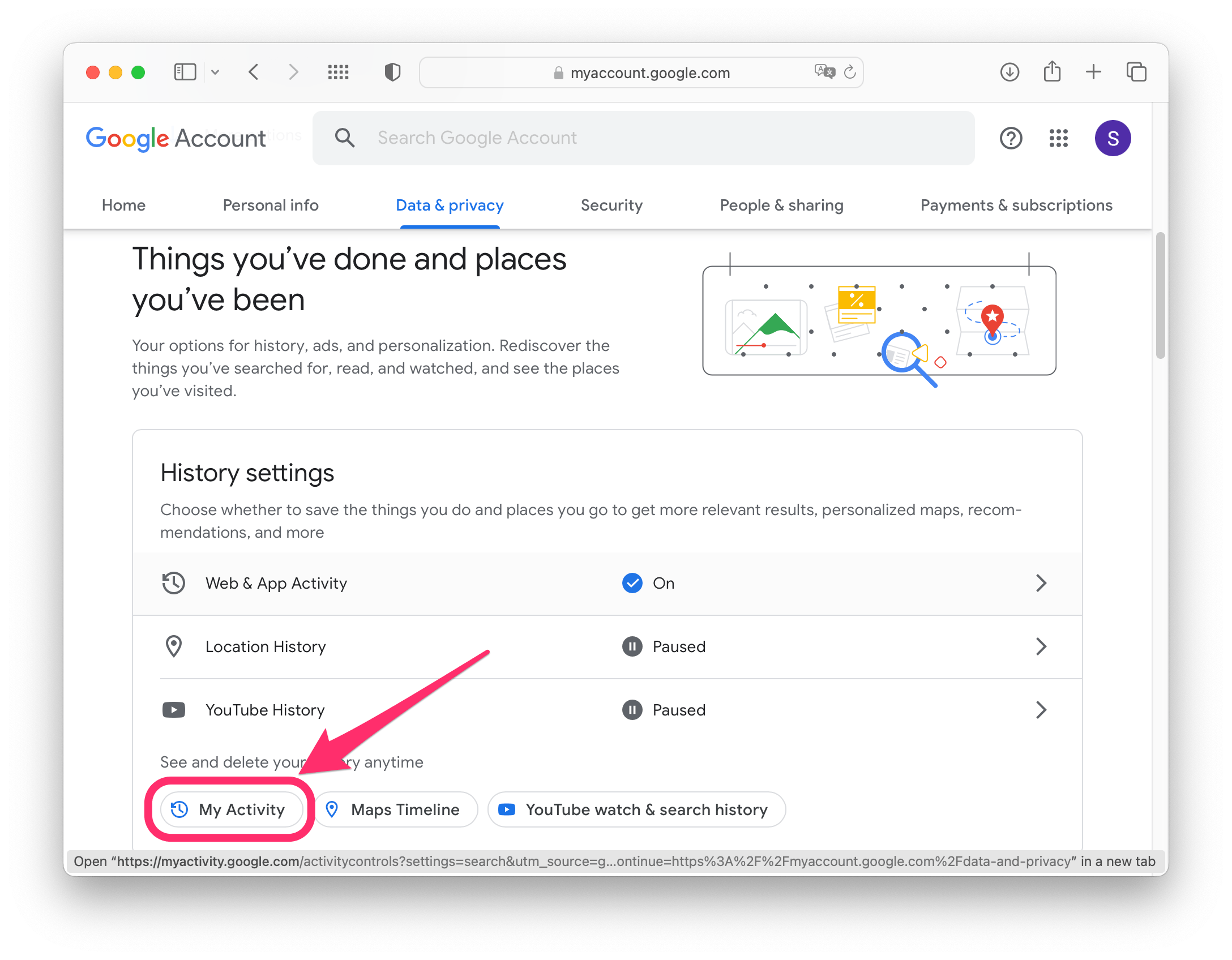
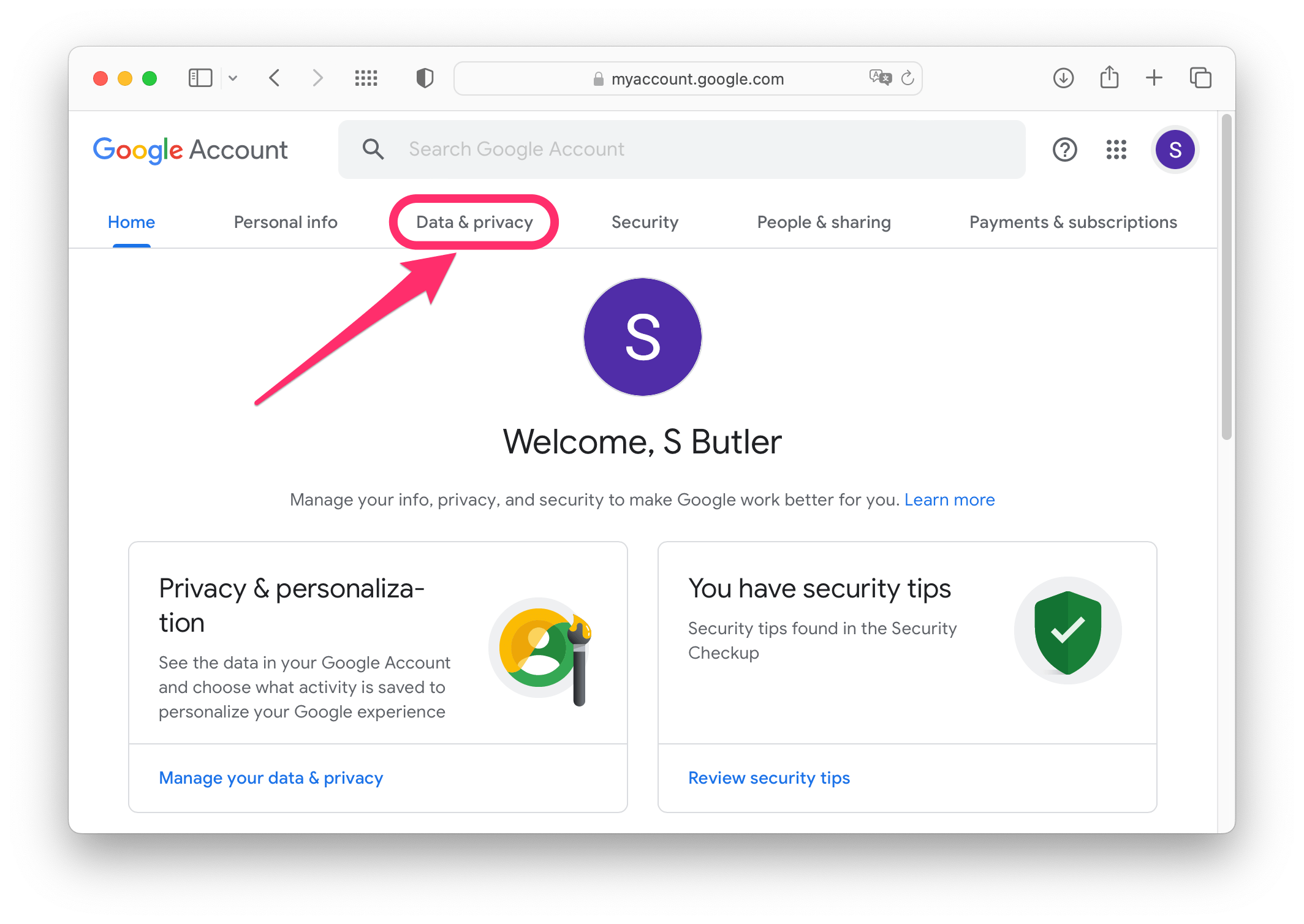 Öffnen Sie einen Browser wie Safari und gehen Sie zu Ihrem Google-Konto unter myaccount.google.com. Wählen Sie Daten & Datenschutz entweder im oberen Menü oder im seitlichen Menü (je nach Ansicht). Wählen Sie im Abschnitt Verlaufseinstellungen die Schaltfläche Meine Aktivitäten aus.
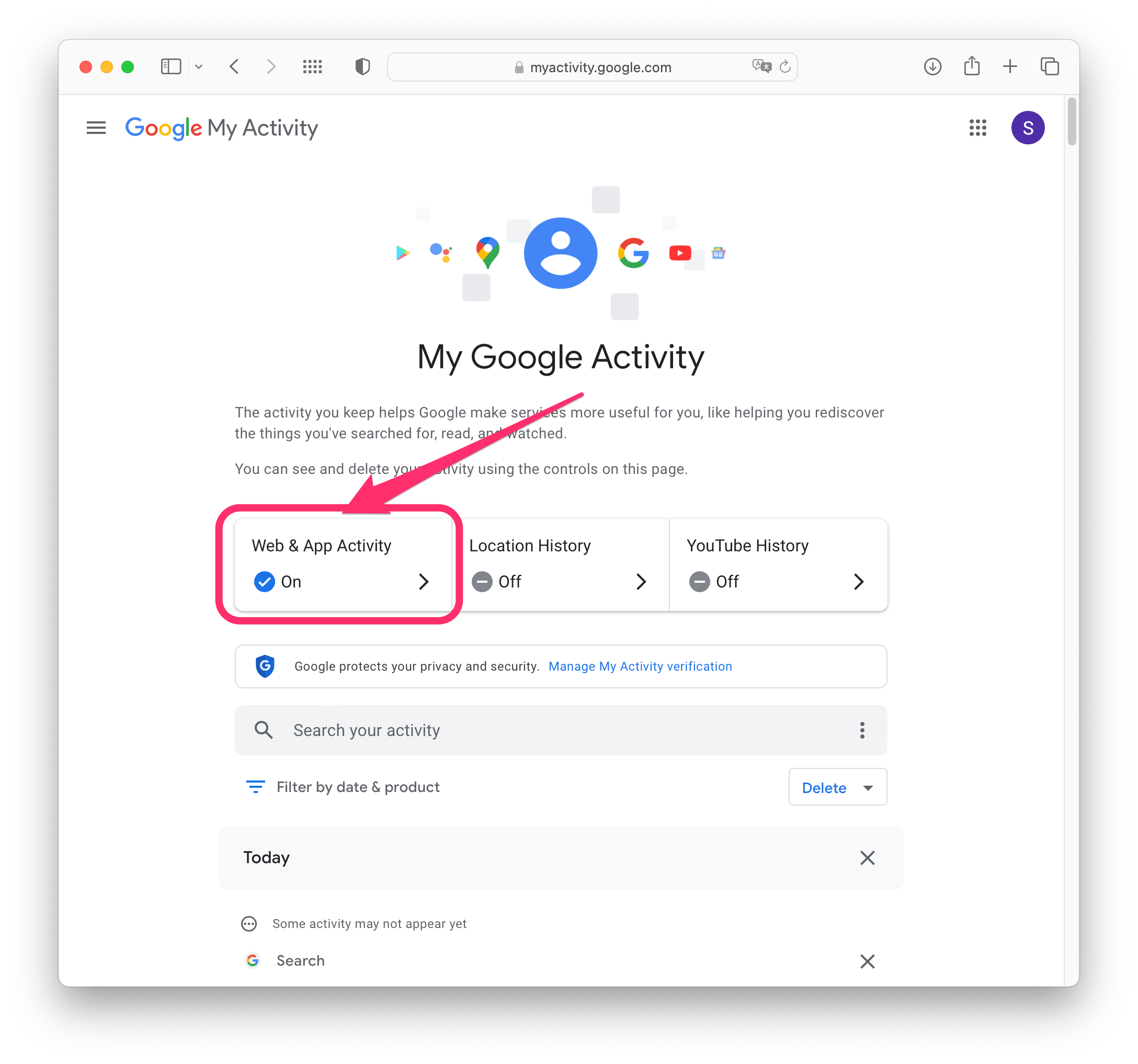
  Wenn Sie nach unten scrollen, sehen Sie Ihre Aktivität. Wählen Sie Web-& App-Aktivität aus und bestätigen Sie ggf. mit 2-Faktor oder Ihrem Passwort.
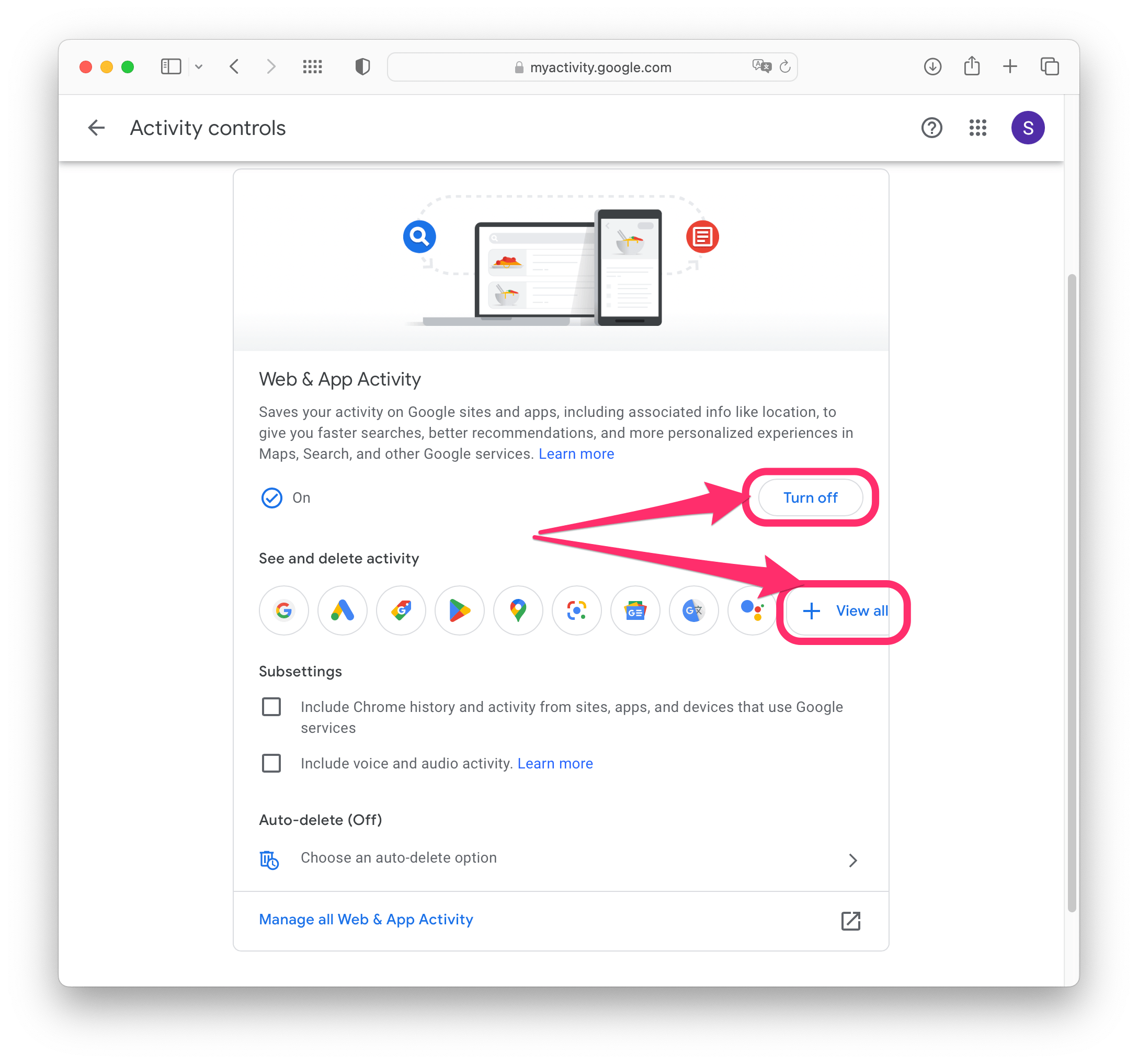
  Von hier aus können Sie alles tun Folgendes: Sie können Web-und App-Aktivitäten mit der Schaltfläche Deaktivieren deaktivieren. Sie können Ihre Aktivitäten per App sehen und löschen; Wählen Sie einfach das App-Symbol aus. Sie können auch die Schaltfläche Alle anzeigen auswählen, um alle Ihre Aktivitäten anzuzeigen.
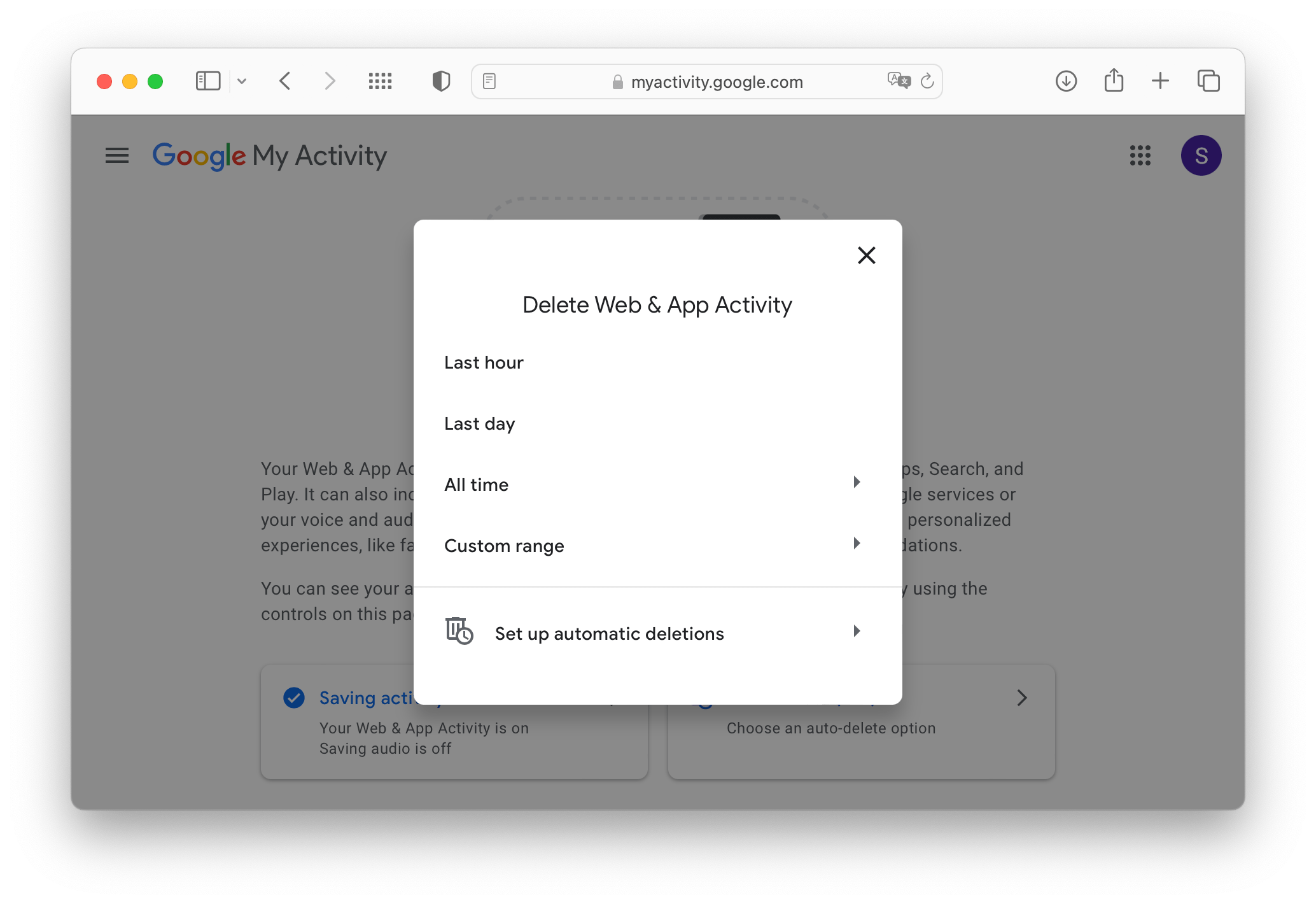
  Beim Anzeigen einer Aktivitätsliste Wählen Sie die Schaltfläche „Löschen“, um ein Menü mit Optionen zu öffnen. Sie können Aktivitäten aus Letzte Stunde, Letzter Tag, Gesamte Zeit löschen oder einen benutzerdefinierten Bereich auswählen.
  Sie können auswählen, welche Produkte Sie möchten den Verlauf löschen möchten, und wählen Sie dann Weiter aus.
 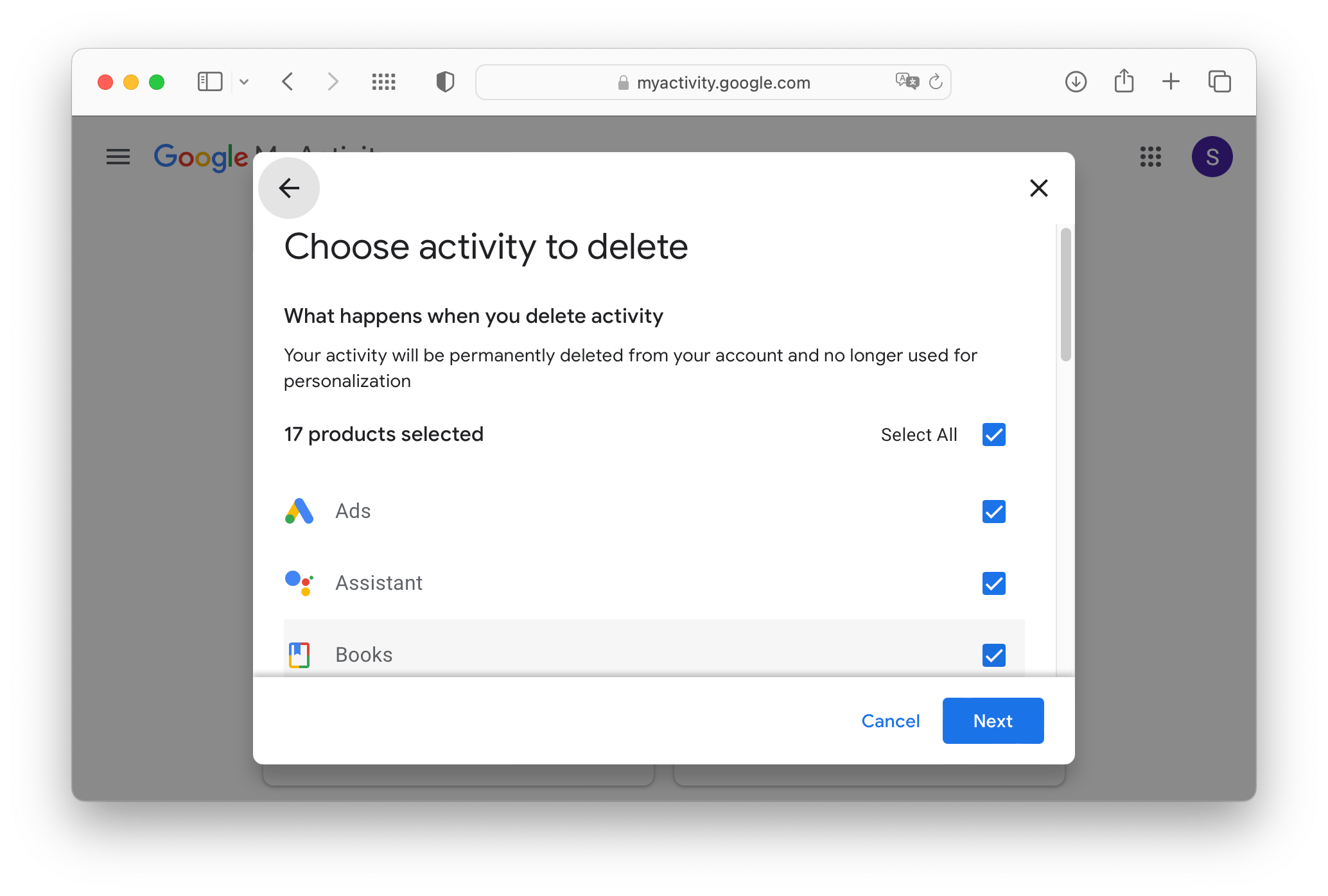 Wählen Sie aus Löschen zur Bestätigung.
Suchanfragen und Aktivitäten aus der Google-App löschen
Wenn Sie die Google-App auf Ihrem iPhone oder einem anderen Gerät verwenden möchten, können Sie damit Ihren Google-Suchverlauf löschen.
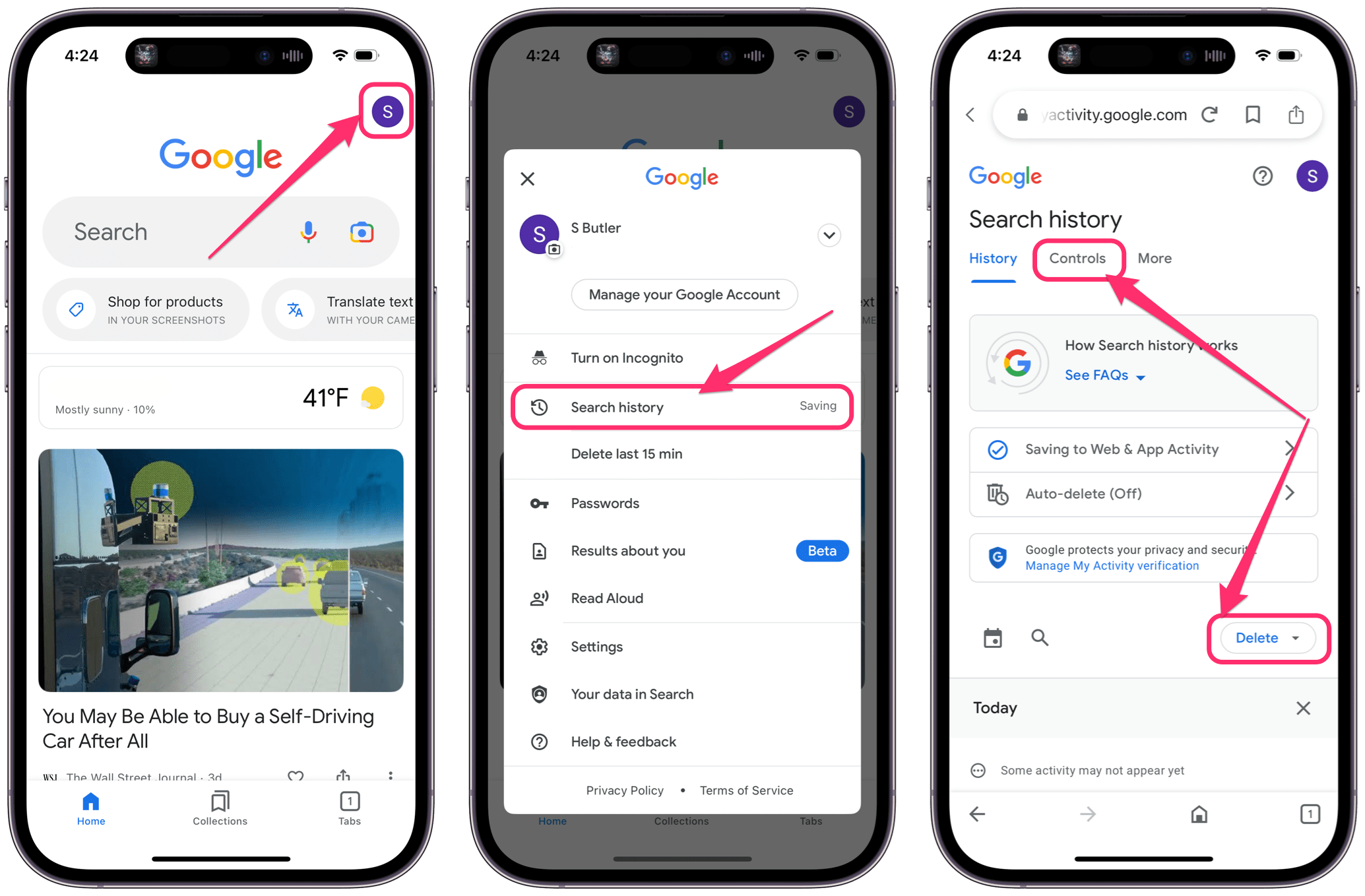 Über die Google-App auf dem iPhone oder iPad , tippen Sie oben rechts im Fenster auf Ihre Kontoschaltfläche. Tippen Sie auf Suchverlauf. Jetzt können Sie einen der folgenden Schritte ausführen: Tippen Sie auf die Schaltfläche Löschen und wählen Sie dann Heute löschen, Benutzerdefinierten Bereich löschen, Alle Zeiten löschen oder Automatisch löschen (um es zu aktivieren), um Ihren Verlauf zu löschen. Tippen Sie im oberen oder seitlichen Menü auf Steuerung.
 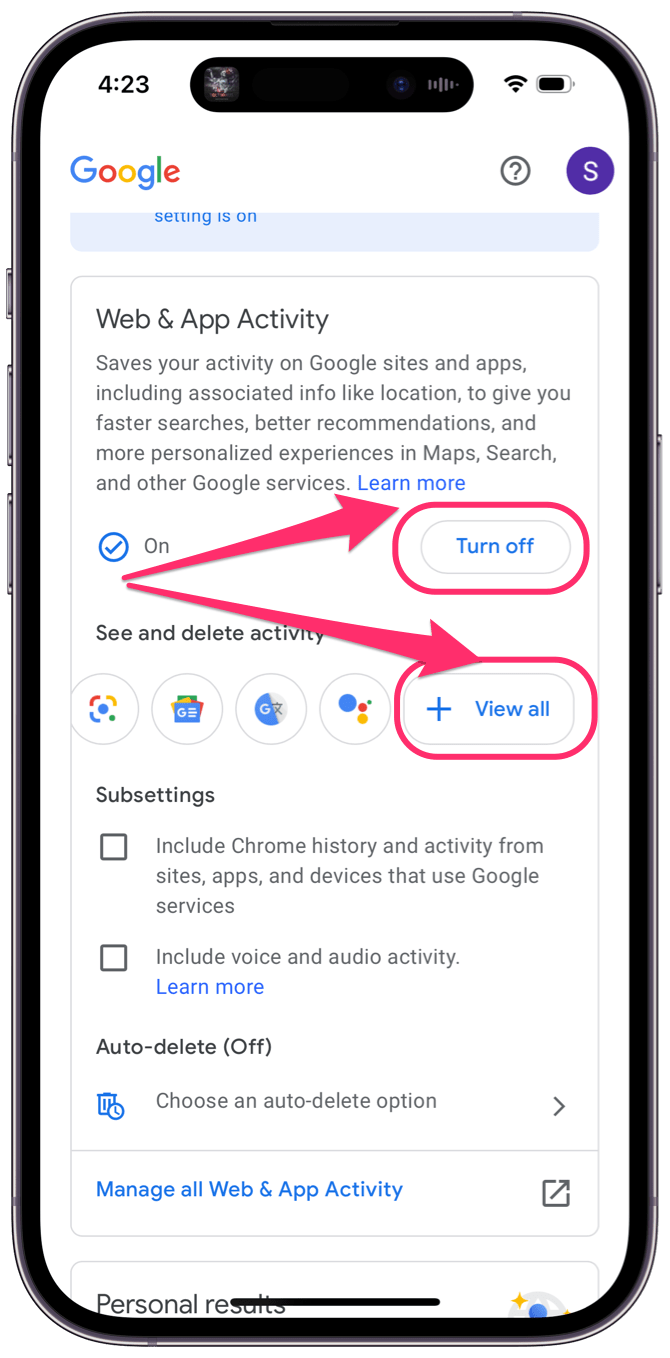 Wenn Sie auf getippt haben Steuerelemente können Sie jetzt Web-und App-Aktivitäten deaktivieren, indem Sie auf die Schaltfläche Deaktivieren tippen. Sie können Ihre Aktivitäten per App sehen und löschen; Wählen Sie einfach das App-Symbol aus. Sie können auch die Schaltfläche Alle anzeigen auswählen, um alle Ihre Aktivitäten anzuzeigen (wischen Sie auf den Symbolen nach links, um „Alle auf dem iPhone anzeigen“ anzuzeigen).
 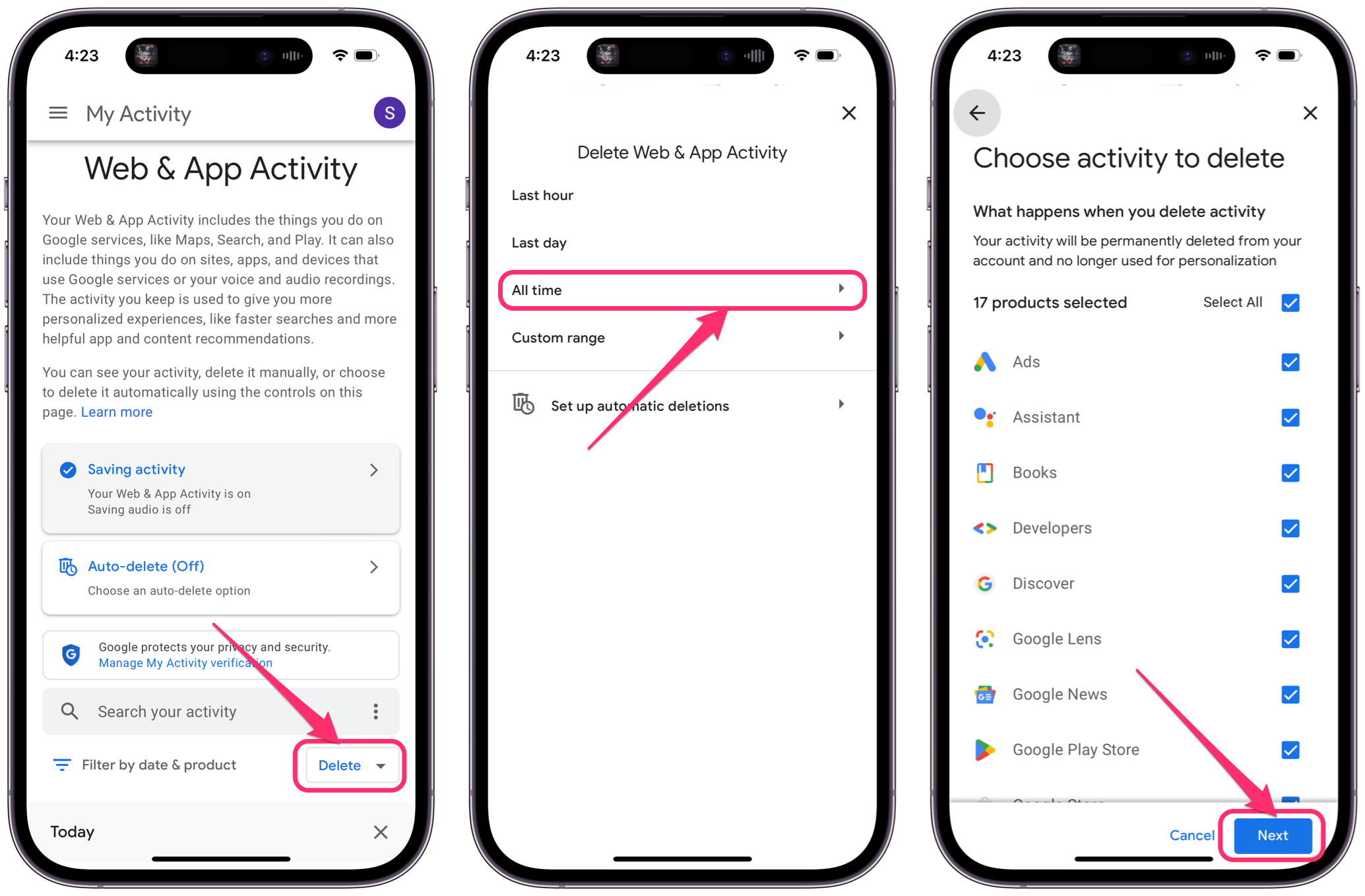 Wenn Sie eine Aktivitätsliste anzeigen, Wählen Sie die Schaltfläche Löschen, um ein Menü mit Optionen zu öffnen. Sie können Aktivitäten aus Letzte Stunde, Letzter Tag, Gesamte Zeit löschen oder einen benutzerdefinierten Bereich auswählen. Sie können auswählen, für welche Produkte Sie den Verlauf löschen möchten, und dann Weiter auswählen. Wählen Sie zur Bestätigung Löschen aus.
Verwandte Artikel