
Die Ursachen für ntdll.dll Fehlermeldungen können sehr vielfältig sein. Die meisten von ihnen werden jedoch durch eine beschädigte oder beschädigte Version der ntdll-DLL-Datei, beschädigte Hardwaretreiber oder Konflikte zwischen Windows und anderen Programmen verursacht. Diese Fehler können gelegentlich darauf hindeuten, dass eine Hardware in Ihrem Computer nicht richtig funktioniert, aber das ist ungewöhnlich. In diesem Artikel werden wir versuchen, Ihnen beizubringen, wie Sie das Absturzproblem des Datei-Explorers NTDLL.dll in Windows 11 beheben können.
Die DLL-Datei (Dynamic Link Library) ntdll.dll befindet sich im Systemordner von Windows Betriebssystem. Es wird normalerweise während der Installation des Windows-Betriebssystems erstellt. „NT Layer DLL“ ist in der Datei ntdll.dll beschrieben. Die Datei ntdll.dll enthält Funktionen des NT-Kernels und ist daher für das normale Funktionieren des Windows-Betriebssystems erforderlich.
Viele Windows-Benutzer haben berichtet, dass dieser ntdll.dll-Dateiabsturzfehler angezeigt wird, wenn das von ihnen verwendete Programm abstürzt auch. Wenn Ihr Windows-PC aufgrund von ntdll.dll abstürzt, haben wir unten die Schritte zur Behebung des Absturzproblems des Datei-Explorers NTDLL.dll auf einem Windows-PC aufgeführt. Nachdem Sie die folgenden Schritte befolgt haben, falls das Problem weiterhin besteht, können Sie zur offiziellen Website gehen, um weitere Unterstützung zu erhalten.
Inhaltsverzeichnis
4 Möglichkeiten zur Behebung des Absturzproblems des Datei-Explorers NTDLL.dll in Windows 11
Registrieren Sie die Ntdll.dll-Datei erneut
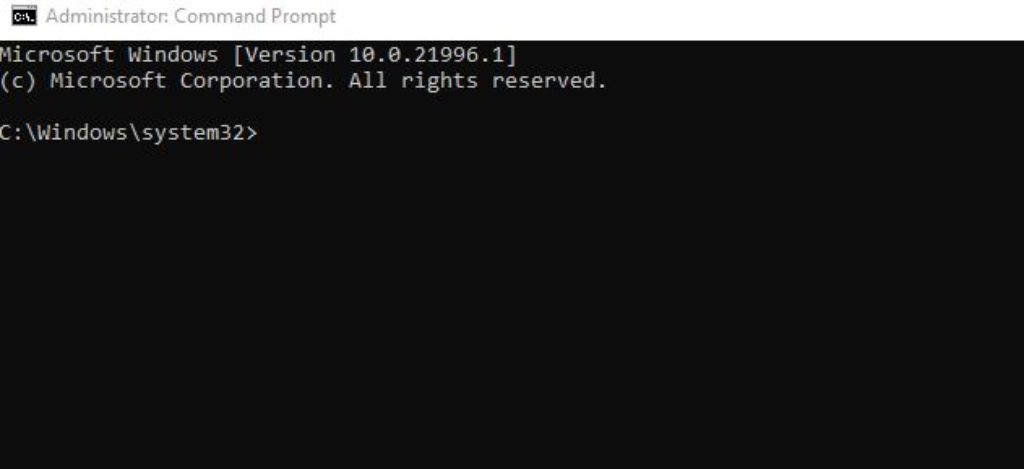
CMD als Administrator öffnen. Geben Sie die folgenden Befehle ein und drücken Sie nach jedem die Eingabetaste.
exe/u ntdll.dllexe ntdll.dll
Systemdateiprüfung verwenden
Geben Sie den Befehl sfc/scannow ein und drücken Sie die Eingabetaste. Warten Sie geduldig, bis der Scanvorgang abgeschlossen ist. Starten Sie dann Ihren Computer neu, um zu prüfen, ob der Fehler behoben ist.
Führen Sie die Kompatibilitäts-Fehlerbehebung aus
Klicken Sie mit der rechten Maustaste auf Microsoft Edge und wählen Sie Eigenschaften. Wechseln Sie zur Registerkarte „Kompatibilität“ und klicken Sie auf „Fehlerbehebung für Kompatibilität ausführen“.
Aktualisieren Sie Ihr Betriebssystem und Ihre Treiber
Öffnen Sie die Windows-Einstellung. Gehen Sie zu Windows-Update. Klicken Sie dann auf Jetzt aktualisieren, Jetzt neu starten oder Nach neuen Updates suchen, navigieren Sie zu Erweiterte Optionen im selben Abschnitt. Klicken Sie auf Optionale Updates, um alle verfügbaren Treiber-Updates zu finden. Stellen Sie sicher, dass Sie die Kontrollkästchen daneben aktivieren und klicken Sie dann auf die Schaltfläche Herunterladen und installieren.
Abschlussworte
Wir hoffen, dass Ihnen unser Artikel über Methoden zur Behebung des Absturzproblems von Datei-Explorer NTDLL.dll in Windows 11 gefällt und Ihnen hilft, alle Ihre Probleme zu lösen. Da auf die Datei ntdll.dll von mehr als einem Programm gleichzeitig zugegriffen werden kann und das Absturzproblem von ntdll.dll auf jedem Windows-Betriebssystem einschließlich Windows 10 und Windows 11S auftritt, ist es schwierig, die Ursachen des Absturzes einzugrenzen.
Ich hoffe, Sie verstehen diesen Artikel, Wie man das Absturzproblem des Datei-Explorers NTDLL.dll in Windows 11 behebt.