
YouTube mit Hauptsitz in San Bruno, Kalifornien, ist eine globale Website für die gemeinsame Nutzung von Online-Videos und soziale Medien. Steve Chen, Chad Hurley und Jawed Karim gründeten es am 14. Februar 2005. Es gehört Google, und das ist es auch die am zweithäufigsten besuchte Website nach der Google-Suche. Einfach ausgedrückt, YouTube-Videokapitel ermöglichen es den Erstellern, ihre Videos in Abschnitte zu unterteilen. Der Titel, das Vorschaubild und der Zeitstempel jedes Kapitels sind einzigartig. Alle Kapitel eines Videos finden Sie in der Video-Fortschrittsleiste (auch „Video-Scrubber-Balken“ genannt), in der Videobeschreibung oder durch Klicken auf den Titel des Videokapitels in der Video-Fortschrittsleiste. In diesem Artikel werden wir versuchen, Ihnen beizubringen, wie Sie YouTube-Videos Kapitel hinzufügen.
Kapitel in einem YouTube-Video unterteilen es wie Kapitel in einem Buch in Abschnitte. Anstatt alle Kapitel der Reihe nach ansehen zu müssen, bieten Kapitel in einem YouTube-Video Kontext und Informationen für jeden Abschnitt des Videos und ermöglichen Benutzern, sie erneut anzusehen oder zu einem anderen Kapitel zu springen, das möglicherweise nützlicher ist. Unten haben wir die Schritte zur Verwendung von Kapiteln auf YouTube erwähnt.
Inhaltsverzeichnis
So fügen Sie YouTube-Videos Kapitel hinzu und verwenden sie
Wählen Sie das Video aus, dem Sie Kapitel hinzufügen möchten
Suchen Sie in Ihrem YouTube-Konto das Video, dem Sie Videokapitel hinzufügen möchten. Sie können dies auf Laptops, Desktops oder sogar Smartphones/Tablets tun. Wenn Sie ein Mobiltelefon verwenden, laden Sie die neueste Version der YouTube Studio-App herunter.
Tippen Sie auf „Video bearbeiten“.
Nachdem Sie das Video ausgewählt haben, dem Sie YouTube-Kapitel hinzufügen möchten, tippen Sie auf „ Video bearbeiten”. Die Registerkarte Details wird sofort in der Seitenleiste angezeigt. Es ist einfach zu machen und sogar Grundschulkinder können es tun.
Preiszeit notieren
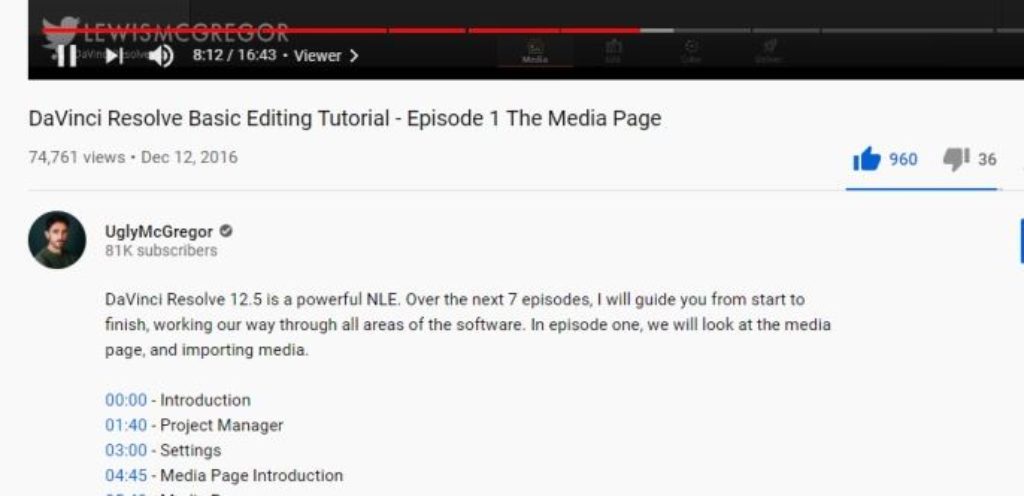
Notieren Sie in der Beschreibung die genaue Zeit, zu der das erste Kapitel des Films beginnt, gefolgt von einem Bindestrich und dem Titel des Kapitels, und wiederholen Sie dies für das folgende Kapitel.
Teilen Sie Ihr Kapitel auf
Denken Sie daran, Ihre Kapitel nach Thema oder Szene aufzuteilen und ein neues Kapitel zu erstellen wenn Sie das Thema oder die Einstellung ändern. Und stellen Sie sicher, dass Sie jedem Kapitel einen aussagekräftigen Namen geben, damit die Leser wissen, welchen Teil des Videos sie sich ansehen.
Zeitstempel anpassen
Die Vorlage sollte kopiert und in die Beschreibung eingefügt werden Feld. Passen Sie die Zeitstempel so an, dass sie am Anfang Ihres Videos beginnen, und ändern Sie die Kapitelnamen.
Wählen Sie „Speichern“
Diese Phase ist entscheidend. Denken Sie immer daran, Ihre Arbeit zu speichern. Sobald das hochgeladene Video gespeichert und verarbeitet wurde, wird der Zeitrahmen aufgeschlüsselt, um jedes der von Ihnen aufgelisteten Kapitel anzuzeigen. Unter Ihrer Beschreibung sehen Sie auch eine Liste mit Kapiteln.
Abschließende Worte
Hier schließen wir unseren Artikel über die Verwendung von Kapiteln für YouTube-Videos ab. Haben Sie sich jemals gefragt, wie Sie Ihren YouTube-Videos Kapitel hinzufügen können oder warum Sie diese Funktion verwenden sollten? Anstatt sich ganze Videos anzusehen, tauchen die Zuschauer zunehmend in sie ein und aus, springen weiter und sehen sich Teile davon an.
Ich hoffe, Sie verstehen diesen Artikel, wie man Kapitel zu YouTube-Videos hinzufügt.
Ich hoffe, Sie verstehen diesen Artikel. p>