
Wenn Sie wissen, wie man ein Zoom-Meeting einrichtet, ist es einfach, eine Telefonkonferenz oder ein Video mit Kollegen, Freunden oder Angehörigen zu organisieren. Und es muss nicht kompliziert sein, ein neues Meeting zu starten oder ein Meeting zu planen. Wir werden Ihnen die Schritte mitteilen, die Sie unternehmen müssen, damit Sie ein Zoom-Meeting einrichten können.
Kann ich sofort ein Zoom-Meeting starten?
Bevor wir über das Einrichten sprechen Wenn Sie ein Zoom-Meeting einrichten, lassen Sie uns darüber sprechen, ob Sie ein Meeting sofort starten können. Es ist möglich, einen sofortigen Anruf zu haben. Dazu müssen Sie sich anmelden und das Meeting von Ihrem Dashboard aus starten. Auf Ihrem Dashboard gibt es eine Option für ein „Neues Meeting“. Sie können auf die Schaltfläche klicken, um das Meeting sofort zu starten, oder den Dropdown-Pfeil verwenden, um ein Meeting nach Ihren Wünschen zu erstellen.
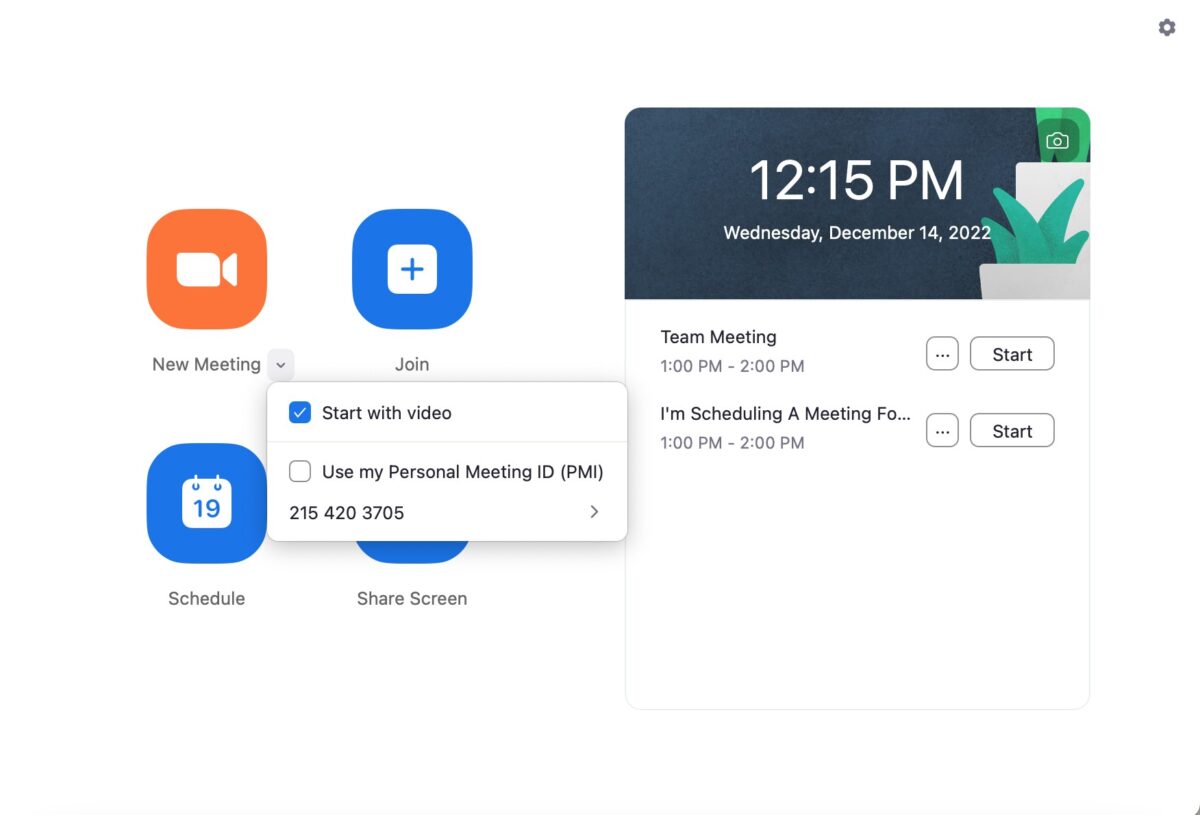 Es ist möglich, einen Sofortanruf zu tätigen.
Schritt 1: Melden Sie sich bei Ihrem Konto an
Um ein Zoom-Meeting einzurichten, benötigen Sie ein kostenloses oder Premium-Konto. Wenn Sie bereits ein Konto haben, sollten Sie sich auf der Website anmelden oder die App auf Ihrem Computer oder Telefon öffnen.

Schritt 2: Navigieren Sie zur Zeitplanseite
Wenn Sie die Zoom-Website verwenden, können Sie klicken die Registerkarte „Zeitplan“ in der oberen rechten Ecke, sobald Sie angemeldet sind. Wenn Sie die Zoom-App auf Ihrem Computer oder Telefon haben, können Sie mit Schritt drei fortfahren.
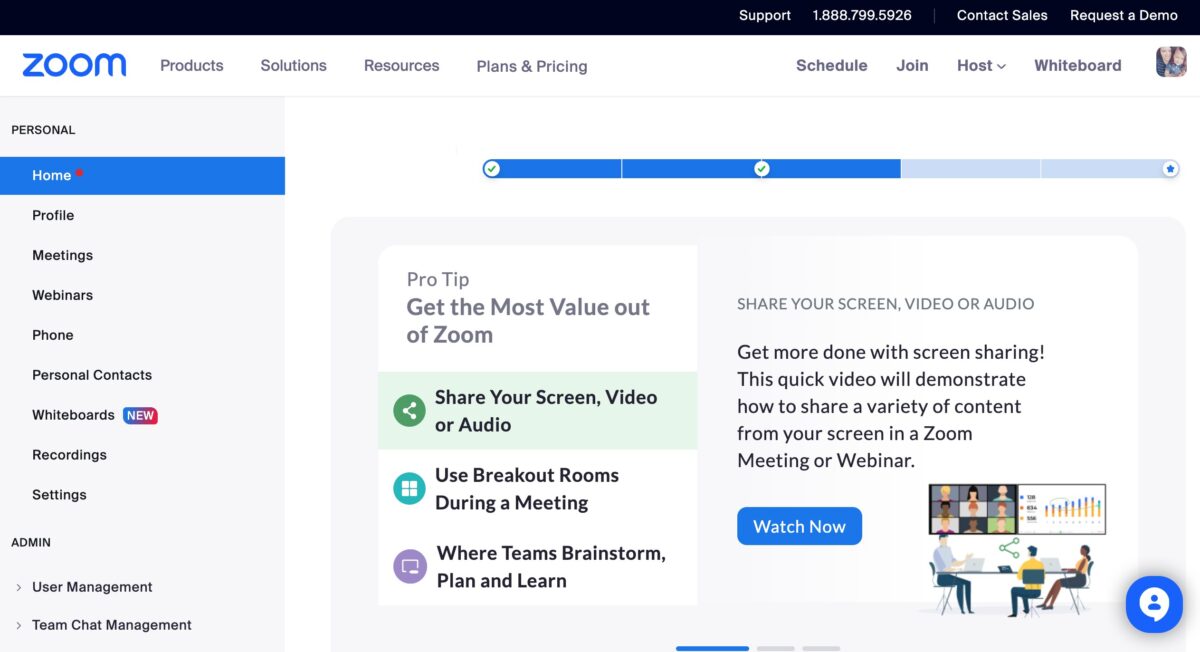 Navigieren Sie zur Zeitplanseite
Schritt 3: Richten Sie Ihr Zoom-Meeting ein
Jetzt ist es an der Zeit, Ihr Zoom-Meeting einzurichten. Es gibt viele erforderliche Abschnitte, die Sie ausfüllen müssen, bevor Sie den Anruf planen können. Dazu gehören:
• Das Thema des Meetings
• Das Datum und die Uhrzeit des Meetings
• Wie lange das Meeting dauern wird (maximal 40 Minuten für kostenlose Benutzer)
• Ihre Zeitzone
• Wenn es sich bei dem Meeting um ein einmaliges Meeting oder ein wiederkehrendes Meeting handelt
• Wenn Sie Ihre persönliche ID verwenden oder einen neuen Link für das Meeting erstellen möchten
• Meetingraum, Passwort und Authentifizierungsoptionen
• Wenn Sie Video und Audio für sich und andere Teilnehmer verwenden und aufzeichnen möchten
Nachdem Sie diese Abschnitte eingerichtet haben, können Sie klicken Schaltfläche „Speichern“.
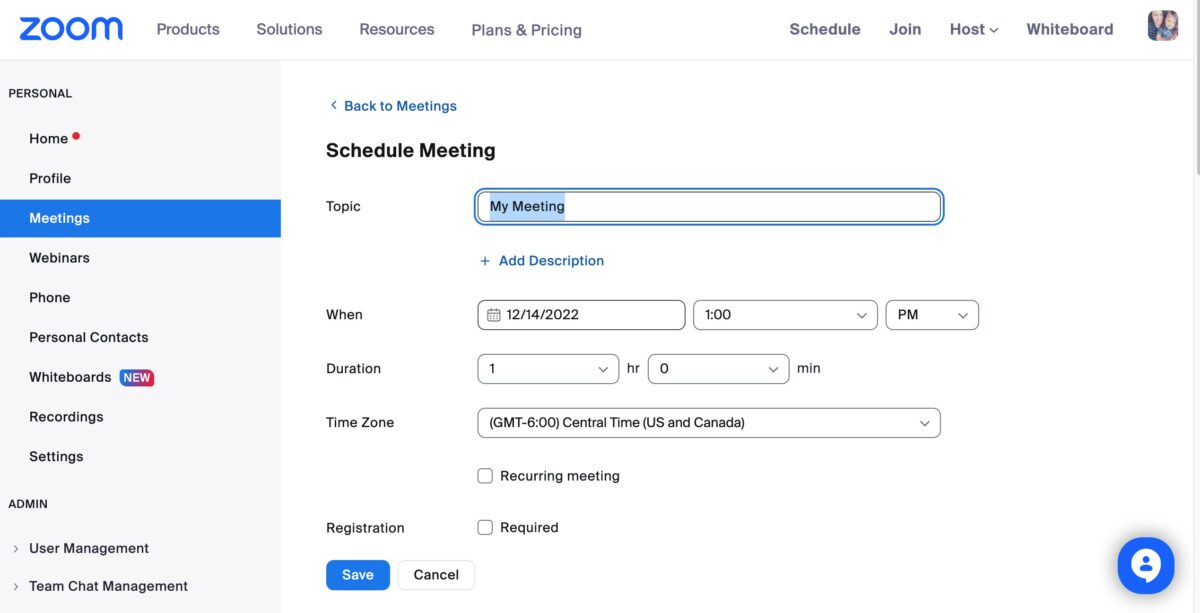 Stellen Sie Ihre Besprechungsdetails ein, z. B. das Thema.
 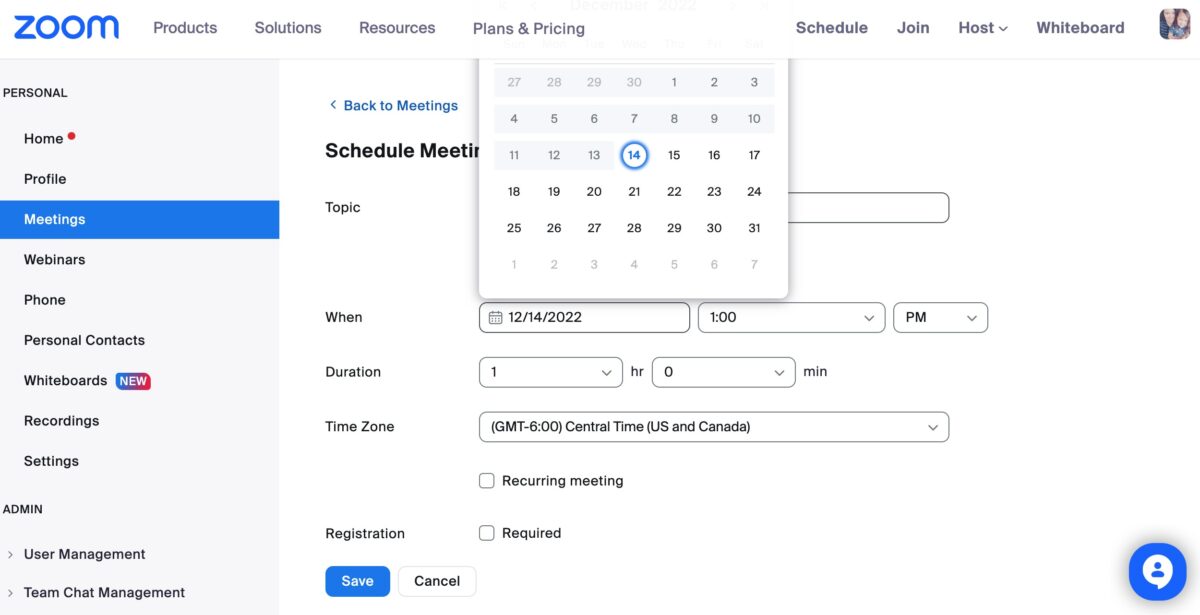 Einrichten das Datum und die Uhrzeit des Treffens.
 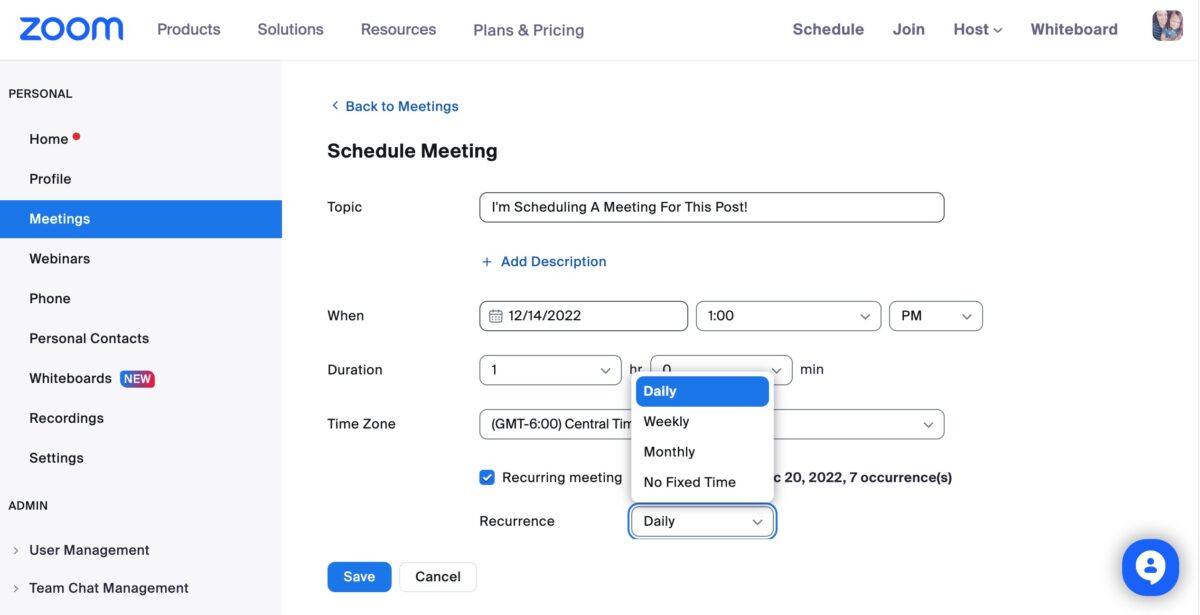 Beim Einstellen Wählen Sie aus, ob es sich um eine Wiederholung handelt oder nicht.
 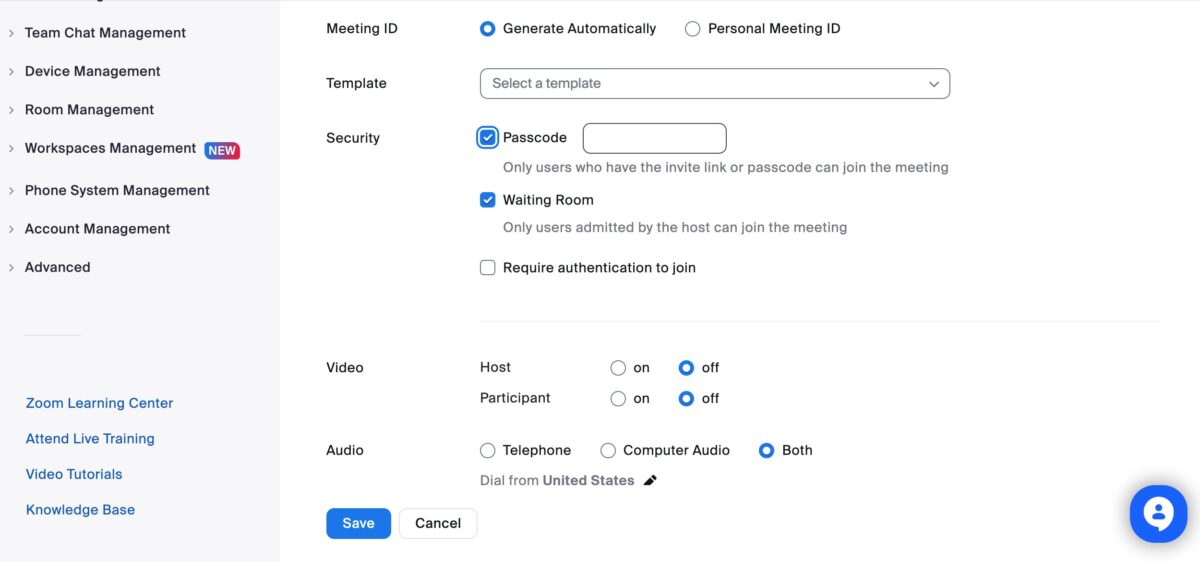 Schließlich, Richten Sie Besprechungsraum, Passwort und Authentifizierungsoptionen ein.
Wenn Sie das Meeting über die Zoom-App auf Ihrem Computer einrichten, sollten Sie im Dashboard auf die Schaltfläche „Planen“ klicken. Von dort aus füllen Sie dieselben Felder aus und klicken auf die blaue Schaltfläche „Speichern“, wenn Sie fertig sind.
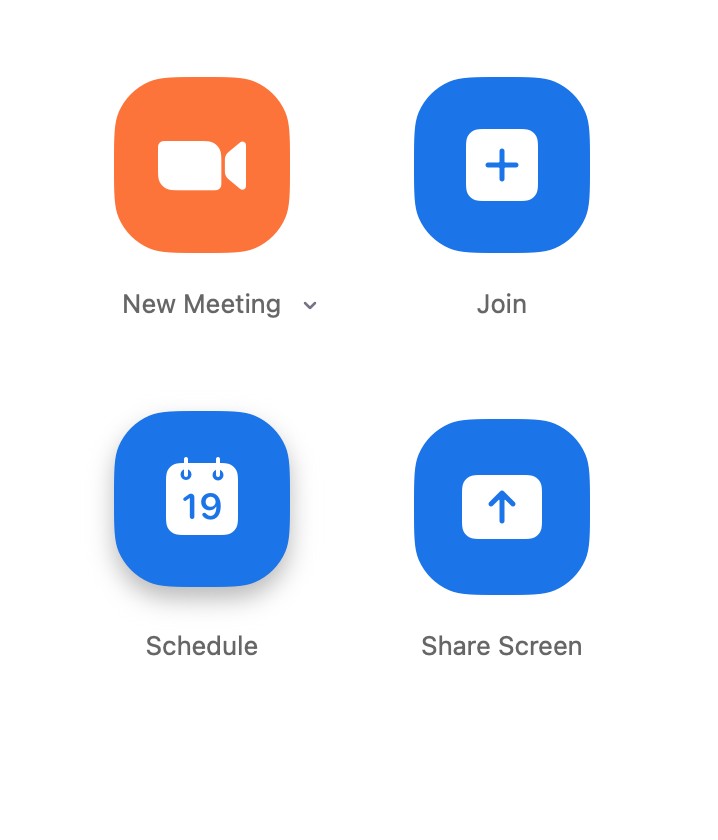 Wenn Sie das Meeting über die Zoom-App auf Ihrem Computer einrichten, sollten Sie im Dashboard auf die Schaltfläche „Planen“ klicken.
 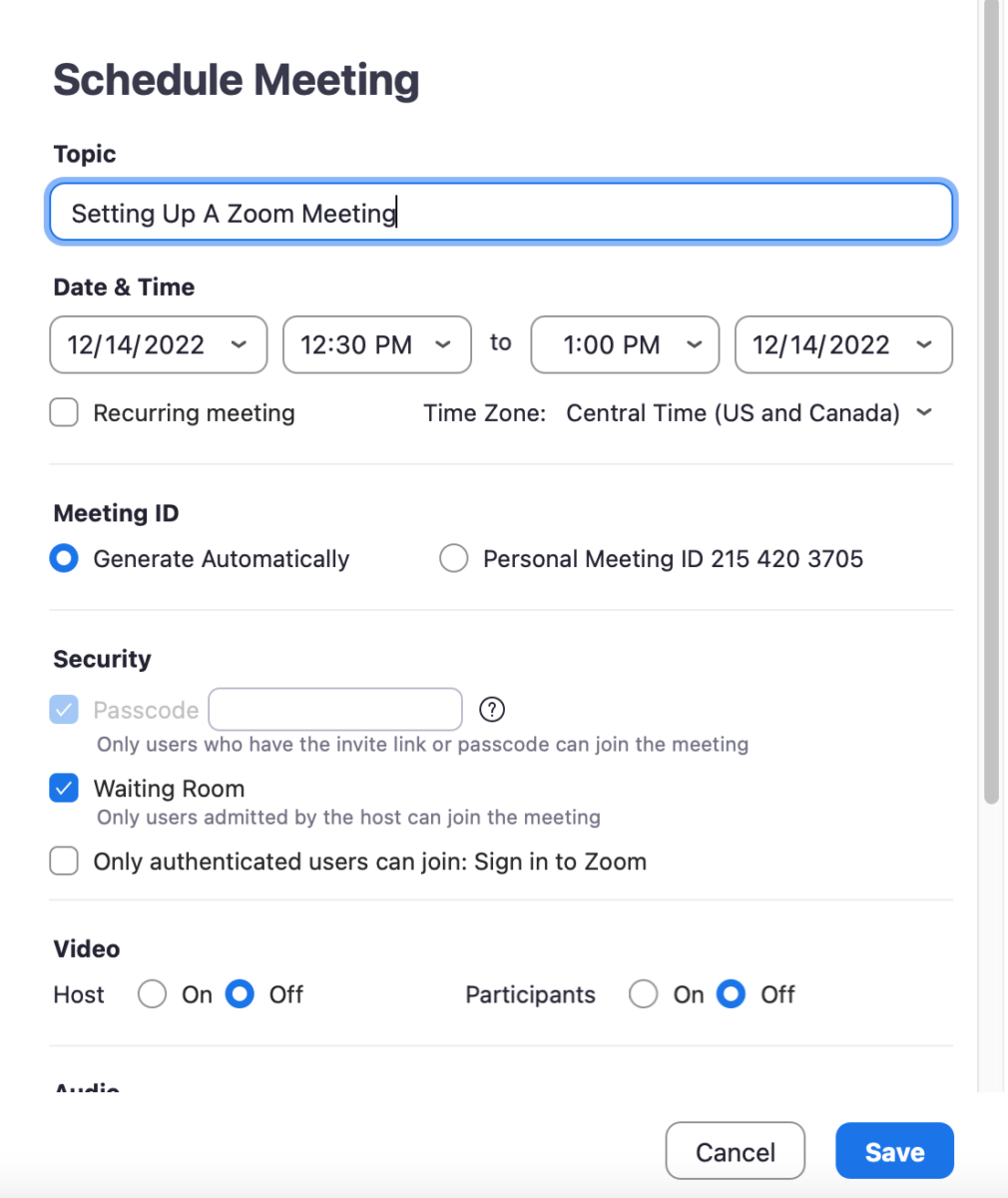 Von dort aus füllen Sie dieselben Felder aus und klicken auf die blaue Schaltfläche „Speichern“, wenn Sie fertig sind.
Schritt 4: Meeting speichern
Wenn Sie die erforderlichen Abschnitte nicht ausfüllen, können Sie Ihr Meeting nicht speichern. Wenn Sie also die blaue Schaltfläche nicht hervorgehoben sehen, sehen Sie sich diese Felder
noch einmal an!
Um sicherzustellen, dass das Meeting eingerichtet wurde, klicken Sie auf die blaue Schaltfläche „Speichern“. Zoom wird Ihr Meeting und die Uhrzeit im Abschnitt „Anstehende Meetings“ eintragen.
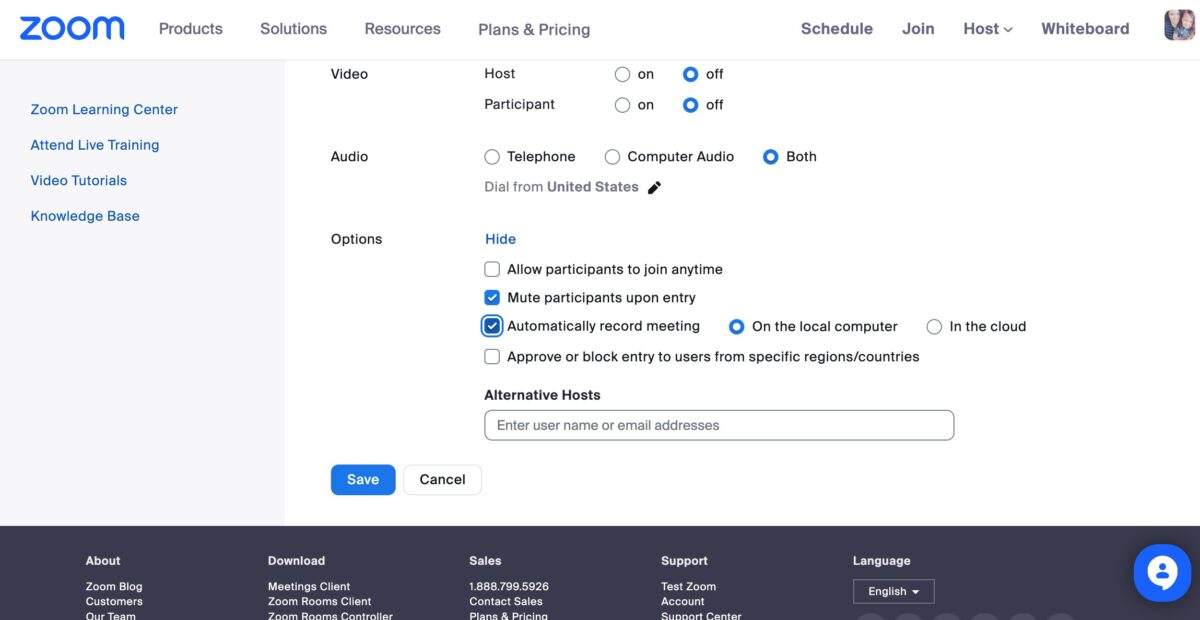 Meeting speichern
Schritt 5 (optional): Meeting zu Ihrem Kalender hinzufügen
Dieser Schritt ist optional. Sie können Ihr geplantes Meeting aber auch zu Ihrem Kalender hinzufügen. Sie können diese Funktion nutzen, wenn Sie Gmail, Outlook oder Yahoo verwenden. Dadurch wird bestätigt, dass Sie ein Meeting eingerichtet haben, insbesondere wenn Sie dies beruflich tun.
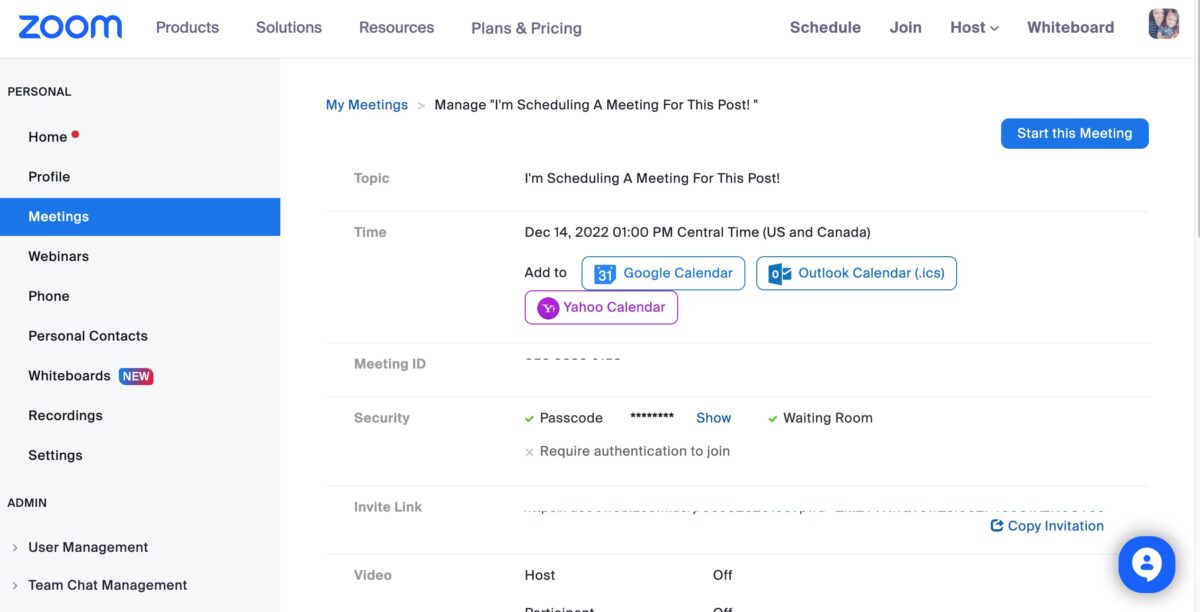 Meeting zu Ihrem Kalender hinzufügen
So richten Sie ein Zoom-Meeting auf Ihrem Telefon ein
Zu guter Letzt , ist es genauso einfach, ein Zoom-Meeting auf Ihrem Telefon einzurichten wie auf Ihrem Computer. Sie müssen die Zoom-App haben und sich anmelden. Dann können Sie einfach auf die Schaltfläche „Zeitplan“ klicken. Ein neuer Bildschirm wird angezeigt und Sie füllen die erforderlichen Felder aus. Nachdem Sie dies getan haben, klicken Sie anstatt auf „Speichern“ auf die Schaltfläche „Fertig“ in der oberen rechten Ecke.
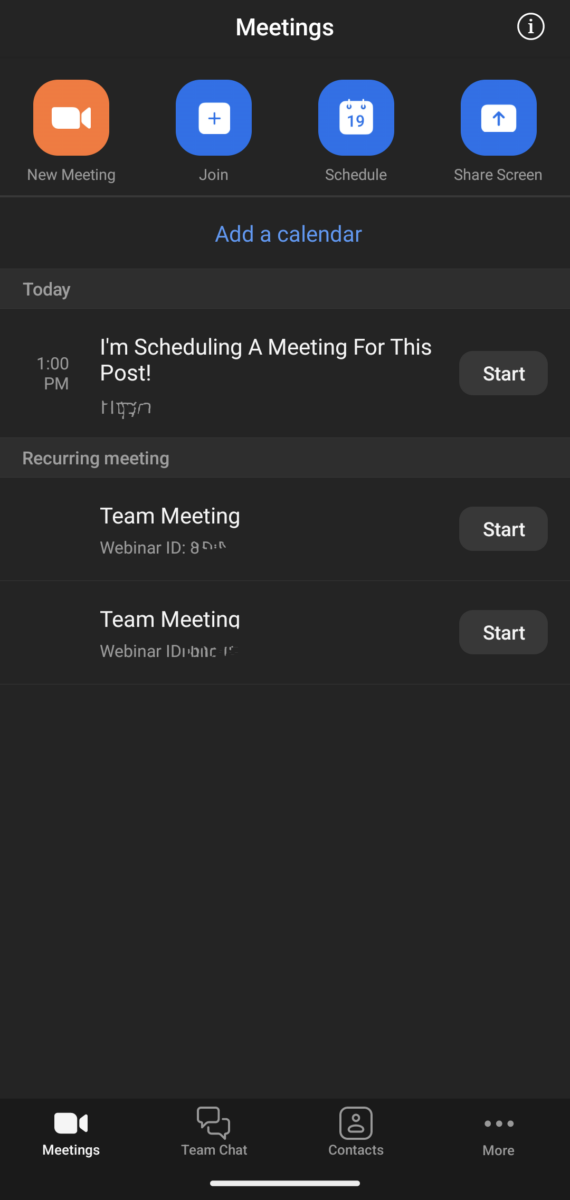 Schließlich ist es genauso einfach, ein Zoom-Meeting auf Ihrem Telefon einzurichten wie auf Ihrem Rechner.
 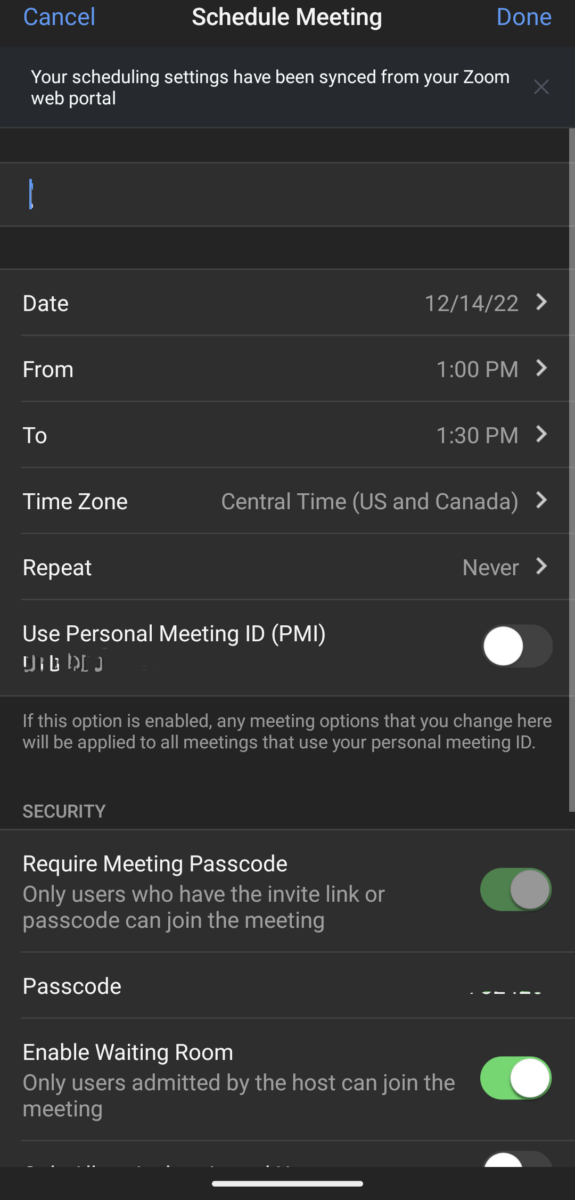 Du’Sie müssen die Zoom-App haben und sich anmelden. Dann können Sie einfach auf die Schaltfläche „Zeitplan“ klicken.
 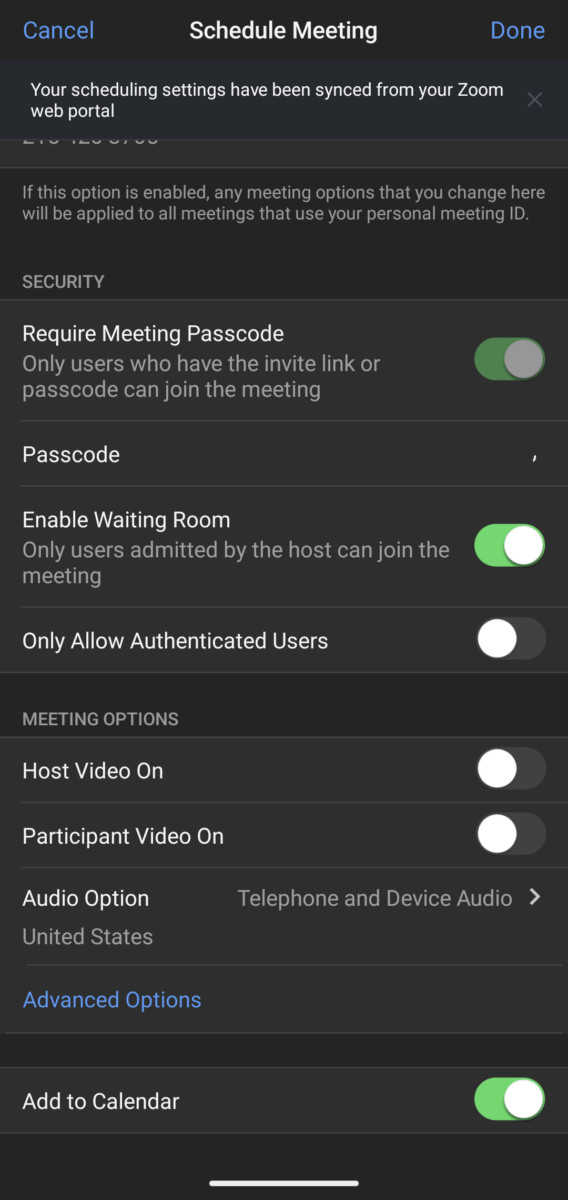 Ein neues Der Bildschirm wird angezeigt und Sie füllen die erforderlichen Felder aus.
So richten Sie ein Zoom-Meeting ein Fazit
Es ist ein einfacher und schneller Prozess, ein Zoom-Meeting einzurichten. Wenn Sie nur ein paar Minuten Zeit haben, können Sie in nur fünf einfachen Schritten ein neues Meeting von Ihrem Computer oder Telefon aus planen.
Als Nächstes
Wie So richten Sie ein Zoom-Meeting Schritt für Schritt mit Fotos ein FAQs (häufig gestellte Fragen)
Wie veranstalte ich zum ersten Mal ein Zoom-Meeting?
Sie können ein Zoom-Meeting veranstalten, indem Sie sich bei Zoom registrieren oder anmelden und die obigen Schritte ausführen, um ein Meeting als Gastgeber zu planen!
Kann ich ein Zoom-Meeting kostenlos einrichten?
Ja, das kannst du. Zoom hat eine kostenlose Kontooption. Bei der Terminplanung können jedoch einige Funktionen fehlen.
Muss man Zoom herunterladen, um es zu verwenden?
Nein, muss man nicht um Zoom vor dem Beitritt herunterzuladen. Sie haben jedoch nur eingeschränkte Funktionalität, wenn Sie über Ihren Browser darauf zugreifen.