
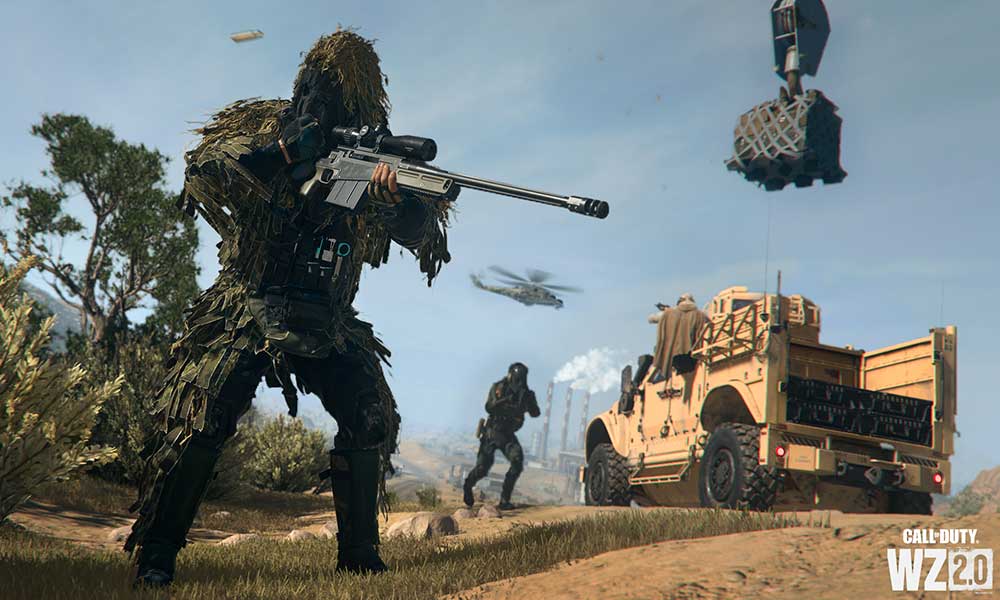
Infinity Ward und Activision haben kürzlich den Titel Call of Duty: Modern Warfare II (2022) veröffentlicht, der auch das neueste Call of Duty: Warzone 2.0 als kostenloses Online-Battle-Royale-Videospiel enthält. Warzone 2.0 ist eine Nachfolgeversion von Warzone (2020), die ein riesiges Kampfgebiet mit neuen Waffen, Operatoren, Karten und mehr bietet. Es scheint jedoch, dass Warzone 2-Spieler auf fast allen Plattformen wie PC, PS4, PS5 und Xbox-Geräten keine Übereinstimmungen finden können.
Hier findet das Spiel nicht genügend Spieler, um die Liste zu füllen Lobby, was dazu führt, dass Spiele nicht starten oder Runden ohne volle Lobby beginnen. Einige Call Of Duty Warzone-Spieler finden es möglicherweise von Zeit zu Zeit schwierig, einem Match beizutreten. Wenn es lange dauert, bis Sie einem Spiel in Warzone Pacific beitreten, oder wenn das Spiel länger als erwartet auf dem Bildschirm Suche nach einem Spiel hängen zu bleiben scheint, dann sind die Chancen hoch, dass dies der Fall ist Sie haben Serverprobleme.
Seiteninhalte
Fix: Warzone 2 kann Match-PC nicht finden , PS4, PS5 und Xbox
Wenn wir darüber sprechen, dass man Online-Matches nicht beitreten kann oder den Matchmaking-Prozess auf Warzone 2.0 nicht finden kann, dann könnten serverbezogene technische Störungen an erster Stelle stehen. Wir sollten auch erwähnen, dass eine große Anzahl aktiver Spieler versuchen, an Spielen auf der ganzen Welt und auf allen gängigen Plattformen teilzunehmen. Es erhöht im Grunde genommen meistens das Problem der Serverüberlastung, das bei Matchmaking-Problemen auftritt. Wir gehen davon aus, dass Entwickler versuchen werden, ihre Server so schnell wie möglich hochzuskalieren.
Derzeit gibt es mehrere mögliche Problemumgehungen, die unten erwähnt werden und sich als nützlich erweisen sollten. Lassen Sie uns also, ohne weitere Zeit zu verschwenden, zu den folgenden Methoden zur Fehlerbehebung übergehen.
1. Suchen Sie nach den Activision-Onlinediensten
Sie können versuchen, Activision-Onlinedienste auszuprobieren, um sicherzustellen, dass kein Problem damit vorliegt der Server überhaupt. Nach dem Besuch der Webseite können Sie Aktualisieren auswählen, um den aktualisierten Statusbericht zu erhalten. Falls es ein Problem mit dem Serverstatus gibt, warten Sie einige Stunden und versuchen Sie es erneut. Besuchen Sie auch das CallofDuty-Twitter-Konto sowie die Raven-Software Twitter-Konto, um auf dem Laufenden zu bleiben.
s
2. Überprüfen Sie Ihre Internetverbindung
Als Zweites können Sie einfach die Internetverbindung an Ihrem Ende überprüfen, unabhängig davon, ob Sie ein kabelgebundenes (Ethernet) oder ein drahtloses (Wi-Fi) Netzwerk verwenden. In einigen Fällen können mehrere Geräte oder sogar Wi-Fi-Router Netzwerkstörungen aufweisen, die zu langsamen Internetgeschwindigkeits-und Stabilitätsproblemen führen können.
Es wird daher empfohlen, das kabelgebundene Netzwerk auf Ihrer Seite auf drahtlos umzustellen oder umgekehrt. Außerdem können Sie den Datengeschwindigkeitstest online überprüfen, während Sie mit demselben Netzwerk verbunden sind, oder auch versuchen, andere Online-Spiele zu spielen.
3. COD Warzone 2.0 neu starten
Es wird empfohlen, das Spiel auf Ihrem jeweiligen Spielgerät neu zu starten, um den vorübergehenden Fehler oder das Cache-Datenproblem zwangsweise zu aktualisieren. Einige Spieler haben nach dem Neustart des Spiels möglicherweise Probleme mit der Spielersuche behoben. Sie können es also auch versuchen.
4. Aktualisieren Sie Warzone 2.0
Manchmal kann eine veraltete Spielversion Sie sehr in Schwierigkeiten bringen, wenn es darum geht, das Spiel auf Ihrem spezifischen Gerät zu aktualisieren, indem Sie die folgenden Schritte ausführen.
Für den Kampf. net: (PC)
Öffnen Sie die Battle.net Desktop-App auf Ihrem PC. Klicken Sie jetzt auf das Spiel COD: Warzone 2.0. Klicken Sie neben der Schaltfläche Spielen auf das Zahnradsymbol (Einstellungen). Wählen Sie abschließend Nach Updates suchen und warten Sie, bis der Vorgang abgeschlossen ist. Wenn ein Update verfügbar ist, stellen Sie sicher, dass Sie das Spiel-Update herunterladen und installieren.
Für Steam: (PC)
Öffnen Sie Steam > Gehen Sie zu Bibliothek. Klicken Sie im linken Bereich auf COD: Warzone 2.0. Steam sucht automatisch nach dem verfügbaren Update. Wenn ein Update verfügbar ist, klicken Sie auf Aktualisieren. Warten Sie einige Zeit, bis das Update abgeschlossen ist. Stellen Sie anschließend sicher, dass Sie den PC neu starten, um die Änderungen zu übernehmen.
Für PlayStation:
Schalten Sie Ihre PS4/PS5-Konsole ein > Gehen Sie zum Startbildschirm. Navigieren Sie nun oben zum Hauptmenü. Gehen Sie zum Tab Spiele . Scrollen Sie nach unten zu Call of Duty: Warzone 2.0 und markieren Sie es. Drücken Sie die Optionen Taste auf Ihrem Controller. Wählen Sie schließlich im Drop-down-Menü Nach Updates suchen aus.
Für Xbox:
Stellen Sie sicher, dass Sie Ihre Xbox One-oder Xbox Series X|S-Spielekonsole einschalten. Drücken Sie die Xbox-Taste auf Ihrem Controller, um das Menü zu öffnen. Scrollen Sie nun nach unten nach rechts > Wählen Sie Einstellungen aus. Scrollen Sie nach unten, bis Sie Updates & Downloads sehen. Wählen Sie auf der nächsten Seite Meine Konsole auf dem neuesten Stand halten und Meine Spiele und Spiele auf dem neuesten Stand halten aus, um das Kontrollkästchen zu aktivieren.
5. Überprüfen und Reparieren von Spieldateien
Manchmal können fehlende oder beschädigte Spieldateien auf dem PC mehrere Probleme beim Starten des Spiels sowie beim Beitritt zum Matchmaking-Bildschirm auslösen. So können Sie die Spieldateien auf Ihrem Windows überprüfen und reparieren, indem Sie die folgenden Schritte ausführen.
Für Battle.net: (PC)
Starten Sie die Battle.net-Client auf Ihrem PC. Klicken Sie nun auf COD: Warzone 2.0, das Sie reparieren möchten. Klicken Sie neben der Schaltfläche Spielen auf das Zahnradsymbol (Einstellungen). Wählen Sie Scannen und reparieren > Klicken Sie auf Scan starten. Warten Sie, bis die Reparatur abgeschlossen ist > Wenn Sie fertig sind, schließen Sie den Launcher und starten Sie den PC neu, um die Änderungen zu übernehmen.
Für Steam: (PC)
Starten Sie Steam > Klicken Sie auf Bibliothek. Klicken Sie mit der rechten Maustaste auf COD: Warzone 2.0 in der Liste der installierten Spiele. Klicken Sie nun auf Eigenschaften > Gehen Sie zu Lokale Dateien. Klicken Sie auf Integrität der Spieldateien überprüfen. Sie müssen auf den Vorgang warten, bis er abgeschlossen ist. Wenn Sie fertig sind, starten Sie einfach Ihren Computer neu.
6. Crossplay aktivieren
Es ist auch erwähnenswert, die Crossplay-Funktion im Warzone 2.0-Einstellungsmenü zu aktivieren, indem Sie die folgenden Schritte ausführen. Wenn Ihre Crossplay-Option deaktiviert ist, treten möglicherweise Verbindungsprobleme im Multiplayer-Modus oder beim Matchmaking auf.
.parallax-ad-container{position:relative;width:100%;height:320px;margin:0 auto;overflow:hidden }.parallax-ad{position:absolute!wichtig;oben:0!wichtig;links:0!wichtig;Breite:100%!wichtig;Höhe:100%!wichtig;Rand:0!wichtig;Rand:0!wichtig; padding:0!wichtig;clip:rect(0,auto,auto,0)!wichtig}.parallax-ad>iframe{position:fixed;top:130px;height:100%;transform:translateX(-50%); margin-left:0!important}.ad-label{font-family:Arial,Helvetica,sans-serif;font-size:.875rem;color:#8d969e;text-align:center;padding:1rem 1rem 0 1rem}
Für PlayStation:
Starten Sie Warzone 2.0 auf PS4/PS5. Drücke die Taste Optionen auf deinem verbundenen PlayStation-Controller. Gehen Sie jetzt zum Menü Einstellungen > Scrollen Sie nach unten zu Konto und Netzwerk. Stellen Sie sicher, dass die Funktion Crossplay aktiviert ist.
Für Xbox:
Schalten Sie Ihre Xbox-Konsole ein > Navigieren Sie zu Allgemeine Einstellungen. Wählen Sie Onlinesicherheit und Familie aus. Gehen Sie zu Datenschutz und Onlinesicherheit > Wählen Sie Xbox-Datenschutz aus. Besuchen Sie Details anzeigen und anpassen. Wählen Sie Kommunikation und Mehrspieler. Sie müssen Netzwerkübergreifende Wiedergabe auswählen. > Schalten Sie sie einfach AUS.
Für PC:
Die Crossplay-Funktion ist standardmäßig für die PC-Version von Warzone 2.0 sowohl im Steam-als auch im Battle.net-Launcher aktiviert. Es gibt also keine Möglichkeit, es auf Ihrem PC-Ende manuell auszuschalten.
7. Versuchen Sie, einen anderen Regionsserver zu verwenden
Sie können versuchen, einen anderen Regionsserver zu verwenden, der in den meisten Fällen die Matchmaking-Probleme oder Probleme mit dem Hängenbleiben in der Warteschlange reduzieren könnte. Wenn Sie den Battle.net Launcher verwenden, schließen Sie das Spiel und gehen Sie zum Hauptmenü. Hier können Sie auf das Weltkugel-Symbol neben dem Spieltitel klicken, um die Serverregion zu ändern. Falls Sie den Steam Launcher oder die Xbox-oder PlayStation-Konsole verwenden, ist dies möglicherweise nicht möglich.
8. Deaktivieren Sie VPN-oder Proxy-Server
Deaktivieren Sie VPN-oder Proxy-Server auf Ihrem PC oder WLAN-Router, um Störungen der Serververbindung zu vermeiden. Manchmal kann eine höhere Ping-Verzögerung leicht zu Serververbindungsproblemen oder Matchmaking-Problemen jeglicher Art führen.
9. Stellen Sie sicher, dass der NAT-Typ offen ist
Falls Sie den NAT-Typ „Streng“ oder sogar „Moderat“ verwenden, wenden Sie sich an den Internetdienstanbieter und fragen Sie nach dem NAT-Typ „Offen“.
10. Wenden Sie sich an den Activision-Support
Zu guter Letzt sollten Sie den Activision-Support kontaktieren, um weitere Hilfe zu erhalten. Sie können auch ein Support-Ticket für dasselbe erstellen, um schneller eine bessere Lösung zu erhalten.
Das war’s, Leute. Wir gehen davon aus, dass dieser Leitfaden für Sie hilfreich war. Für weitere Fragen können Sie unten einen Kommentar abgeben.