
WLAN-Hotspots sind Internetzugangspunkte, die es Ihnen ermöglichen, sich mit Ihrem Computer, Smartphone oder einem anderen Gerät mit einem WLAN-Netzwerk zu verbinden, wenn Sie sich nicht in Ihrem Heim-oder Büronetzwerk befinden. Sie können den Namen Ihres mobilen Hotspots sowohl auf Ihrem iPhone als auch auf Ihrem Android-Telefon ändern, damit er auf anderen Geräten anders angezeigt wird. Wenn Sie Ihren Hotspot umbenennen, können Sie ihm einen beliebigen Namen geben. Denken Sie daran, dass alle Geräte, die das Passwort Ihres Netzwerks gespeichert haben, es erneut eingeben müssen. In diesem Artikel geht es darum, den Namen und das Passwort des Hotspots auf dem iPhone 14 zu ändern.
Das liegt daran, dass diese Geräte Ihren umbenannten Hotspot als neues drahtloses Netzwerk betrachten. Apple-Benutzer haben kürzlich die Veröffentlichung von iOS 14 gesehen, und das Update wird gut angenommen. Dies hat jedoch dazu geführt, dass sich viele Benutzer gefragt haben, wie sie verschiedene Dinge auf dem aktualisierten iOS tun sollen, das sich geringfügig vom vorherigen zu unterscheiden scheint. Unten haben wir die Schritte zum Ändern des Namens des iPhone-Hotspots erwähnt.
So bearbeiten Sie den Hotspot-Namen und das Passwort auf iOS 16
So ändern Sie den Hotspot-Namen auf dem iPhone
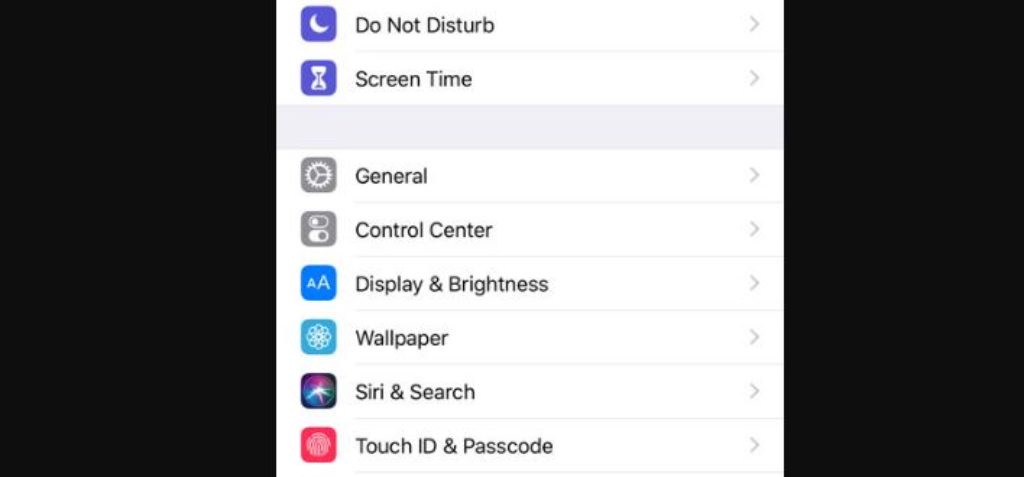 Scrollen Sie zu „Allgemein“ und tippen Sie darauf. Tippen Sie oben auf der Seite Allgemein auf Info. Wählen Sie „Name“ auch oben auf der nächsten Registerkarte. Benennen Sie Ihr iPhone nach Belieben und tippen Sie auf Fertig.
So ändern Sie das Hotspot-Passwort auf dem iPhone
Öffnen Sie die Einstellungen-App. Tippen Sie auf Persönlicher Hotspot. Tippen Sie auf WLAN-Passwort. Ändern Sie das Passwort und tippen Sie auf Fertig.
Abschließende Worte
Das war es mit unserem Artikel zum Bearbeiten von Hotspot-Namen und-Kennwörtern unter iOS 16. Die persönliche Hotspot-Funktion erstellt eine Wi-Fi-Verbindung über die mobile Datenverbindung Ihres iPhones, die andere Geräte verwenden können um auf das Internet zuzugreifen. Wenn Sie wissen möchten, wie Sie den Hotspot-Namen und das Passwort unter iOS 16 bearbeiten, befolgen Sie die oben genannten Schritte. Für weitere Informationen können Sie auch die offizielle Website offiziell besuchen.
Ich hoffe, Sie verstehen diesen Artikel, So ändern Sie den Hotspot-Namen und das Passwort auf dem iPhone.