
In vielen Fällen tritt beim Herunterladen der Xbox-Fehlercode 0x87e30064 auf. Viele von Ihnen sind möglicherweise aufgrund des Xbox-Fehlers frustriert, und Sie haben möglicherweise nach Lösungen aus einer Vielzahl von Quellen gesucht. Wenn Sie immer noch nach einer Lösung suchen, können Sie diesen Artikel über das Beheben des Xbox-Fehlercodes 0x87e30064 lesen. Der Xbox-Fehlercode 0x87e30064 tritt auf, wenn die Xbox-Konsole keine Verbindung zum Xbox Live-Dienst herstellen kann.
Dieser Fehler kann aufgrund einer Vielzahl von Faktoren auftreten, darunter Netzwerkprobleme, Xbox Live-Dienstausfälle oder ein Problem mit der Xbox selbst. Es gibt zahlreiche Methoden zum Beheben des Xbox-Fehlercodes 0x87e30064. Sie können diese Lösungen für den Xbox-Fehlercode 0x87e30064 ausprobieren. Im Folgenden haben wir die Schritte zur Behebung des Xbox-Fehlercodes 0x87e30064 erwähnt.
So beheben Sie den Xbox-Fehlercode 0x87e30064
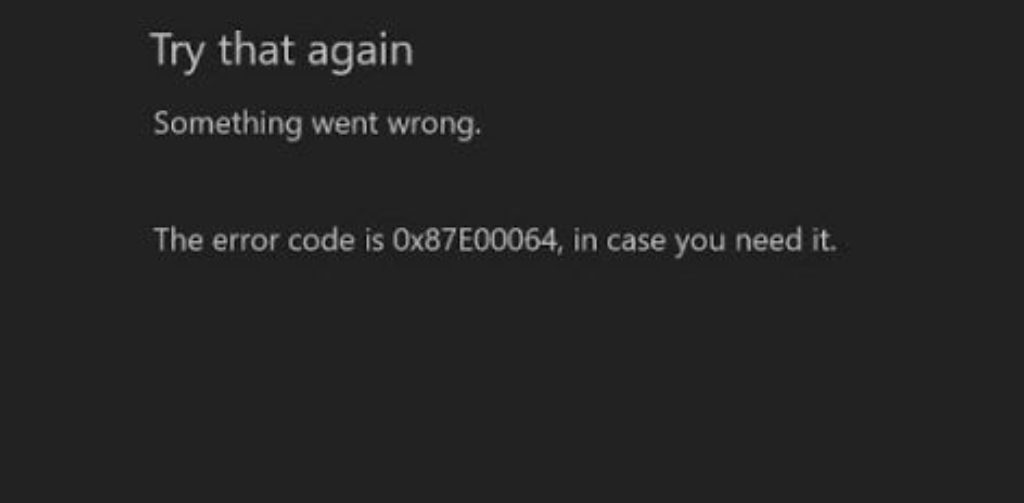
Xbox neu starten und erneut versuchen
Öffnen Sie das „Start“-Menü auf Ihrer Xbox und wählen Sie „Neu starten“. “. Drücken Sie nach dem Neustart Ihrer Xbox die Taste „X“, um das Menü „Systemeinstellungen“ zu öffnen. Wählen Sie „System neu starten“. Drücken Sie die Taste „Y“, um Ihre Auswahl zu bestätigen. Drücken Sie nach dem Neustart Ihrer Xbox die Taste „A“, um das Menü „Einstellungen“ zu öffnen. Wählen Sie „System“. Wählen Sie unter „Systemeinstellungen“ „Einschalten und neu starten“. Drücken Sie die Taste „X“, um das Menü „Systemeinstellungen“ zu schließen. Drücken Sie nach dem Neustart Ihrer Xbox die Taste „B“, um das „Boot-Menü“ zu öffnen. Drücken Sie die Schaltfläche „Start“, um Ihre Xbox neu zu starten.
Lösche die beschädigte Spieldatei und lade sie erneut herunter
Schließe alle geöffneten Programme auf deinem Computer. Halten Sie die Windows-Taste gedrückt und drücken Sie X. Klicken Sie im sich öffnenden Fenster auf das Symbol Meine Spiele und Apps. Klicken Sie mit der rechten Maustaste auf das Spiel, das Sie löschen möchten, und wählen Sie Löschen aus. Klicken Sie auf die Schaltfläche Spiel erneut herunterladen, um das Spiel erneut herunterzuladen. Wenn der Download abgeschlossen ist, starte das Spiel und versuche zu spielen. Wenn das Problem weiterhin besteht, wiederholen Sie die obigen Schritte.
Abschließende Worte
Wir hoffen, dass Ihnen unser Artikel zum Beheben des Xbox-Fehlercodes 0x87e30064 gefällt. Xbox ist eine bekannte Videospielmarke. Microsoft hat die Xbox entwickelt und besitzt sie. Die Marke Xbox besteht aus fünf Videospielkonsolen und einer Gaming-App. Dazu gehören auch Streaming-Dienste, der Entwicklungsarm der Xbox Game Studios und das Xbox-Netzwerk, ein Onlinedienst. Diese Marke wurde erstmals im November 2001 mit der Veröffentlichung der ursprünglichen Xbox-Konsole in den Vereinigten Staaten eingeführt. Besuchen Sie die offizielle Website für weitere Informationen.
Ich hoffe, Sie verstehen das Artikel So beheben Sie den Xbox-Fehlercode 0x87e30064.