
Infinity Ward und Raven Software haben kürzlich Call of Duty: Warzone 2.0 als Fortsetzung von Warzone veröffentlicht, das im neu veröffentlichten Titel COD: Modern Warfare II (2022) enthalten ist. Warzone 2.0 ist ein kostenloses Online-Battle-Royale-Videospiel, das viele Verbesserungen, Waffen, eine neue Karte usw. bietet. Die Spieler sind jedoch aufgrund einiger Probleme wie COD Warzone 2 Whitelist Failure Error mit der Leistung oder Stabilität nicht zufrieden auf dem PC, während Sie es starten.
Nun, wenn Sie eines der Opfer sind, die auf ein solches Problem stoßen, dann stellen Sie sicher, dass Sie diese Anleitung zur Fehlerbehebung befolgen, um es zu lösen. Seit der Veröffentlichung des Pacific-Updates ist Warzone aufgrund mehrerer potenzieller Probleme oder Fehler auf allen Spieleplattformen nicht in einer guten Position. Aber es scheint, dass bei den meisten PC-Benutzern der Whitelist-Fehler ziemlich oft während des Spielstarts sowie nach der Installation des Patch-Updates auftritt. Sie sind hier also nicht allein.
Seiteninhalt
Was ist ein Warzone-Whitelist-Fehler?
Um ganz genau zu sein, der Whitelist-Fehler hat viele Warzone-Spieler bei der erstmaligen Installation des Season 1-Updates gestört, und jetzt tritt derselbe Fehler erneut bei den Warzone 2-Spielern während der Installation der Season 1 Mid-Season auf aktualisieren. Der Fehler hindert unglückliche Spieler im Grunde daran, das Warzone 2.0-Spiel zu starten und sich darauf einzulassen. Wir sollten erwähnen, dass das neue RICOCHET-Anti-Cheat-System zum ersten Mal in Staffel 1 eingeführt wurde.
Da das Anti-Cheat-System in Warzone 2.0 aus dem Call of Duty-Franchise vorinstalliert ist, sind die meisten der Spieler haben Probleme mit der Ausführung der ausführbaren Anwendung des Spiels auf dem PC. Die Chancen stehen gut, dass beschädigte oder fehlende Spieldateien, eine veraltete Spielversion, Probleme mit der Blockierung der Antivirensoftware usw. mögliche Gründe für einen solchen Fehler sein können. Es sieht so aus, als könnte das Problem durch Whitelisting des Spielprogramms behoben werden.
So beheben Sie den Whitelist-Fehler von COD Warzone 2
Während einige Spieler sich Sorgen über das Anti-Cheat-System machen, weil es das könnte ihre Konten aufgrund von Fehlern oder Kompatibilitätsproblemen unerwartet sperren. Glücklicherweise gibt es ein paar mögliche Problemumgehungen, die unten erwähnt werden und sich als nützlich erweisen sollten. Also, lasst uns ohne weiteres hineinspringen.
s
1. Warzone 2.0 immer wieder neu starten
Zunächst sollten Sie das Spiel Warzone 2.0 auf Ihrem PC mehrmals neu starten, um sicherzustellen, dass es kein Problem mit dem temporären Fehler oder den Cache-Daten gibt.
2. Führen Sie Warzone 2.0 als Administrator aus
Es wird auch empfohlen, das Spiel Warzone 2.0 auf dem PC als Administrator auszuführen, um der Benutzerkontensteuerung (UAC) Zugriff auf das System zu gewähren. Ihr System benötigt die UAC-Berechtigung, um das Spielprogramm ohne Unterbrechung auszuführen.
Gehen Sie zum installierten Spielverzeichnis Call of Duty: Warzone 2.0 auf dem PC. Klicken Sie mit der rechtenRechtstaste auf die Anwendungsdatei des Spiels auf Ihrem PC. Klicken Sie anschließend auf Eigenschaften > Klicken Sie auf die Registerkarte Kompatibilität .
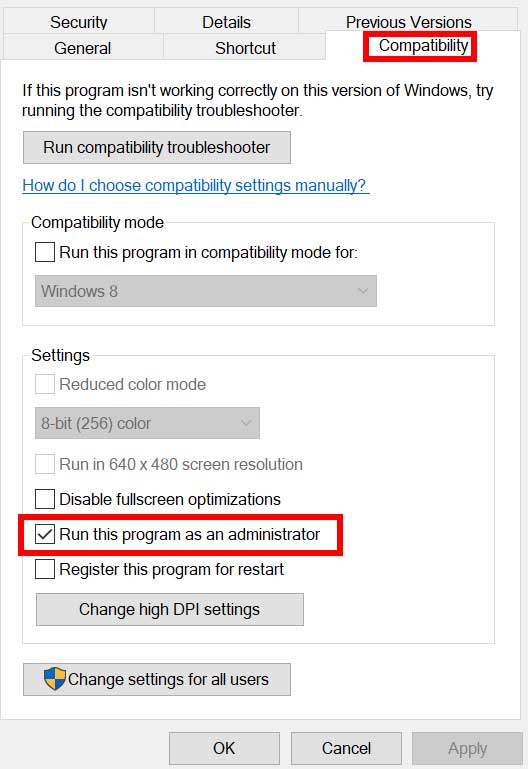
Klicken Sie auf das Kontrollkästchen Dieses Programm als Administrator ausführen, um es zu aktivieren. Klicken Sie anschließend auf Übernehmen und dann auf OK, um die Änderungen zu speichern. Stellen Sie sicher, dass Sie das Spiel ausführen, um nach dem Problem zu suchen.
Du solltest auch den Steam-oder Battle.net-Launcher auf dem PC ausführen, indem du denselben Schritten folgst.
3. Update Warzone 2.0
Eine veraltete Spielversion kann mehrere Probleme beim Starten des Spiels oder beim Verbinden mit den Spielservern auslösen. Sie sollten immer manuell nach dem Spiel-Update suchen, indem Sie die folgenden Schritte auf Ihrem PC ausführen, um mehrere Probleme zu beheben.
Für Battle.net:
Öffnen Sie das Battle.net Desktop-App auf Ihrem PC. Klicken Sie auf das Spiel COD: Warzone 2.0. Klicken Sie anschließend auf das Menü Einstellungen (Zahnradsymbol) > wählen Sie Nach Updates suchen. Warten Sie, bis der Aktualisierungsvorgang abgeschlossen ist. Wenn ein Update verfügbar ist, sollten Sie das Update herunterladen und installieren.
Für Steam:
Öffnen Sie den Steam-Client > Gehen Sie zur Bibliothek. Klicken Sie im linken Bereich auf COD: Warzone 2.0. Jetzt sucht Steam automatisch nach dem verfügbaren Update. Wenn ein Update verfügbar ist, klicken Sie auf Aktualisieren. Warten Sie einfach eine Weile, bis das Update abgeschlossen ist. Wenn Sie fertig sind, starten Sie den PC neu, um die Änderungen zu übernehmen.
4. Überprüfen und Reparieren von Spieldateien
In einigen Fällen können fehlende oder beschädigte Spieldateien auf dem PC große Probleme beim Starten des Spiels sowie beim Einstieg in die Matchmaking-Sitzungen verursachen. Sie können also versuchen, die Spieldateien über den Launcher zu überprüfen und zu reparieren, indem Sie die folgenden Schritte ausführen.
Für Battle.net:
Starten Sie das Battle. net Client auf Ihrem PC. Klicken Sie auf COD: Warzone 2.0 > Klicken Sie nun auf das Menü Einstellungen (Zahnradsymbol). Wählen Sie Scannen und reparieren > Klicken Sie auf Scan starten. Warten Sie, bis der Reparaturvorgang abgeschlossen ist. Wenn Sie fertig sind, starten Sie den PC neu, um die Änderungen zu übernehmen.
Für Steam:
Starten Sie den Steam-Client > Klicken Sie auf Bibliothek. Klicken Sie mit der rechten Maustaste auf COD: Warzone 2.0 in der Liste der installierten Spiele. Klicken Sie nun auf Eigenschaften > Gehen Sie zur Registerkarte Lokale Dateien . Klicken Sie auf Integrität der Spieldateien überprüfen. Sie müssen auf den Vorgang warten, bis er abgeschlossen ist. Wenn Sie fertig sind, starten Sie Ihren Computer neu.
5. Warzone 2.0-Programm in der Firewall auf die weiße Liste setzen
Nun, Sie können versuchen, das Warzone 2.0-Programm in der Windows-Firewall auf die weiße Liste zu setzen, indem Sie die folgenden Schritte ausführen, um Probleme beim Starten des Spiels in den meisten Szenarien zu vermeiden.
Öffnen Sie die Startmenü > Suchen Sie nach Systemsteuerung und öffnen Sie es. Gehen Sie zu Systeme und Sicherheit > Öffnen Sie Windows-Firewall. Wählen Sie Eine App oder Funktion durch die Windows-Firewall zulassen aus. Klicken Sie nun auf Einstellungen ändern > Wählen Sie Andere App zulassen aus. Wählen Sie Durchsuchen > Klicken Sie, um Call of Duty: Warzone 2 auszuwählen. Klicken Sie auf Hinzufügen und stellen Sie sicher, dass Sie die Änderungen speichern.
6. Wenden Sie sich an den Activision-Support
Wenn keine der Methoden für Sie funktioniert hat, wenden Sie sich an den Activision-Support, um weitere Hilfe zu erhalten. Sie können auch ein Support-Ticket für dasselbe erstellen, um so schnell wie möglich eine bessere Lösung zu erhalten. Das Erstellen eines Support-Tickets hilft den Spieleentwicklern, das Problem gründlich zu untersuchen.
.parallax-ad-container{position:relative;width:100%;height:320px;margin:0 auto;overflow:hidden}.parallax-Anzeige{Position:absolut!wichtig;oben:0!wichtig;links:0!wichtig;Breite:100%!wichtig;Höhe:100%!wichtig;Rand:0!wichtig;Rand:0!wichtig;Auffüllung:0 !wichtig;clip:rect(0,auto,auto,0)!wichtig}.parallax-ad>iframe{position:fixed;top:130px;height:100%;transform:translateX(-50%);margin-left:0!important}.ad-label{font-family:Arial,Helvetica,sans-serif;font-size:.875rem;color:#8d969e;text-align:center;padding:1rem 1rem 0 1rem}
Das war’s, Leute. Wir gehen davon aus, dass dieser Leitfaden für Sie hilfreich war. Für weitere Fragen können Sie unten einen Kommentar abgeben.