
Haben Sie auf Ihrem OnePlus 11 ein Problem mit dem Batterieverbrauch? Nun, dies ist ein häufiges Problem, das bei den meisten Benutzern auftritt, und es gibt Möglichkeiten, wie Sie das Problem beheben und beheben können.
In diesem Artikel werden wir verschiedene Tipps besprechen, mit denen Sie versuchen können, das Problem des Batterieverbrauchs zu reduzieren Ihr OnePlus 11. Also, lassen Sie uns eintauchen!
Lösungen zur Behebung des Problems der Akkuentladung auf OnePlus 11
Im Folgenden finden Sie einige effektive Lösungen, die Sie implementieren können, um die Akkulaufzeit zu verbessern oder zu verlängern Ihr OnePlus 11-Gerät.
1. Akkuverbrauch optimieren
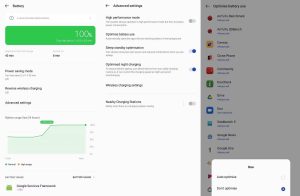
Eine der häufigsten Ursachen für Probleme mit schnellem Akkuverbrauch auf einem Smartphone ist, dass der Akkuverbrauch von Apps nicht überwacht wird. Es ist wichtig, Apps im Auge zu behalten, die möglicherweise im Hintergrund den Akku entladen. Sie können Ihr OnePlus 11 so einstellen, dass Apps automatisch optimiert werden, die zu viel Akku entladen.
So geht’s:
Gehe zu EinstellungenTippe auf AkkuTippen Sie auf Erweiterte Einstellungen. Tippen Sie dann auf Akkuverbrauch optimierenWählen Sie als Nächstes die App aus, die Sie automatisch optimieren
2. Schalten Sie den Hochleistungsmodus aus
Obwohl der Hochleistungsmodus dazu führen kann, dass Ihr Telefon sein volles Potenzial ausschöpft, geht dies auch zu Lasten der Akkulaufzeit. Für den normalen Gebrauch ist der Hochleistungsmodus nicht erforderlich und Sie können ihn einfach ausschalten, ohne dass die normale Funktion Ihres Telefons erheblich beeinträchtigt wird.
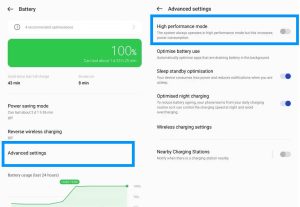
Befolgen Sie diese Schritte, um den Hochleistungsmodus auf Ihrem zu deaktivieren OnePlus 11.
Gehe zu EinstellungenTippe auf AkkuTippe auf Erweiterte EinstellungenTippe als nächstes auf Hochleistungsmodus und schalten Sie es aus
3. Energiesparmodus aktivieren
Dies ist die De-facto-Funktion, mit der Sie Ihr Telefon für eine längere Akkulaufzeit optimieren können. Mit diesem Modus können Sie die meisten Merkmale und Funktionen Ihres Telefons steuern und anpassen, wie z. B. Bildschirmhelligkeit, Zeitüberschreitung, Aktualisierungsrate, Hintergrundsynchronisierung usw., ohne mit vielen Einstellungen herumspielen zu müssen.
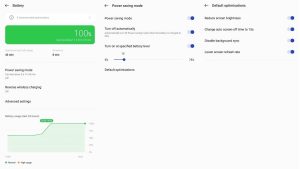
Um diese Option zu aktivieren, gehen Sie folgendermaßen vor:
Gehen Sie zu EinstellungenTippen Sie auf AkkuTippen Sie auf EnergiesparmodusSchalten Sie als Nächstes den Energiesparmodus um, um ihn Ein zu aktivieren.
Wenn Sie von den Standardoptimierungen abweichen möchten, können Sie dies tun, indem Sie auf Standardoptimierungen
4. Sleep-Standby-Optimierung und optimiertes Aufladen bei Nacht verwenden
Mit der Option „Sleep-Standby-Optimierung“ können Sie den Stromverbrauch im Schlaf reduzieren, während das optimierte Aufladen bei Nacht dazu beiträgt, die Batteriealterung zu reduzieren, indem die Ladegeschwindigkeit nachts gesteuert wird und Vermeidung von Überladung.
So aktivieren Sie diese Optionen:
Gehen Sie zu Einstellungen
strong>Tippe auf AkkuTippe auf Erweiterte EinstellungenTippe auf Sleep-Standby-Optimierung und schalte sie EinAls nächstes tippe auf Ein Optimiertes Nachtladen und einschalten Ein
5. Always-on-Display deaktivieren
Die Always-on-Display-Funktion zeigt nützliche Informationen wie Uhrzeit, Benachrichtigungen, Akkuinformationen, Wetterinformationen, Widgets usw. an, wenn Ihr Telefon gesperrt ist oder sich im Standby-Modus befindet. Dies geht jedoch zu Lasten der Akkulaufzeit, da diese Widgets weiterhin im Hintergrund ausgeführt werden, um neue Daten abzurufen und zu aktualisieren. Wenn Sie sich Sorgen um die Akkulaufzeit machen, können Sie diese Funktion deaktivieren.
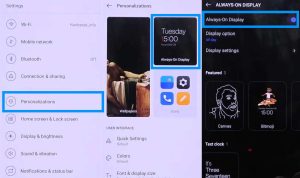
So geht’s:
Gehe zu EinstellungenTippe Tippen Sie unter Personalisierungen auf das Always-on-Display-Raster oben rechts. Tippen Sie als Nächstes auf Always-on-Display, schalten Sie es um und schalten Sie es Ein strong>
Sie können auch die Einstellungen des Always-on-Displays (AO) von den Standardwerten anpassen, indem Sie auf die Anzeigeoption und Anzeigeeinstellungen tippen und die Werte ändern als gemäß Ihren Anforderungen.
6. Deaktivieren Sie Bluetooth, Wi-Fi, Ortungsdienste usw.
Stellen Sie sicher, dass Sie Funktionen wie Bluetooth, Wi-Fi und Ortungsdienste deaktivieren, wenn Sie sie nicht verwenden. Wenn diese Dienste aktiviert sind, scannen und suchen sie im Hintergrund nach neuen Verbindungen, was Ihren Akku schnell entladen kann. Um diese Funktionen zu deaktivieren, wischen Sie einfach das Benachrichtigungsfeld nach unten und tippen Sie auf die entsprechenden Symbole, um sie zu deaktivieren.
7. App-Benachrichtigungen einschränken
App-Benachrichtigungen sind wichtige Funktionen jedes Smartphones, da sie uns durch Nachrichtenmeldungen, Nachrichten usw. auf dem Laufenden und auf dem Laufenden halten. Allerdings sind nicht alle Benachrichtigungen wichtig und notwendig. Sie können Benachrichtigungen von bestimmten Apps deaktivieren, wenn Sie nicht möchten, dass sie Ihnen ständig Benachrichtigungen senden. So können Sie App-Benachrichtigungen auf Ihrem OnePlus 11 steuern.
Gehen Sie zu EinstellungenScrollen Sie dann nach unten und tippen Sie auf Benachrichtigungen & Statusleiste. Tippen Sie anschließend auf Letzte im Drop-down-Menü und wählen Sie Alle aus. Dadurch wird eine Liste aller derzeit auf Ihrem Telefon installierten Apps angezeigt. Wählen Sie nun die App aus, für die Sie keine Benachrichtigungen wünschen, und schalten Sie den Schalter aus. Wiederholen Sie dies für alle Apps, für die Sie die Benachrichtigungen deaktivieren möchten.
8. Auf fehlerhafte Apps prüfen
Bestimmte Apps können aufgrund ihrer Codierung den Akku entladen. Einige Apps sind möglicherweise so konzipiert, dass sie im Hintergrund laufen und kontinuierlich Daten hin und her senden und dadurch die Akkulaufzeit beeinträchtigen. Suchen Sie nach Apps, die zu viel Akku verbrauchen. Sie können nach diesen Apps suchen, indem Sie die folgenden Schritte ausführen:
Gehen Sie zu Einstellungen. Tippen Sie als Nächstes auf AkkuJetzt unter Akkuverbrauch Panel sehen Sie eine Liste von Apps und deren entsprechendem Akkuverbrauch. Wenn Sie eine Anomalie beim Akkuverbrauch feststellen, gehen Sie zu dieser bestimmten App und schränken Sie entweder den Akkuverbrauch ein oder deinstallieren Sie sie.
Fazit
Obwohl es viele andere Einstellungen gibt, die Sie ändern können, um den Akku zu minimieren B. das Reduzieren der Bildschirmhelligkeit, das Anpassen der Bildschirmaktualisierung, das Deaktivieren von Animationen, das Aktivieren des Dunkelmodus usw., sind die oben genannten Lösungen die wichtigsten Tipps, mit denen Sie beginnen können, um die Akkulaufzeit Ihres OnePlus 11-Telefons zu verbessern und zu verlängern. Probieren Sie diese Tipps aus und teilen Sie sie auch mit anderen.