
Norton 360 versucht und ist im Allgemeinen erfolgreich, ein vollständiges Sicherheitsprogramm für Ihren Computer zu sein. Es schützt Sie vor dem Herunterladen potenziell schädlicher Dateien, warnt Sie, wenn Sie eine gefährliche Website besuchen, und informiert Sie sogar, wenn eine Nachricht in Outlook einen Virus enthält. Es macht jedoch einige andere Dinge, die manche Leute vielleicht nicht mögen. Beispielsweise installiert Norton 360 ein Desktop-Gadget auf Ihrem Windows 7-Desktop, das Ihnen den aktuellen Sicherheitsstatus Ihres Computers mitteilt. Während einige Leute dies hilfreich finden, halten andere es möglicherweise für unnötig oder eine Verschwendung von Systemressourcen. Glücklicherweise können Sie das Desktop-Gadget von Norton 360 mit einer von mehreren Methoden deaktivieren.
Das Desktop-Gadget von Norton 360 deaktivieren
Das Desktop-Gadget von Norton 360 dient dazu, Ihnen einfach mitzuteilen, dass Zustand Ihres Computers. Wenn Ihr Computer geschützt ist, wird das Wort „Sicher“ in einem horizontalen grünen Balken angezeigt. Wenn es ein Problem gibt, wird ein roter Balken mit dem Wort „Fix“ angezeigt. Dies ist hilfreich, wenn Sie vergessen haben, eine Aufgabe auszuführen, eine wichtige Funktion deaktiviert haben oder Ihr Abonnement erneuern müssen. Wenn Sie jedoch den Platz auf dem Desktop benötigen oder das Gadget nicht hilfreich finden, können Sie es einfach deaktivieren. Stellen Sie sicher, dass Sie bei einem Windows 7-Administratorkonto angemeldet sind, da Sie sonst möglicherweise keine der unten stehenden Änderungen vornehmen können.
Option 1: Bewegen Sie die Maus über das Norton 360-Gadget und klicken Sie dann auf das rote
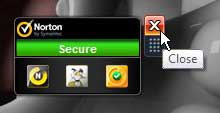
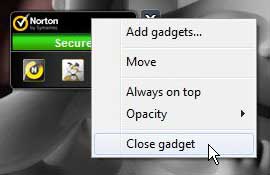
Option 2: Klicken Sie mit der rechten Maustaste auf das Gadget und dann auf die Option Gadget schließen.
So deinstallieren Sie das Norton 360-Gadget
Sie können das Norton 360-Gadget auch vollständig von Ihrem Computer entfernen, sodass es nicht mehr vorhanden ist und Sie es später nicht mehr aktivieren können. Beachten Sie, dass Sie Norton 360 vollständig deinstallieren und neu installieren müssen, wenn Sie das Gadget zu einem späteren Zeitpunkt erneut verwenden möchten.
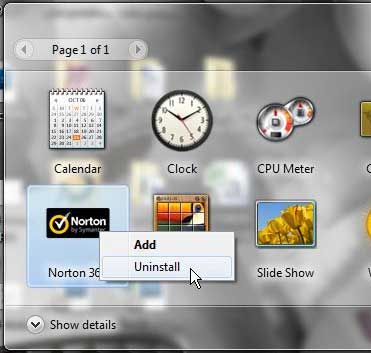
Schritt 1: Klicken Sie mit der rechten Maustaste auf eine leere Stelle auf Ihrem Desktop und klicken Sie dann auf die Option Gadgets.

Schritt 2: Klicken Sie mit der rechten Maustaste auf das Norton 360-Gadget und dann auf Deinstallieren.
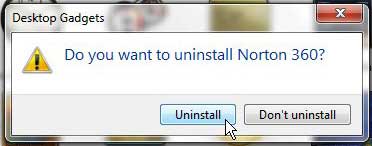
Schritt 3: Klicken Sie auf die Schaltfläche Deinstallieren, um zu bestätigen, dass Sie das Widget deinstallieren möchten. Beachten Sie, dass dadurch nur das Widget deinstalliert wird, nicht das gesamte Norton 360. Der Wortlaut im Popup-Fenster ist verwirrend.
Bitte beachten Sie, dass Sie dies möglicherweise tun müssen, wenn diese Optionen bei Ihnen nicht funktionieren Deinstallieren Sie Norton 360 vollständig und installieren Sie es erneut, damit das Gadget ordnungsgemäß funktioniert, da ein korrekt installiertes Norton 360-Gadget mithilfe dieser Anweisungen entfernt werden kann.
Sie können das Norton Remove and Tool zur Neuinstallation, um alle Ihre Norton 360-Produkte zu entfernen und neu zu installieren. Lesen Sie den Haftungsausschluss oben auf der Seite, da einige Norton-Produkte manuell neu installiert werden müssen.
Möglicherweise können Sie das Gadget auch entfernen, indem Sie die Norton-Manipulationsschutzeinstellung vorübergehend deaktivieren und die entfernen Gadget und aktivieren Sie dann den Manipulationsschutz erneut. Sie können den Manipulationsschutz wie folgt deaktivieren:
Schritt 1: Doppelklicken Sie auf das Norton 360-Symbol in der Taskleiste unten rechts im Fenster.
Schritt 2: Klicken Sie auf weißen Einstellungen-Link oben im Fenster.
Schritt 3: Aktivieren Sie das Kontrollkästchen links neben Norton Tamper Protection, um das Häkchen zu entfernen.

Schritt 4: Klicken Sie auf die Schaltfläche OK, um zu bestätigen, dass Sie den Manipulationsschutz deaktivieren möchten.
Schritt 5: Folgen Sie den obigen Schritten, um den zu deaktivieren oder zu deinstallieren Gadget.
Schritt 6: Aktivieren Sie den Norton-Manipulationsschutz erneut, indem Sie die Schritte 1 bis 3 befolgen.
Matthew Burleigh schreibt seit 2008 technische Tutorials. Seine Texte sind auf Dutzenden von verschiedenen erschienen Websites und wurde über 50 Millionen Mal gelesen.
Nach seinem Bachelor-und Masterabschluss in Informatik war er mehrere Jahre im IT-Management tätig gement für kleine Unternehmen. Jetzt arbeitet er jedoch Vollzeit daran, Online-Inhalte zu schreiben und Websites zu erstellen.
Zu seinen Hauptthemen als Autor gehören iPhones, Microsoft Office, Google Apps, Android und Photoshop, aber er hat auch über viele andere technische Themen geschrieben gut.
Lesen Sie hier seine vollständige Biografie.