
Microsoft 365 enthält leistungsstarke Funktionen für die Zusammenarbeit, mit denen Teams einfacher als je zuvor an Office-Dokumenten arbeiten und diese gemeinsam nutzen können. Aber wissen Sie, wie die Dateifreigabe in Microsoft 365 funktioniert und wie Sie Ihre Dateien verwalten und sichern? In diesem Artikel führen wir Sie durch die Grundlagen der Dateifreigabe und Zusammenarbeit in Microsoft 365 und wie Sie steuern können, wer was und mit wem im Microsoft 365 Admin Center teilen kann.
Inhaltsverzeichnis
Wir werden auch über Microsoft 365-Gruppen sprechen, wozu sie dienen und wie Sie mit ihnen Ihre Produktivität steigern können. Außerdem erfahren Sie, wie die neuen dynamischen Loop-Komponenten von Microsoft funktionieren und wie Office und OneDrive for Business die Dateifreigabe und gemeinsame Dokumenterstellung erleichtern.
Die Vorteile der Verwendung von Microsoft 365 zum Freigeben von Dateien
Der beste Weg, um die Vorteile der Verwendung der Dateifreigabe-und Zusammenarbeitsfunktionen von Microsoft 365 in Ihrer Organisation zu demonstrieren, besteht darin, die alte (nicht so gute) Vorgehensweise und die neue (wunderbare !) Weg. Versuchen wir uns zunächst vorzustellen, wie wir Dateien in der Vergangenheit geteilt haben (und immer noch tun …).
Wie wir früher Dateien geteilt haben
Stellen Sie sich vor, Sie senden eine Excel-Tabelle als Anhang an zehn Mitarbeiter in Ihrer Organisation. Sie bitten jeden von ihnen als Leiter bestimmter Teams, Feedback zum Stilllegungsprozess von einigen Dutzend Legacy-Servern zu hinterlassen.
Um Ihre Aufgabe zum sicheren Entfernen ungenutzter und veralteter Server zu erfüllen, müssen Sie Feedback von mehreren Personen in verschiedenen Bereichen Ihrer Organisation einholen. Stellen Sie sich eine Situation vor, in der:
Mitarbeiter A jedem im Thread mit seinem Feedback auf zwei der Server antwortet. Dann antwortet Mitarbeiter B (allen) mit seinen Informationen auf drei anderen Servern. Jetzt antwortet Mitarbeiter C und erwähnt, dass er Informationen und Details über einen der Server von Mitarbeiter A und zwei der Server von Mitarbeiter B widersprechen muss. Sie haben auch Informationen zu ihren eigenen fünf Servern.
Nun, bevor ich hier aus dem Ruder laufe, stellen Sie sich vor, jemand wäre in diesem Thread, geschweige denn Sie, der Teamleiter, an diesem Projekt, der versucht, Kopf oder Zahl von präzisen Aktionselementen zu machen, die für alle Beteiligten Sinn machen.
Kein glattes Bild, oder? Nicht der größte Wissensfluss, oder? Könnten wir von etwas Effizienz profitieren?
Warum die Verwendung von Microsoft 365 für die Dateifreigabe effizienter ist
Lassen Sie uns in die Zukunft (jetzt) gehen und sehen, wie wir die Dateifreigabe mit Microsoft 365 verwenden können, um diesen Prozess effizienter zu gestalten. Als Teamleiter können Sie diesen Zusammenarbeitsprozess folgendermaßen verbessern:
Sie beginnen damit, eine Excel-Tabelle zu erstellen mit den Servernamen, dem dafür verantwortlichen Team und dem”Server-Besitzer’von jedem. Sie laden die Excel-Datei in Ihr OneDrive for Business-Konto hoch und geben sie frei, indem Sie einen Link erstellen, der dem/den Empfänger(n) die Möglichkeit gibt, die Datei zu öffnen, anzuzeigen und zu bearbeiten. Sie senden dann die E-Mail oder den Chat in Microsoft Teams, erklären das Projekt und fügen den Link zur Excel-Datei direkt in den Teams-Chat (oder-Kanal) ein. Jetzt können alle elf Benutzer in Echtzeit an einem zentralen Dokument zusammenarbeiten und die Aktionen anderer während der Arbeit sehen, von jedem Gerät aus, jederzeit.
Nun, das ist cool! Als Teamleiter haben Sie einen einzigen, zentralen Ort in der Cloud mit allen wichtigen Informationen über das Projekt.
Nehmen wir an, Ihr Manager ist mobil am Flughafen und möchte ein allgemeines Status-Update zu Ihrem Projekt erhalten. Sie senden ihm einen schreibgeschützten Link zu der Datei in Microsoft Teams. Auf seinem mobilen Gerät öffnet er die Teams-App, öffnet den Link und kann die Tabelle in der mobilen Office-App öffnen und Ihren enormen Fortschritt sehen. Exzellent!
Verwaltung der Microsoft 365-Dateifreigabe
Wie können IT-Experten also verwalten, wie Dateien mit Mitarbeitern und externen Mitarbeitern geteilt werden? Ganz einfach – das Microsoft 365 Admin Center-Website und SharePoint Admin Center-Website.
Bevor wir fortfahren, empfehle ich Ihnen oder Ihren Office 365-Administratoren dringend, Ihre Freigabe-und externen Freigabeeinstellungen zu überprüfen. Wenn einer von ihnen immer noch auf den Standardwerten ist, empfehle ich Ihnen dringend, einige Änderungen vorzuschlagen und vorzunehmen, nachdem Sie sie mit der Geschäftsleitung und den verschiedenen Teams, die informiert werden müssen, geklärt haben. Lassen Sie mich erklären.
Überprüfen der Dateifreigabeeinstellungen im Microsoft 365 Admin Center
Um zu demonstrieren, wie Sie diese Art von Änderungen überprüfen und vornehmen können, habe ich kürzlich ein kleines Microsoft 365 Developer Sandbox Umgebung. Dadurch wird ein vorab ausgefülltes Microsoft 365 E5-Umgebung, mit der Sie Anwendungen in verschiedenen Säulen des Microsoft 365-Stacks entwickeln können.
Zufällig bietet dies eine perfekte Gelegenheit, Ihnen zu zeigen, wie Sie diese Einstellungen in Ihrer eigenen Umgebung überprüfen und entsprechende Änderungen vornehmen können. Ich werde sagen, dass die Standardoptionen in Bezug auf Sicherheit und Integrität SEHR lasch sind. Lass es mich dir zeigen.
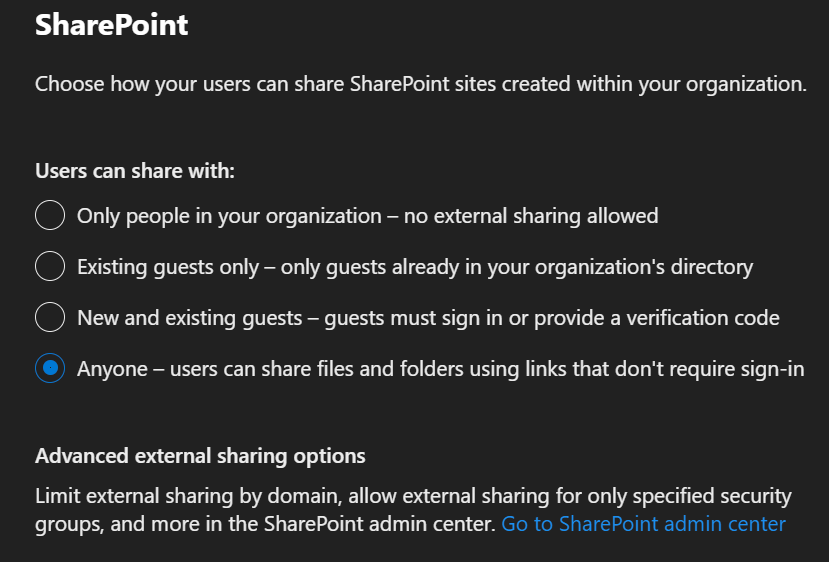
Öffnen Sie zuerst das Microsoft 365 Admin Center. Navigieren Sie zu Einstellungen-> Organisationseinstellungen-> SharePoint.
Einstellungen für SharePoint-Websites im Microsoft 365 Admin Center (Bildnachweis: Petri/Michael Reinders)
Wie Sie sehen können, ist die Option „Jeder“ keine sehr sichere Einstellung. Das bedeutet, dass jeder, der Zugriff auf den Link zu dieser Datei erhält, darauf zugreifen, sie lesen und sogar Änderungen vornehmen kann. Dazu komme ich gleich.
Bitte ändern Sie diese Einstellung mindestens in „Neue und bestehende Gäste“. Wenn Sie dies an externe Benutzer (außerhalb Ihres Office 365/Azure Active Directory-Mandanten) senden, müssen diese sich mit einem Konto anmelden, das der E-Mail-Adresse zugeordnet ist, an die Sie es senden. Sie können ihre eigene Office 365-E-Mail-Adresse (sofern vorhanden) oder ein „persönliches“ Microsoft-Konto (MSA) verwenden.
Der Punkt ist, dass externe Benutzer jetzt zumindest ein Konto haben müssen, um sich zu authentifizieren, anstatt blindlings freie Hand über Ihre wertvollen Dateien zu haben. Es gibt einige weitere Einstellungen und Granularitäten im SharePoint Admin Center. Gehen wir als nächstes dorthin.
Zusätzliche Freigabesteuerungen im SharePoint Admin Center
Kehren Sie jetzt zu Ihrer Microsoft 365 Admin Center-Website zurück und gehen Sie nach unten zum Abschnitt „Admin Centers“. auf der linken Seite und suchen Sie nach SharePoint.
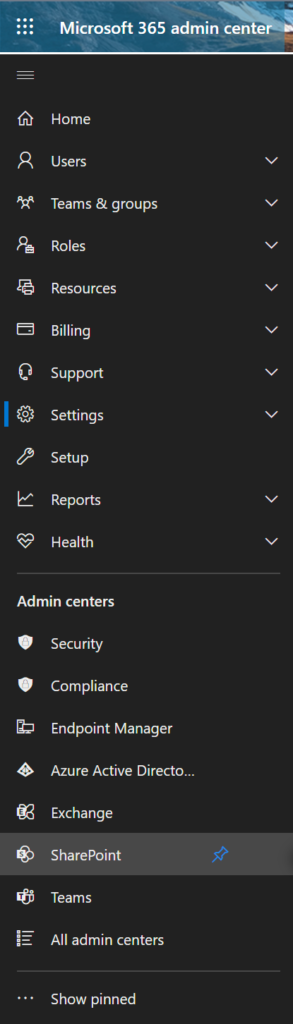 Zugriff auf das SharePoint Admin Center von das Microsoft 365 Admin Center (Bildnachweis: Petri/Michael Reinders)
Sobald Sie das geöffnet haben, erweitern Sie den Abschnitt Richtlinien und klicken Sie auf Freigabe.
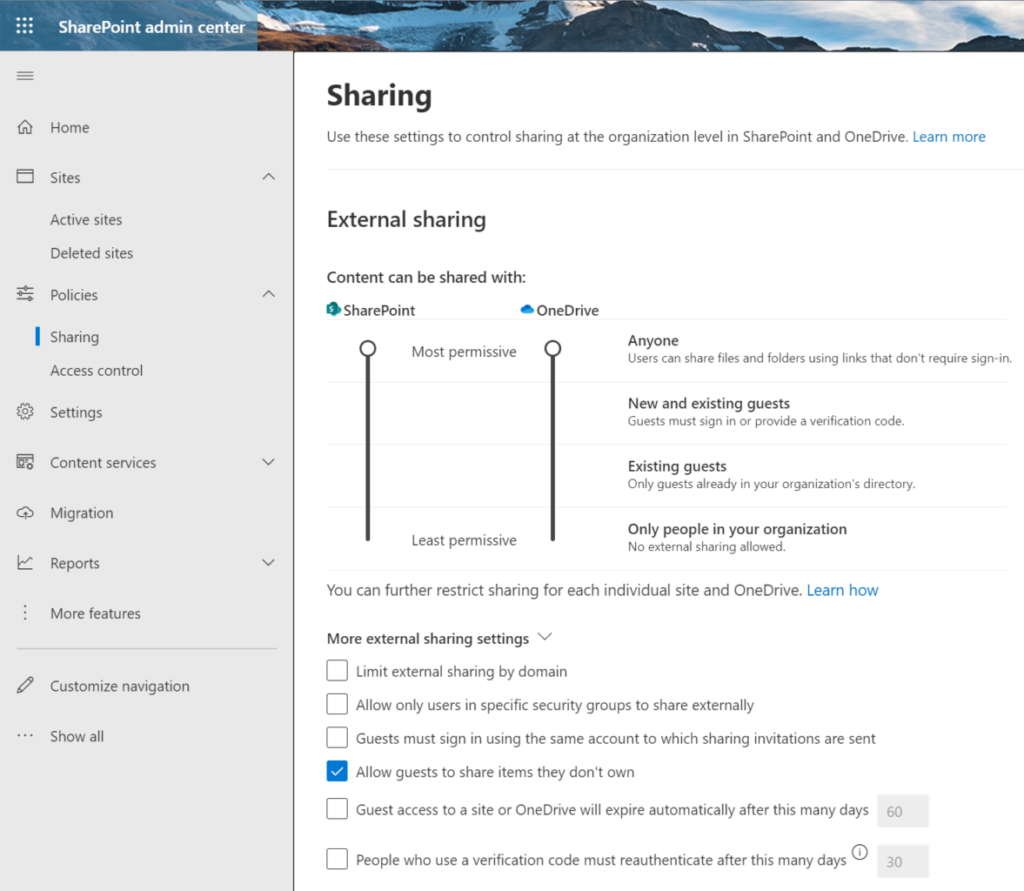 SharePoint-‘Freigabe’Optionen im Admin Center (Bildnachweis: Petri/Michael Reinders)
Wie Sie hier sehen können, gibt es viele Dateifreigabeoptionen. Auch hier ist es standardmäßig eine Art wilder Westen. Wenn Ihre Benutzer Dateien über SharePoint oder OneDrive freigeben, haben sie die Möglichkeit, Dateien anonym zu teilen. Das ist ein Sicherheits-Nein-Nein, falls es noch nicht eingedrungen ist.
Meine Empfehlung (und gängige Best Practice) ist, die nächste Einstellung für beide auszuwählen – „Neue und bestehende Gäste“. Auch hier müssen sich externe Benutzer gegenüber einer Art „Microsoft-Authentifizierungsmechanismus“ authentifizieren, um Zugriff auf die Datei(en) zu erhalten.
Es gibt einige weitere Einstellungen, die Sie untersuchen müssen, und einige mehr, die Sie ändern müssen.
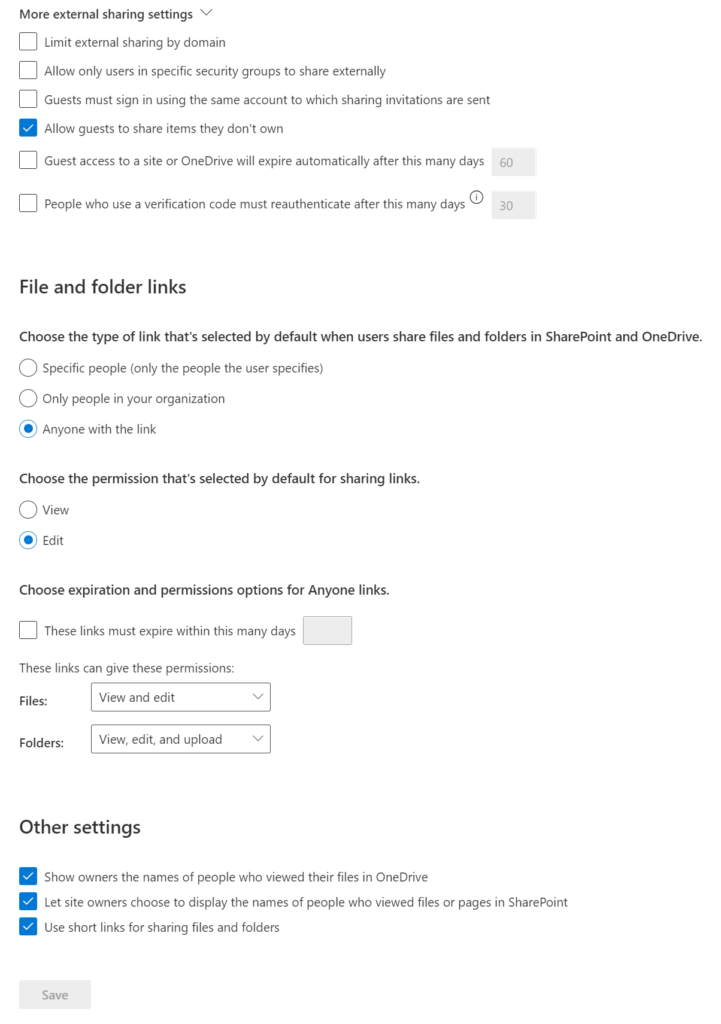 Zusätzliche SharePoint-/OneDrive-Freigabeeinstellungen in der SharePoint Admin Center (Bildnachweis: Petri/Michael Reinders)
Freigeben von Dateien mit Benutzern für die Zusammenarbeit in Echtzeit
Machen wir weiter und setzen all dies produktiv ein. Ich werde Ihnen nun zeigen, wie Sie eine Office-Datei mit einem Kollegen teilen und wie Sie mit Microsoft 365 in Echtzeit mit meiner Entwicklerumgebung zusammenarbeiten.
Eine Datei mit einem Kollegen über Microsoft 365 teilen
Zuerst navigiere ich zu office.com (oder microsoft365.com) und melden Sie sich an.
Die Website office.com (Bildnachweis: Petri/Michael Reinders)
Lassen Sie mich auf das Excel-App-Symbol auf der linken Seite klicken und eine neue Tabelle starten. Ich werde schnell einige Beispieldaten hinzufügen (gefunden auf dem Information Superhighway).
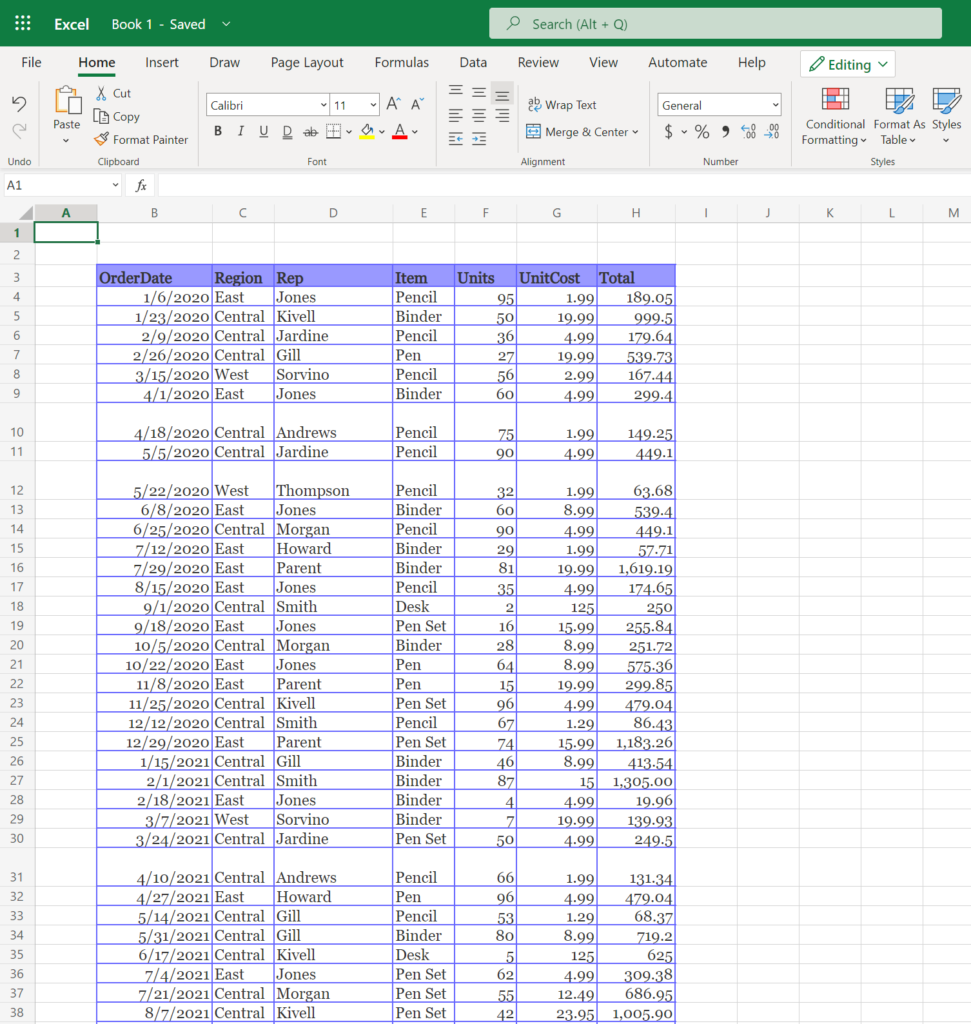 Neue Excel-Datei – in der Cloud! (Bildnachweis: Petri/Michael Reinders)
Lassen Sie mich diese Datei benennen, indem ich auf die Titelleiste klicke, wo derzeit „Buch 1“ steht, und sie „Verkaufszahlen 2020-2021“ nennen. Diese Datei wird automatisch in meinem OneDrive-Konto gespeichert. Nun, lass es uns teilen.
Ich klicke oben rechts auf die Schaltfläche „Teilen“ und wähle Teilen.
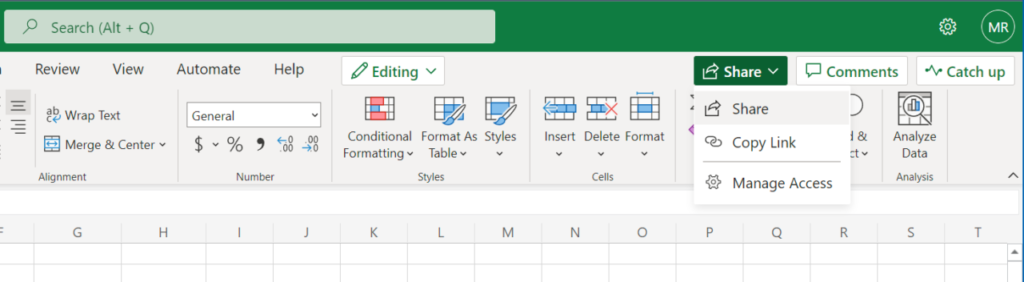 ‘Freigabe’meiner Excel-Tabelle (Bildnachweis: Petri/Michael Reinders)
Ich werde nicht die Standardeinstellung verwenden, die es jedem ermöglicht, auf die Datei zuzugreifen. Ich wähle die restriktivste Option, bestimmte Personen. Ich werde auch das Kontrollkästchen für „Bearbeiten zulassen“ aktivieren, damit der/die Empfänger Änderungen an meiner Datei vornehmen können.
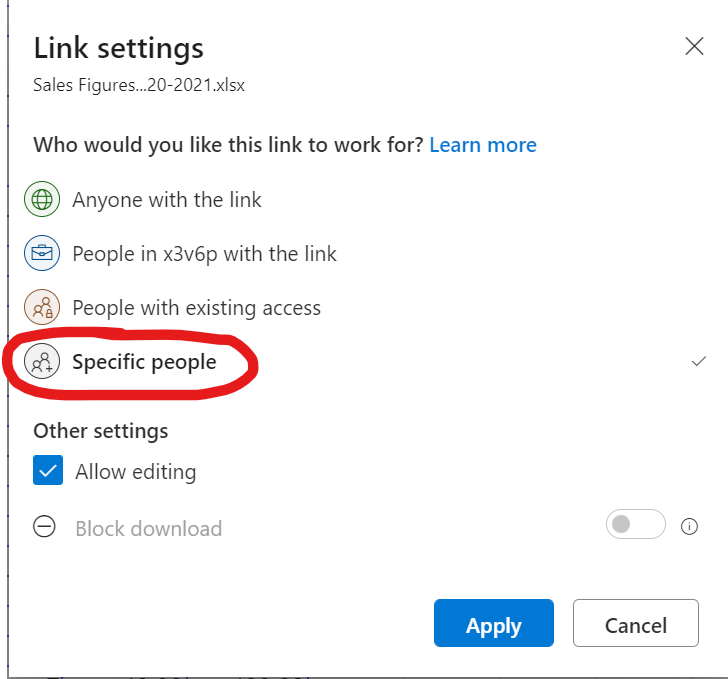 Die Entscheidung, meine Datei mit bestimmten Personen zu teilen nur (Bildnachweis: Petri/Michael Reinders)
Als Nächstes beginne ich mit der Eingabe des Namens meiner Kollegin Lynne in der Zeile An: und wähle ihn aus der Autovervollständigungsfunktion aus. Ich schreibe Lynne dann eine knappe Notiz und bitte sie, sich die Zahlen anzusehen.
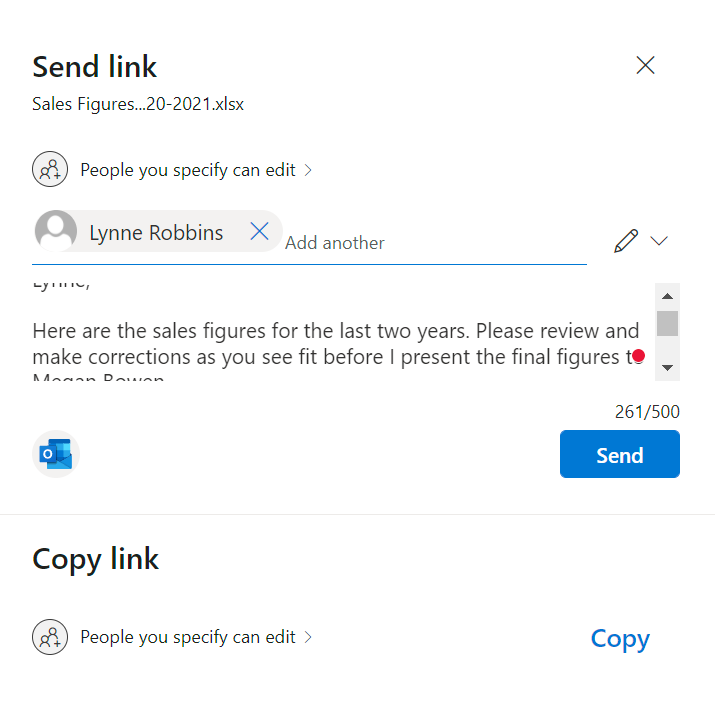 Senden Sie Lynne eine kurze Notiz über die Tabelle müssen wir überprüfen (Bildnachweis: Petri/Michael Reinders)
Klicken Sie auf Senden. Der Empfänger erhält eine E-Mail mit einem Link zur Datei. (Aus irgendeinem Grund spielt meine Microsoft 365-Entwickler-Sandbox nicht gut und lehnt diese E-Mails aus irgendeinem Grund ab. Ich habe natürlich eine Möglichkeit, dies zu umgehen …).
Wechseln wir zur Empfängerin, Lynne Robbins. Ich werde mich als sie bei der Office-Web-App anmelden, und ich kann bereits sehen, dass die freigegebene Datei für sie verfügbar ist.
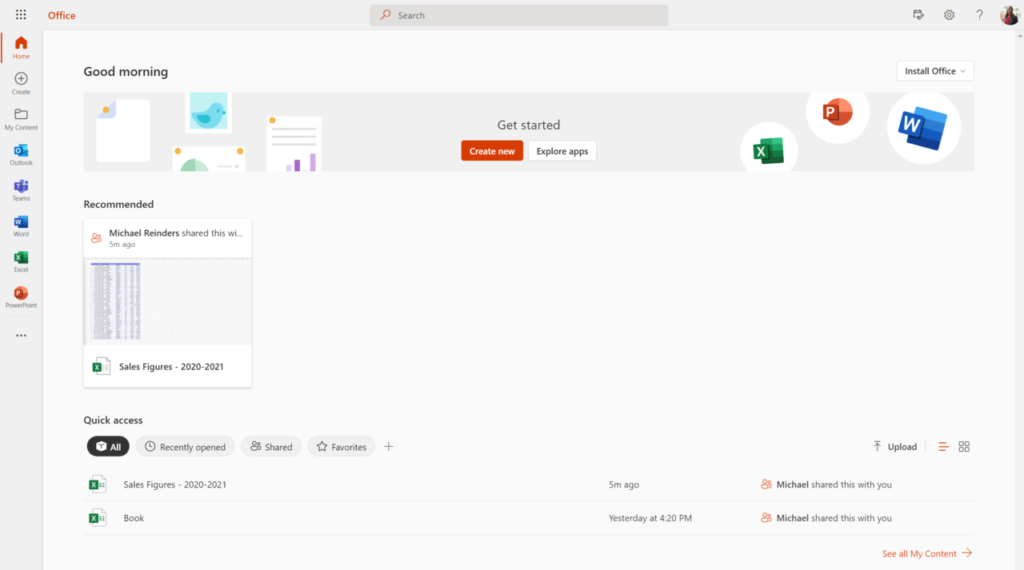 Lynne Robbins hat jetzt Werbung gemacht und Effizienter Zugriff auf den Excel-Bericht! (Bildnachweis: Petri/Michael Reinders)
Ich klicke einfach auf die Datei „Verkaufszahlen – 2020–2021“ unter der Kategorie Empfohlen und die Datei wird in Excel geöffnet Online.
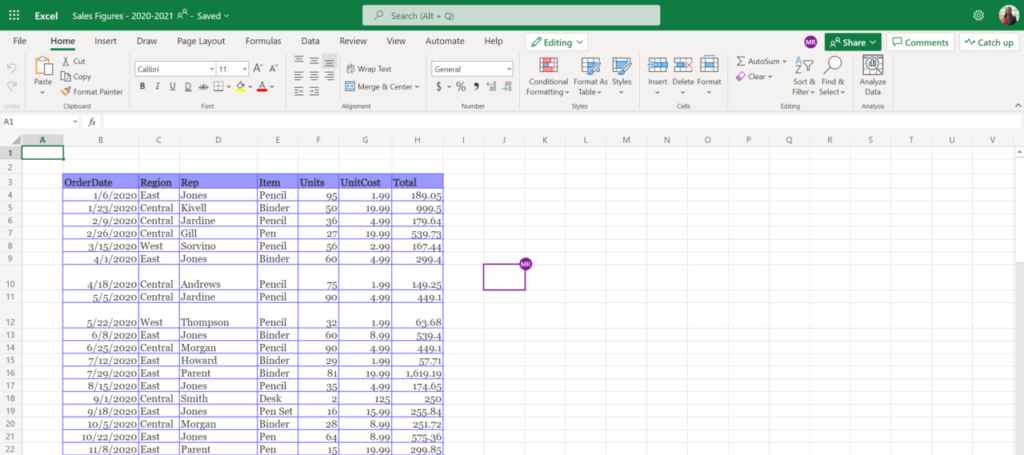 Lynne beim Betrachten der Excel-Datei. Beachten Sie das lila hervorgehobene Feld mit „meinen“ Initialen (Bildnachweis: Petri/Michael Reinders)
In Echtzeit an einer Office-Datei zusammenarbeiten
Jetzt, da Lynne die Datei geöffnet hat, sie und ich jetzt kollaborativen Zugriff auf die Datei in Echtzeit haben. Sie werden feststellen, dass Zelle J10 lila hervorgehoben ist und meine Initialen zeigt. Das ist die Zelle, die ich gerade ausgewählt habe. Auf einen Blick sieht jeder Nutzer live, wo die anderen arbeiten. Ziemlich glatt!
Außerdem können Sie in der oberen rechten Ecke neben der Schaltfläche „Teilen“ jeden Benutzer sehen, der die Datei geöffnet hat. Sie können Excel Online, die Excel-Desktop-App, die mobile Office-App und sogar Teams verwenden! Alle teilen die gleichen, wesentlichen Informationen und können effizient Änderungen vornehmen.
Als Lynne werde ich jetzt ein paar Zahlen aktualisieren. Lassen Sie uns zurück zu „meiner“ Ansicht der Datei springen, und Sie sehen die Zahlen in den Zellen F13 und H13, die mit neuen Zahlen aktualisiert wurden. Sie können auch sehen, dass Lynne zuletzt in Zelle H15 war.
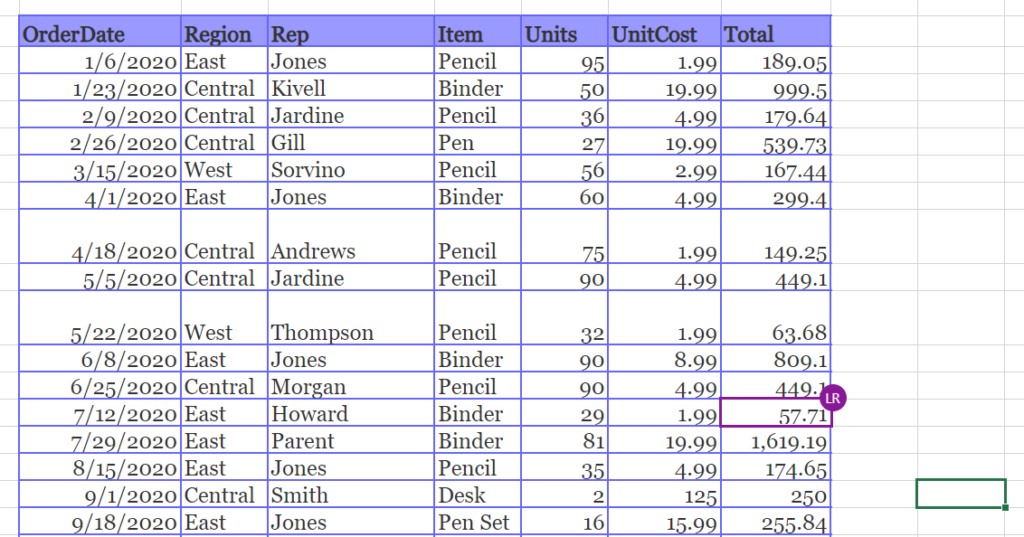 Die Zellen sehen, die Lynne hergestellt hat Updates für (Bildnachweis: Petri/Michael Reinders)
Eine weitere sehr coole Funktion sind Kommentare. Als Lynne klicke ich oben rechts auf die Schaltfläche „Kommentare“ und dann auf Neu.
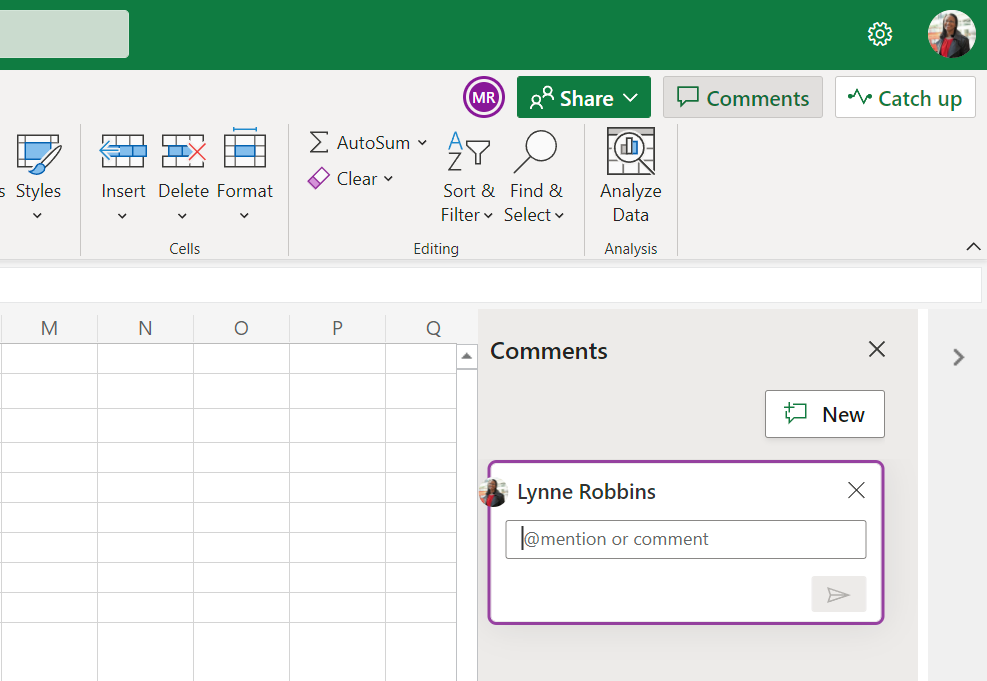 (Lynne) Hinzufügen eines neuen Kommentars zu die Tabelle (Bildnachweis: Petri/Michael Reinders)
Lynne bittet mich, mit einem anderen Kollegen noch einmal nachzufragen, um einige Verkaufszahlen zu bestätigen. Sie hat dies als Aufgabe zugewiesen, sodass wir für die Erfüllung der Aufgabe verantwortlich sind.
Zurück in meiner Ansicht der Tabelle kann ich auf Kommentare klicken und die zugewiesene Aufgabe sehen.
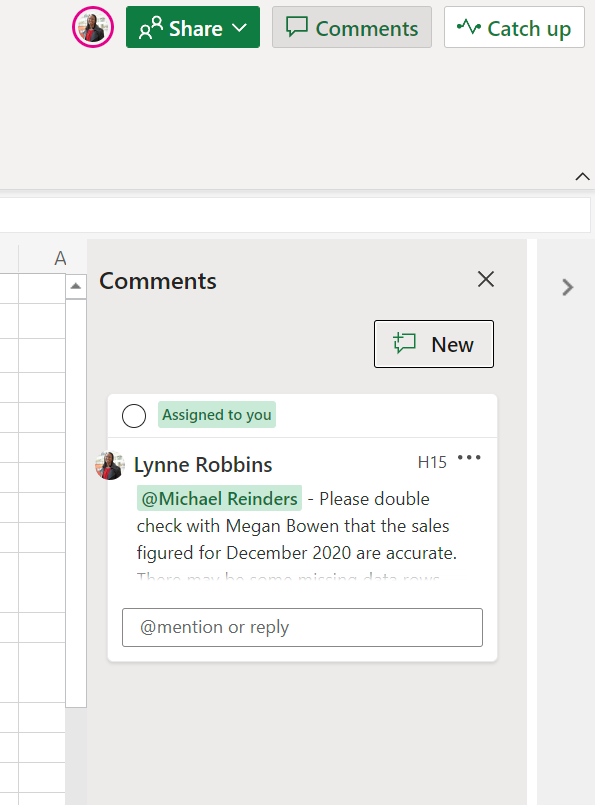 Anzeigen der mir zugewiesenen Aufgabe (Bild Kredit: Petri/Michael Reinders)
Kurze Zusammenfassung, wie Microsoft 365 Groups Ihre Teamzusammenarbeit verbessern kann
Ein weiteres sehr hilfreiches und voll ausgestattetes Tool in Microsoft 365 ist Groups. Microsoft 365-Gruppen (früher Office 365-Gruppen, früher „Verteilerlisten“) helfen dabei, Ihrem Arsenal mehrere effiziente Waffen für die Zusammenarbeit zwischen Ihrem Team, Ihrer Abteilung und sogar Ihrer Organisation hinzuzufügen.
Microsoft 365-Gruppen wurden entwickelt, damit Sie ganz einfach eine Sammlung von Ressourcen einrichten können, die Ihre Teammitglieder gemeinsam nutzen können. Ressourcen wie eine freigegeben Outlook-Posteingang, freigegebener Kalender oder eine Dokumentenbibliothek für die Zusammenarbeit an Office-Dateien und mehr.
Die Verwaltung von Microsoft 365-Gruppen ist ziemlich einfach – durch das Hinzufügen von Mitgliedern zur Gruppe erhalten diese automatisch die Berechtigungen, die sie für die von Ihrer Gruppe bereitgestellten Tools benötigen. Darüber hinaus sind Microsoft 365-Gruppen die neue und verbesserte Erfahrung für das, wofür wir früher Verteilerlisten oder freigegebene Postfächer verwendet haben.
Lassen Sie mich Ihnen zeigen, wie Sie eine Gruppe über Outlook im Web erstellen. Am Ende Ihrer E-Mail-Ordnerliste finden Sie „Gruppen“. Fahren Sie fort und klicken Sie auf „Neue Gruppe“.
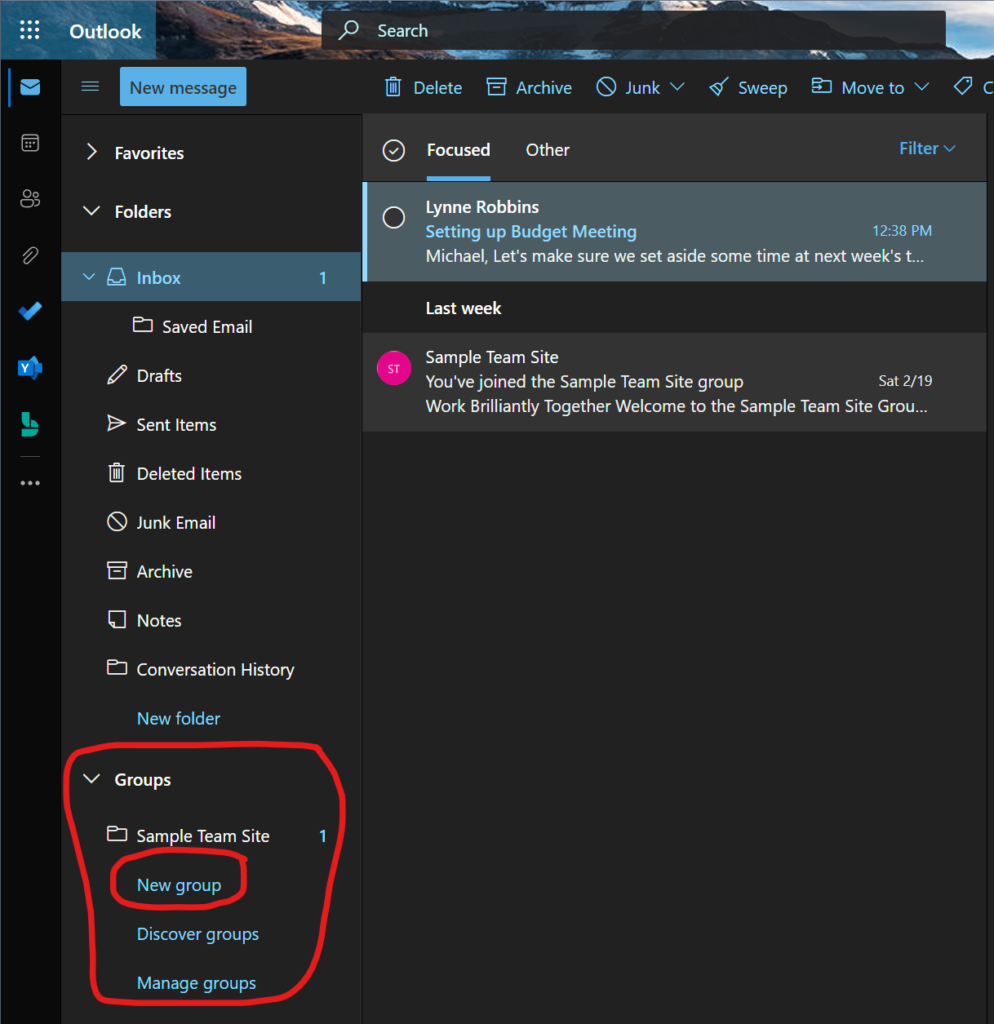 Auffinden des Gruppenabschnitts in Outlook im Web (Bildnachweis: Petri/Michael Reinders)
Sie müssen verschiedene Einstellungen konfigurieren:
Sie müssen den Namen der Microsoft 365-Gruppe auswählen (die E-Mail-Adresse wird automatisch für uns ausgefüllt). Sie können optional eine Beschreibung hinzufügen, wenn Sie möchten. Sie können auswählen, ob die Microsoft 365-Gruppe Privat bleiben soll (empfohlen). Sie können auch die passende Sprache auswählen und wenn Sie möchten, dass Gruppenmitglieder zusätzlich zur Gruppe alle E-Mails und Konversationen in ihrem eigenen privaten Posteingang erhalten.
Wenn Sie fertig sind, klicken Sie auf Erstellen.
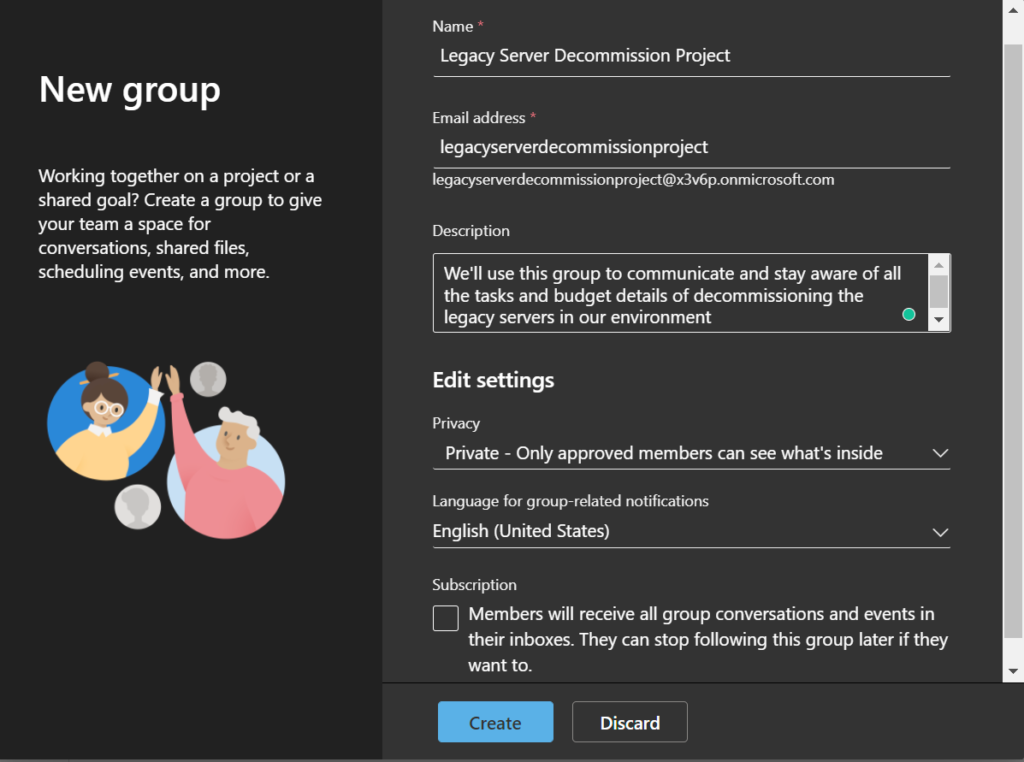 Unsere neuen Microsoft 365-Gruppeneinstellungen (Bildnachweis: Petri/Michael Reinders)
Als Nächstes füge ich Lynne Robbins als Mitglied der neuen Microsoft 365-Gruppe hinzu.
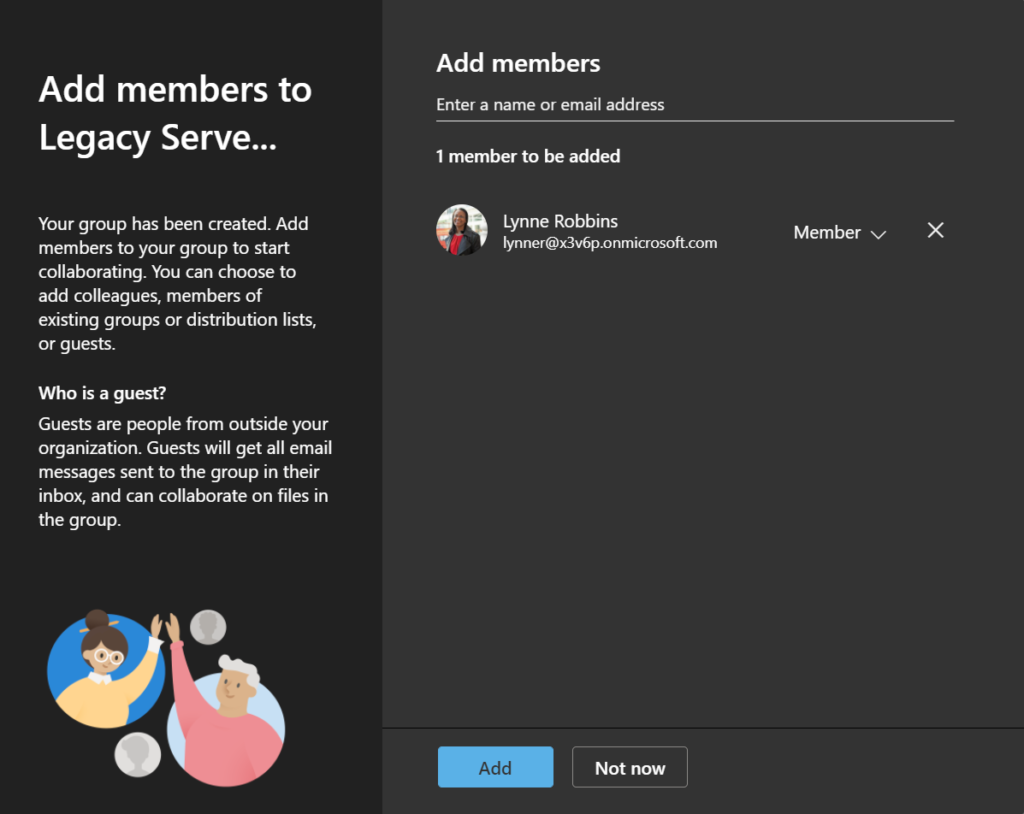 Hinzufügen von Lynne Robbins als Mitglied (Bildnachweis: Petri/Michael Reinders)
Es ist geschafft. Unsere neue private Microsoft 365-Gruppe ist einsatzbereit!
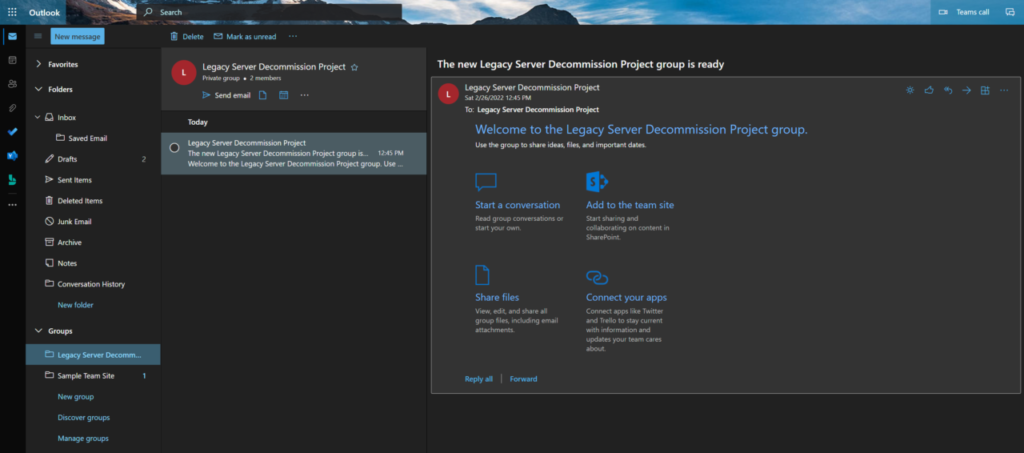 Schauen Sie sich unsere neue Microsoft 365-Gruppe an ! (Bildnachweis: Petri/Michael Reinders)
Verwenden von Microsoft Loop-Komponenten in einem Microsoft Teams-Chat
Microsoft Loop-Komponenten sind eine neue Funktion rund um die effiziente Zusammenarbeit von Informationen, die Ende 2021 in Microsoft Teams eingeführt wurde. Microsoft Loop-Komponenten sind „eine neue App, die eine leistungsstarke und flexible Leinwand mit tragbaren Komponenten kombiniert, die Bewegen Sie sich frei und bleiben Sie über Apps hinweg koordiniert, sodass Teams gemeinsam denken, planen und erstellen können.“
Anfang November 2021 hat Microsoft Loop-Komponenten angekündigt. Dies ist eines von drei Elementen von Microsoft Loop – die anderen beiden sind Loop-Seiten und Loop-Arbeitsbereiche… diese werden noch folgen. Microsoft Loop-Komponenten werden in Teams-Chats für Desktop und Mobilgeräte, die Outlook für Windows-App sowie die Word-, Outlook-und Whiteboard-Web-Apps unterstützt.
Zum Zeitpunkt des Verfassens dieses Artikels sind Loop-Komponenten noch eine relativ neue Funktion, und sie sind möglicherweise nur für „gezielte Benutzer“ in Ihrem Office 365-Mandanten verfügbar. Öffnen Sie zum Überprüfen das Microsoft 365 Admin Center. Klicken Sie auf Einstellungen-> Organisationseinstellungen-> Organisationsprofil-> Freigabeeinstellungen.
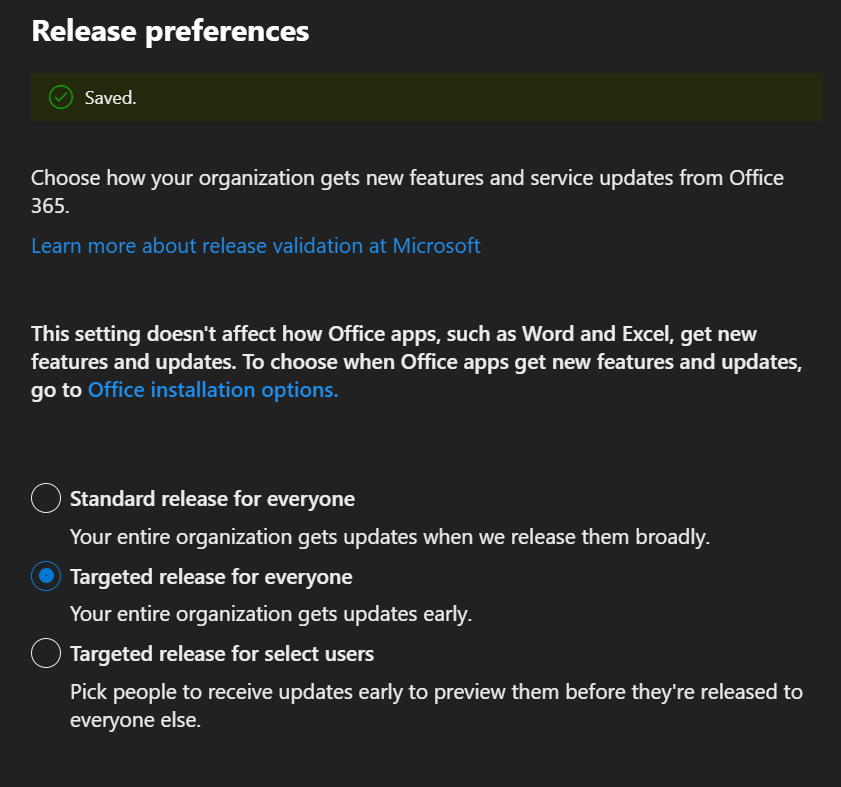 Die Release-Einstellungen Ihres Mandanten – für neuere Funktionen (Bildnachweis: Petri/Michael Reinders)
Sie können eine dieser drei Optionen auswählen. Normalerweise wählen Sie eine kleine Untergruppe von Benutzern aus, die in die Kategorie „gezielte Veröffentlichung“ aufgenommen werden, um neue Funktionen zu „testen“, bevor die meisten Ihrer Benutzer sie erhalten.
Zurück zur regulären Programmierung: Microsoft Loop-Komponenten bieten eine neue Art des gemeinsamen Denkens, Planens und Erstellens, indem Sie eine dynamische Komponente – eine Office-Tabelle, eine Liste, einen Absatz oder sogar eine Aufgabenliste – direkt zu Ihren Teams hinzufügen Plaudern.
Um zu beginnen, öffnen Sie das Chat-Modul in Microsoft Teams und wählen Sie den Benutzer aus, mit dem Sie zusammenarbeiten möchten. Klicken Sie als Nächstes auf das Symbol für Loop-Komponenten.
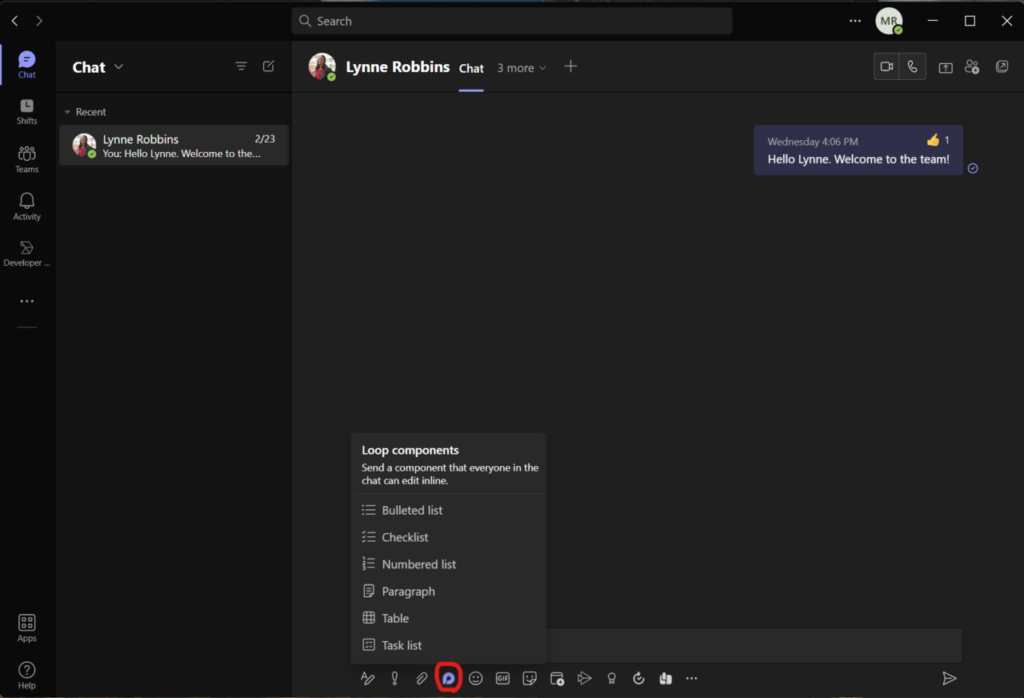 Erstellen einer neuen Loop-Komponente in ein Teams-Desktop-Chat (Bildnachweis: Petri/Michael Reinders)
Hier habe ich Checkliste ausgewählt, einige anfängliche Aufgaben für Lynne und mich eingegeben und dann den Freigabebereich von „Jeder in der Organisation“ geändert kann bearbeiten“ auf „Nur in diesem Chat teilen“.
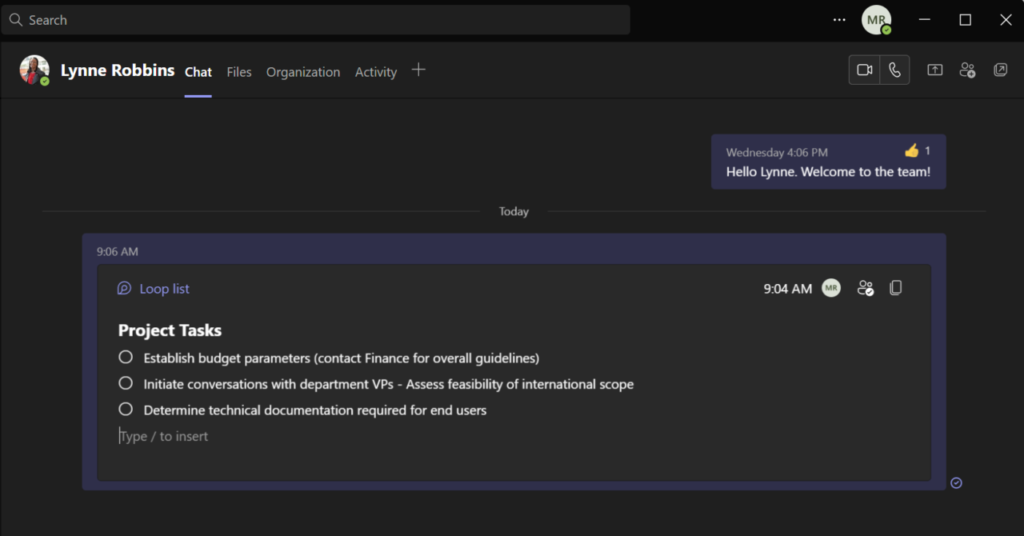 Eine dynamische, inline bearbeitbare Loop-Komponente, mit der Lynne und ich in Echtzeit in Teams zusammenarbeiten (Bildnachweis: Petri/Michael Reinders)
Lassen Sie mich jetzt zu Lynne Robbins wechseln und einige Änderungen an der Checkliste vornehmen.
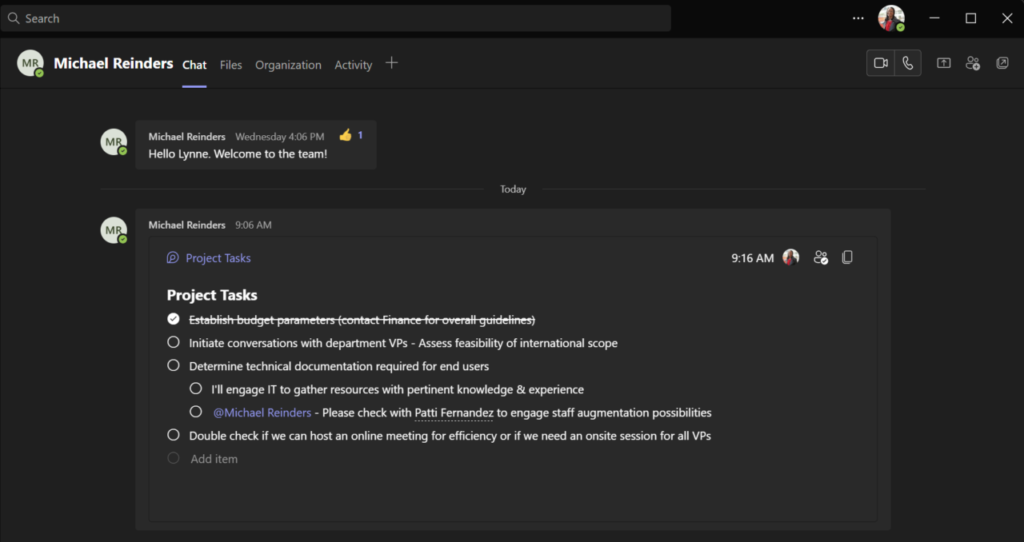 Aktualisierungen der Loop-Checklistenkomponente nachdem Lynne einige Aktualisierungen vorgenommen hat (Bildnachweis: Petri/Michael Reinders)
Wie Sie sehen können, hat Lynne das erste Element als erledigt markiert und einige Aufgaben mit einem Zusatz zu „mich“ hinzugefügt, der meine Aufmerksamkeit beim nächsten Mal auf sich ziehen wird in Gruppen. Effizienz und Produktivität vom Feinsten!
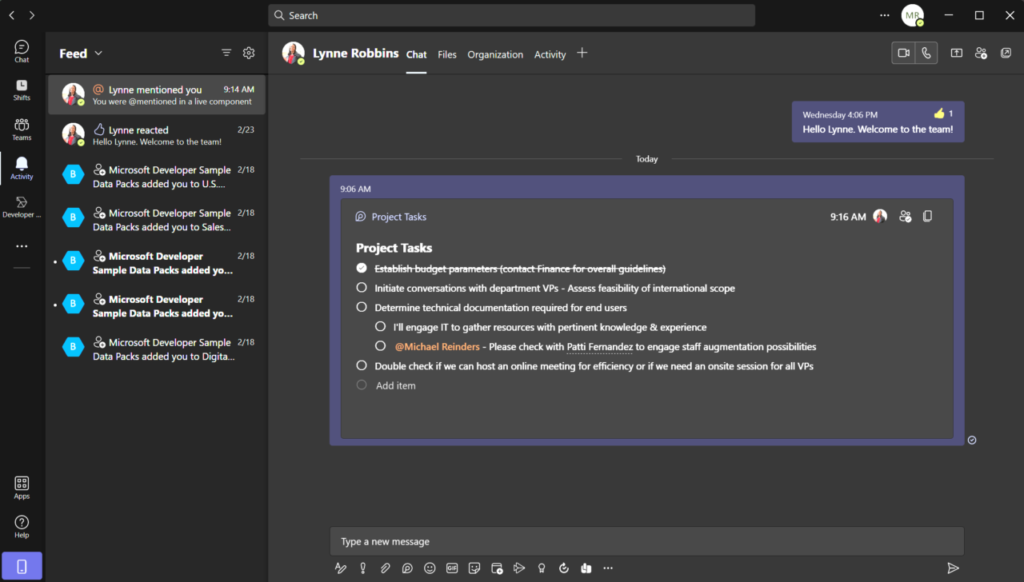 In meinem Aktivitätsfeed, Sie Ich werde feststellen, dass Lynne mich in einer Live-Komponente erwähnt hat (Bildnachweis: Petri/Michael Reinders)
Als ich mich wieder bei Teams anmeldete, sah ich eine Benachrichtigung in meinem Aktivitätsmodul und sah in meinem Feed, dass Lynne (Robbins) mich erwähnte eine Live-Loop-Komponente. Sehr cool!
Fazit
Ich hoffe, Sie haben etwas Neues über Dateifreigabe-und Zusammenarbeitsfunktionen in Microsoft 365 gelernt. Wenn Sie dazu inspiriert sind, diese Office-Tipps und-Tricks auszuprobieren, können Sie gerne gehen mir einen Kommentar unten. Danke dir!