
Mit dem Kontaktabzug-Tool von Photoshop können Sie ein Fotomosaik mit Bildern Ihrer Wahl erstellen. Die verschiedenen Mischmodi helfen Ihnen dabei, das Mosaik nahtlos zu Ihrem Hauptfoto hinzuzufügen, um ein einzigartiges Ergebnis zu erzielen. Der gesamte Prozess ist ehrlich gesagt viel einfacher, als Sie vielleicht erwarten, also sehen wir uns die Schritte an, um zu sehen, wie es gemacht wird!
So erstellen Sie ein Mosaik in Photoshop
Schritt 1: Wählen Sie Und das primäre Foto laden
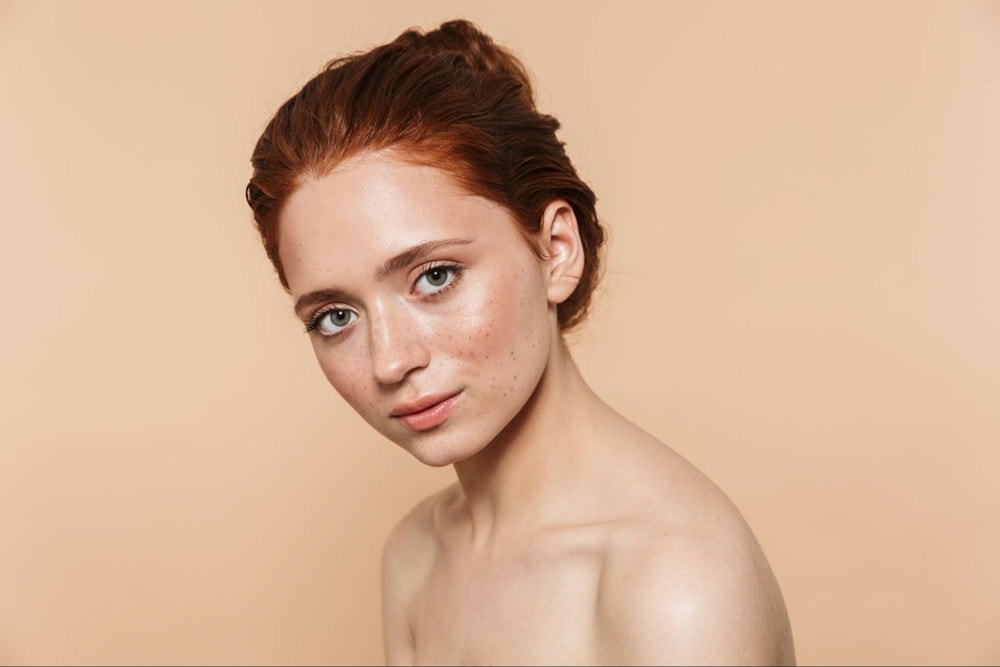
Wählen Sie zuerst das Bild aus, das Sie als primäre Aufnahme verwenden möchten. Mosaike funktionieren am besten auf einfachen, gut beleuchteten Fotos, die klar und hell sind! Als solches habe ich dieses einfache Porträt einer Frau herausgesucht.
Öffnen Sie das Bild Ihrer Wahl in Photoshop.

Schritt 2: Organisieren Sie die Mosaikfotos
Als Nächstes müssen Sie die Fotos auswählen, die das Mosaik selbst füllen. Sammeln Sie eine gute Sammlung davon und legen Sie die Fotos in einen eigenen Ordner. Das wird den nächsten Schritt viel einfacher machen!
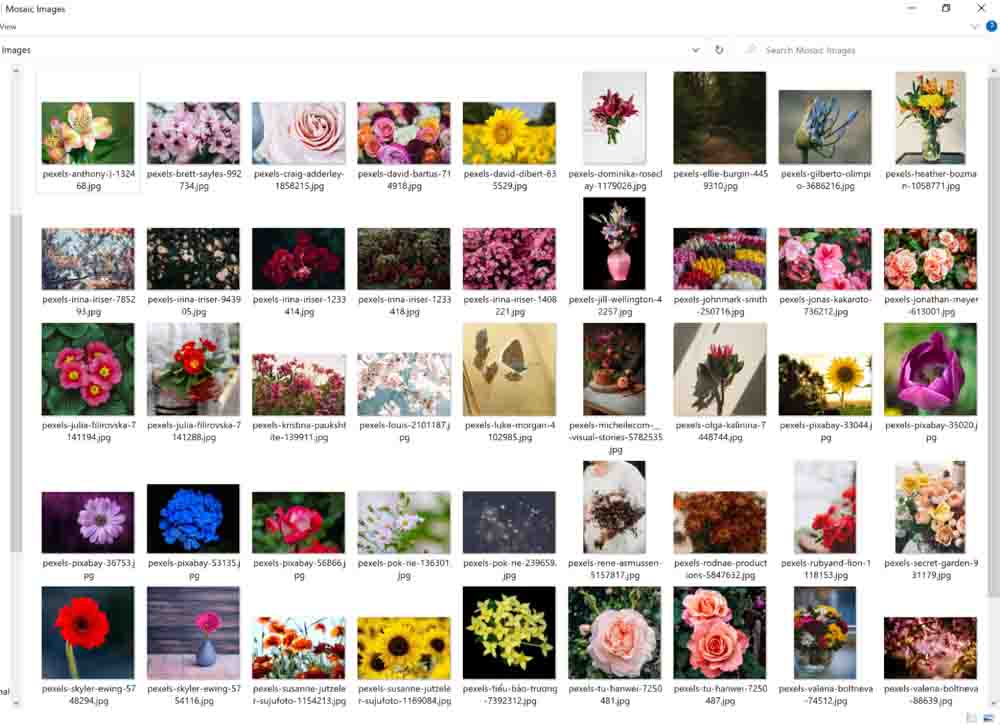
Die Bilder, die ich verwendet habe, stammen von der Stock-Website Pexels. Ich habe 49 verschiedene Blumenbilder für mein Mosaik ausgewählt. In Bezug darauf, wie viele Bilder Sie haben sollten, müssen Sie die Zahl durch sich selbst teilbar sein (mehr dazu später!). 49 Bilder sind 7 x 7. 100 Bilder sind 10 x 10, 25 Bilder sind 5 x 5 und so weiter.
Schritt 3: Erstellen Sie einen Kontaktabzug
Um das Mosaik zu erstellen, müssen wir zuerst das Bild erstellen, aus dem das Mosaik besteht. Wir verwenden dafür die Option Kontaktabzug in Photoshop. Ein Kontaktabzug ist eine Anordnung einer Reihe von Fotos auf einem Blatt oder Dokument.
Gehen Sie zu Datei > Automatisieren > Kontaktabzug II.
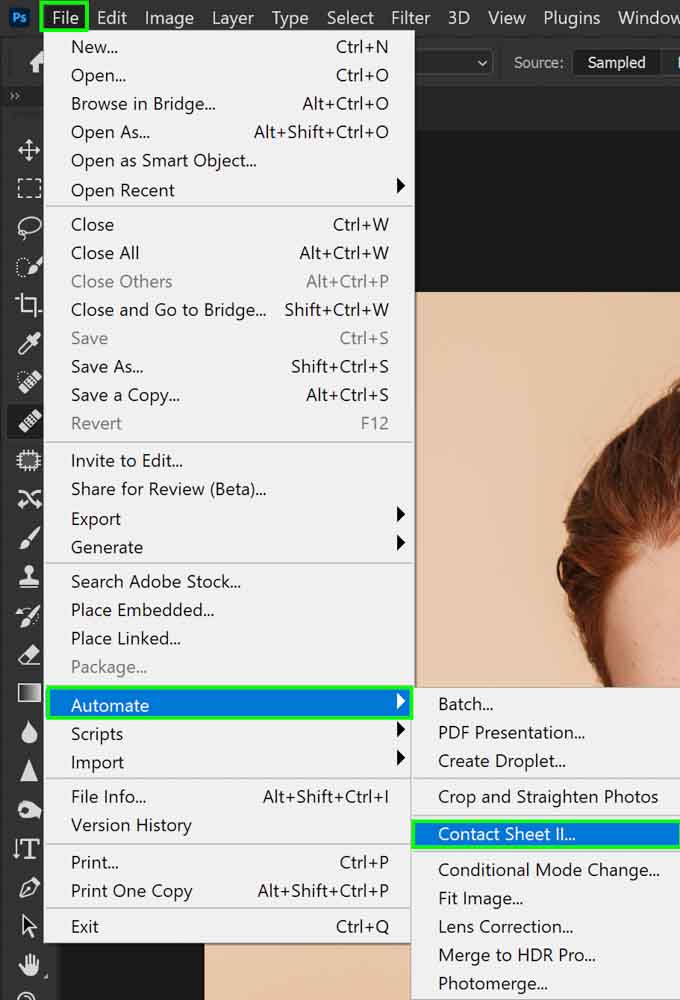
Als Ergebnis erscheint das folgende Fenster:
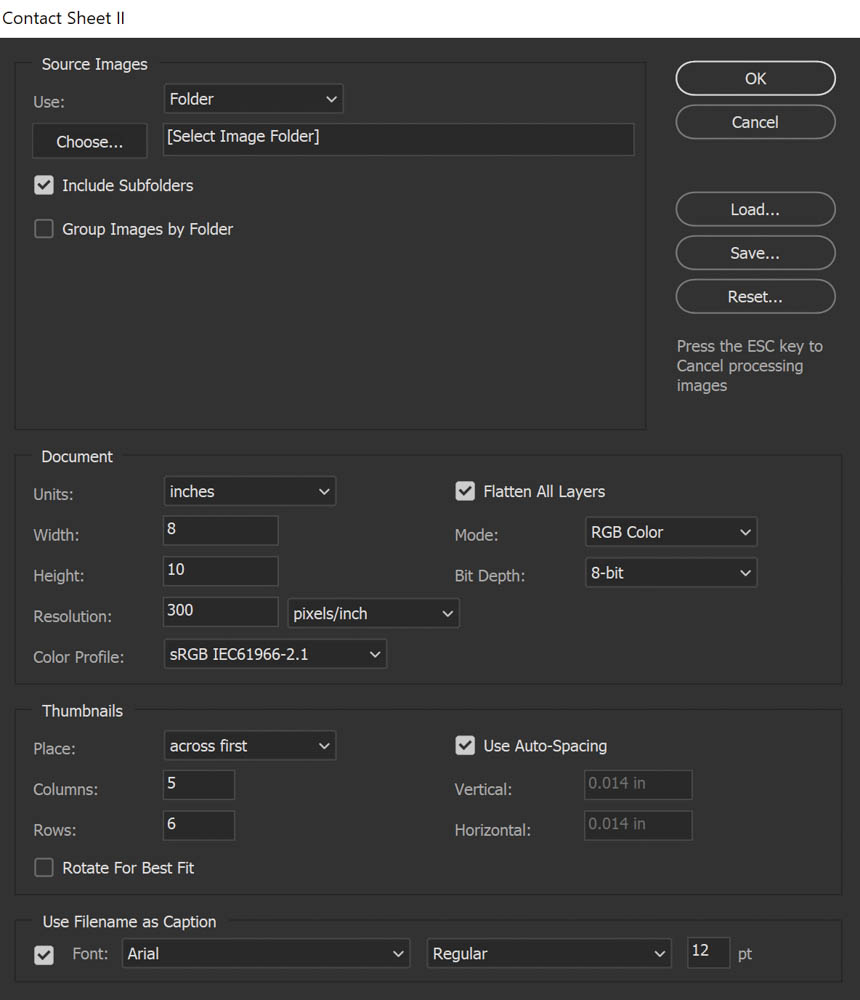
Gehen Sie zu Auswählen unter dem Quellbilder und wählen Sie den Ordner mit Ihren Bildern aus.
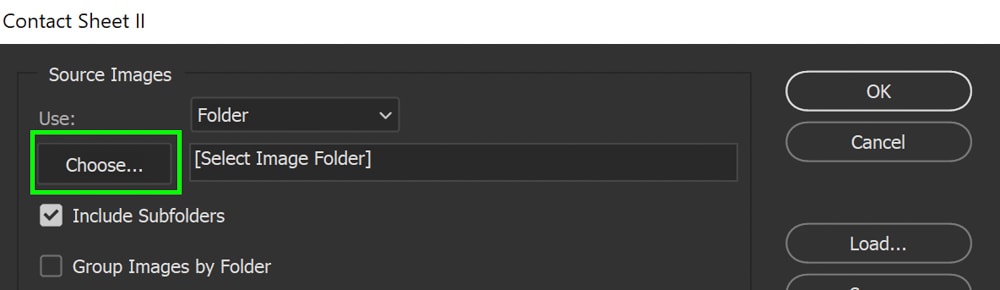
Nun gehe ich zum Dokumentbereich dieses Popup-Menüs und nehme ein paar weitere Anpassungen vor.
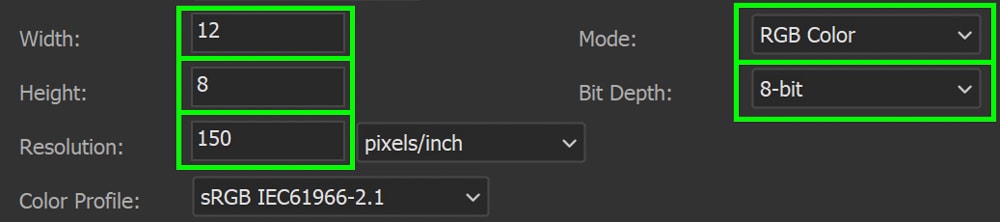
Stellen Sie sicher, dass im Abschnitt Einheiten Zoll angezeigt wird und dass die Option Alle Ebenen glätten deaktiviert ist.

Stellen Sie die Breite auf 12 und die Höhe auf 8 ein, da dies das Seitenverhältnis (Form) von allem ist Fotos im Mosaik haben. Da alle Bilder in meinem Ordner unterschiedliche Seitenverhältnisse haben, werden sie dadurch vereinheitlicht. Stellen Sie die Auflösung auf 150 Pixel/Zoll ein (der Standardwert ist 300, aber das ist zu viel für diesen Zweck). Der Modus sollte RGB-Farbe sein und die Bittiefe sollte auf 8-Bit eingestellt sein.
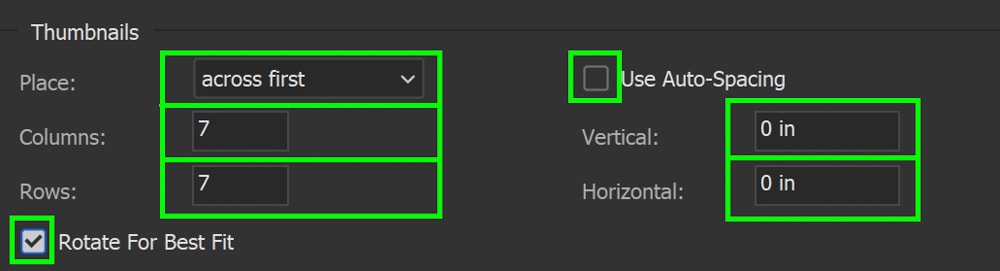
Im Abschnitt Miniaturansichten wähle ich für Platzierung Als Erstes aus. Für Spalten und Zeilen müssen diese beiden Zahlen gleich sein – deshalb habe ich Ihnen gesagt, dass Sie eine Anzahl von Bildern auswählen sollen, die durch sich selbst teilbar sind. Ich habe 49 gemacht, was bedeutet, dass meine Spalten und Zeilen 7 sein werden.
Stellen Sie sicher, dass Auto-Spacing ausgeschaltet (nicht markiert) ist und Ihre Vertical und Horizontal sind auf 0 Zoll eingestellt. Dadurch wird sichergestellt, dass zwischen den einzelnen Bildern kein Leerzeichen vorhanden ist.
Ich habe das Kästchen Für optimale Anpassung drehen aktiviert, um die Bilder auf das richtige Seitenverhältnis zuzuschneiden, das ich im Abschnitt „Dokument“ festgelegt habe. Wenn Sie nicht möchten, dass Ihre Bilder gedreht werden, aktivieren Sie dieses Kontrollkästchen einfach nicht.
Lassen Sie diese Option im Abschnitt Dateiname als Bildunterschrift verwenden deaktiviert. Der Kontaktabzug sollte keinen Text enthalten.

Wenn Sie fertig sind, klicken Sie auf OK, um den Kontaktabzug zu rendern! Dies kann einen Moment dauern, seien Sie also geduldig.
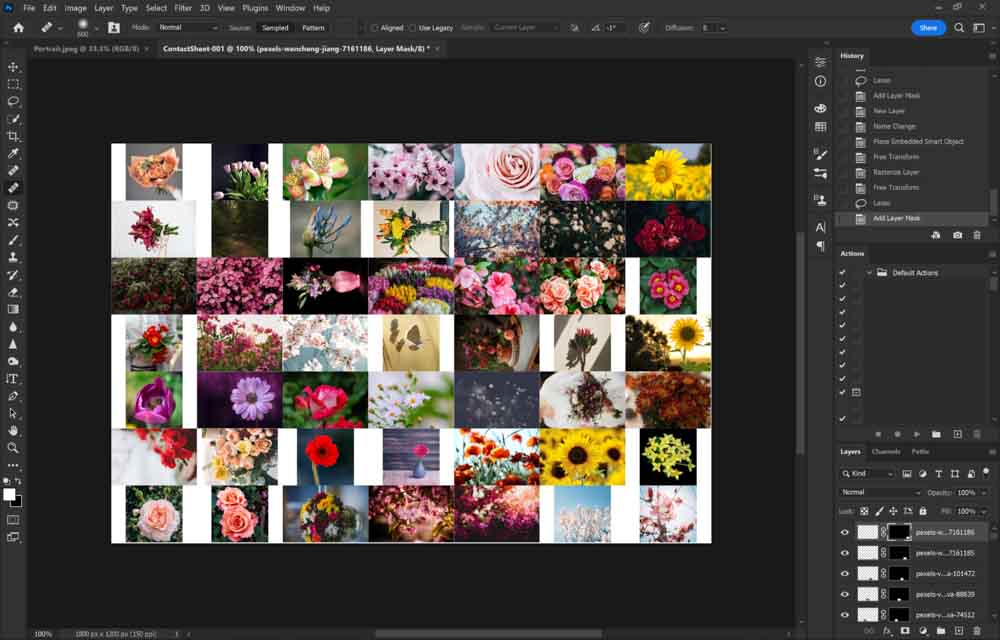
Das Ergebnis sieht so aus:
Schritt 4: Füllen Sie (einige) der Fotos aus
Beachten Sie in unserer Kontaktabzugsanordnung, wie einige Fotos füllen ihren Bereich nicht vollständig aus. Der Grund, warum ich darauf geachtet habe, „Alle Ebenen abflachen“ nicht auszuwählen, ist, dass ich hineingehen und diese Lücken schließen kann!
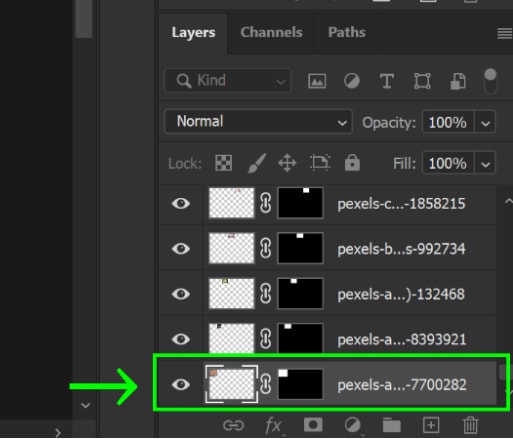
Wählen Sie im Ebenenbedienfeld jedes Bild (eins nach dem anderen) aus, das den Raum nicht vollständig ausfüllt, und verwenden Sie die Transformation Werkzeug (Strg + T für Windows oder Befehlstaste + T für Mac), um die Lücke zu füllen.
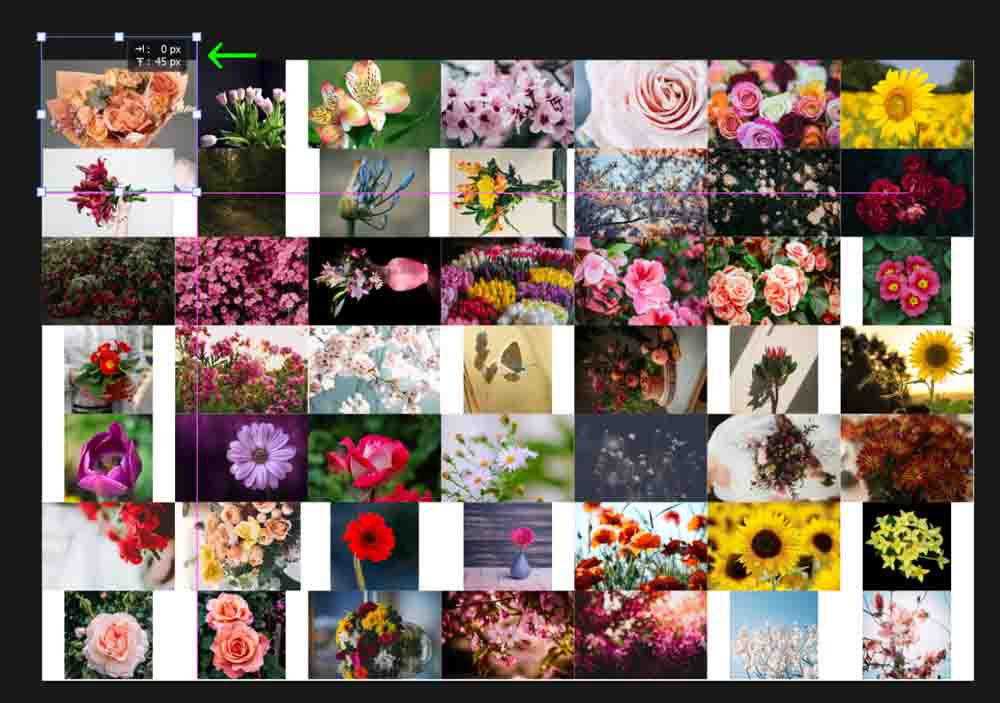
Ihr Endergebnis sollte keine weißen Lücken wie diese aufweisen:
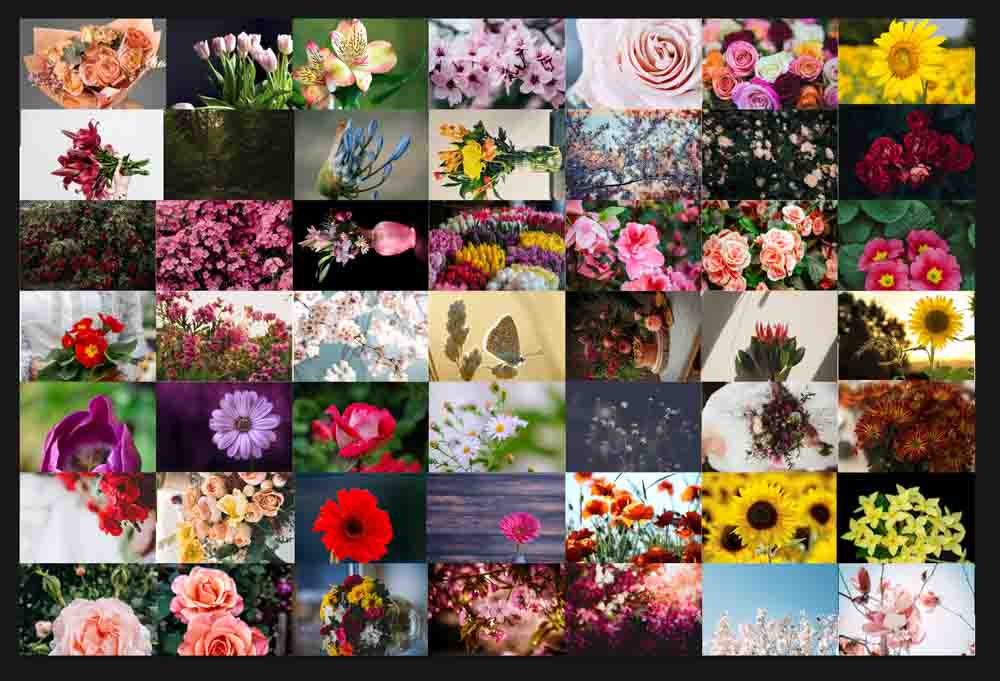
Schritt 5: Verwandle das Mosaik in Ein Muster
Um unser Mosaik zu verwenden, müssen Sie es als Muster speichern.
Gehe zu Bearbeiten > Muster definieren.
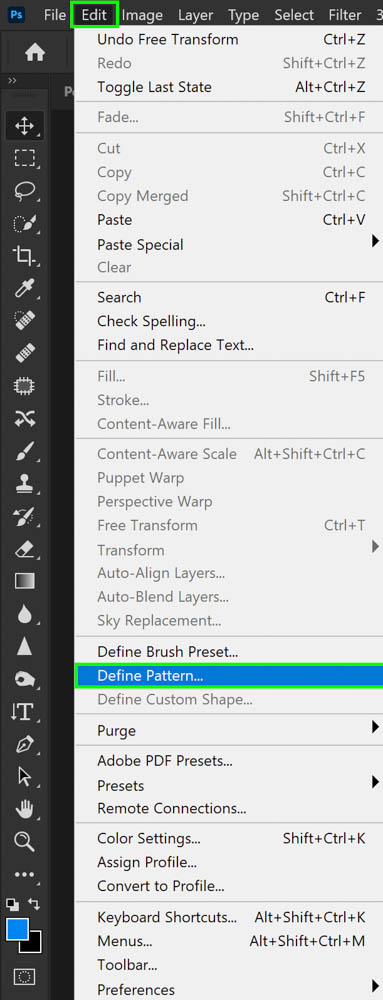
Benennen Sie das Muster wie Sie möchten und klicken Sie auf OK! Ich habe meins Fotomosaik genannt.
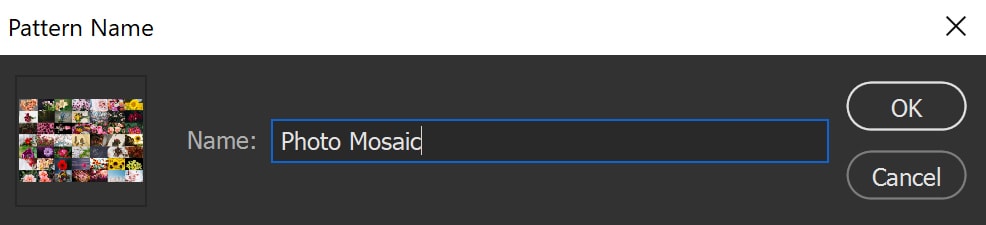
Schritt 6: Muster zum Hauptbild hinzufügen
Kehren Sie in Photoshop zu Ihrem Hauptbild zurück. Klicken Sie ganz unten im Ebenenbedienfeld auf das Anpassungssymbol.
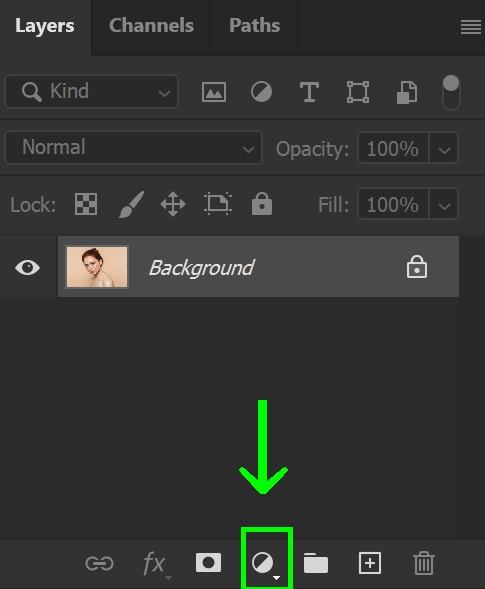
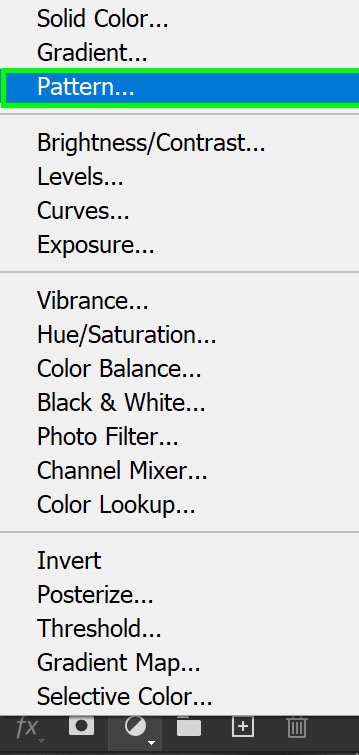
Klicken Sie im Pop-up-Menü auf Muster.
Das Fenster Musterfüllung wird angezeigt.
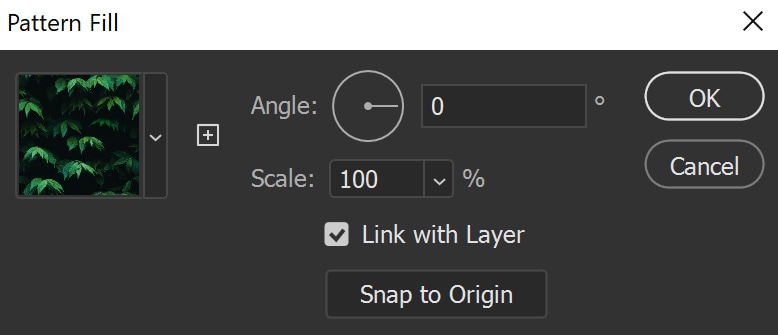
Mein Muster wurde nicht automatisch für mich angezeigt, aber für einige wird es! Wenn Ihres nicht sofort erscheint, können Sie es leicht finden.
Drücken Sie den Dropdown-Pfeil dort, wo Sie die Bäume auf meinem Fensterbildschirm sehen. Von diesem Pfeil aus können Sie Ihr Muster finden.
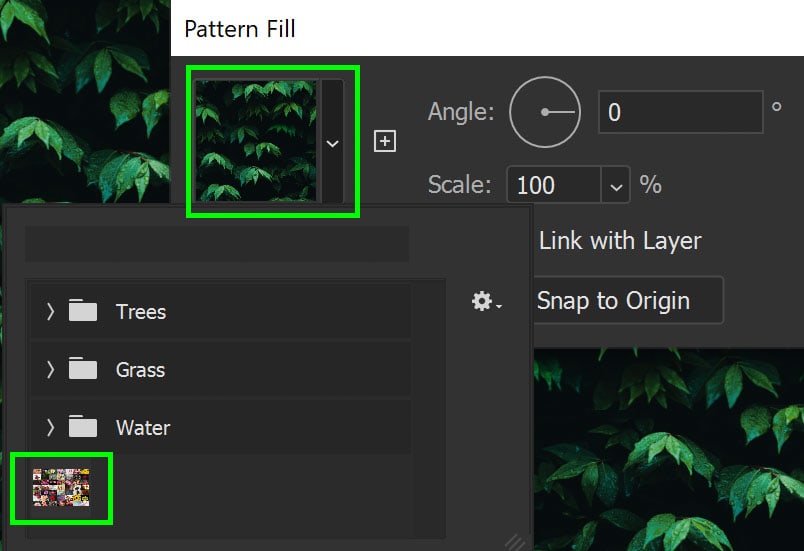
Ich habe die restlichen Einstellungen auf den Standardwerten belassen und mir das hier belassen:
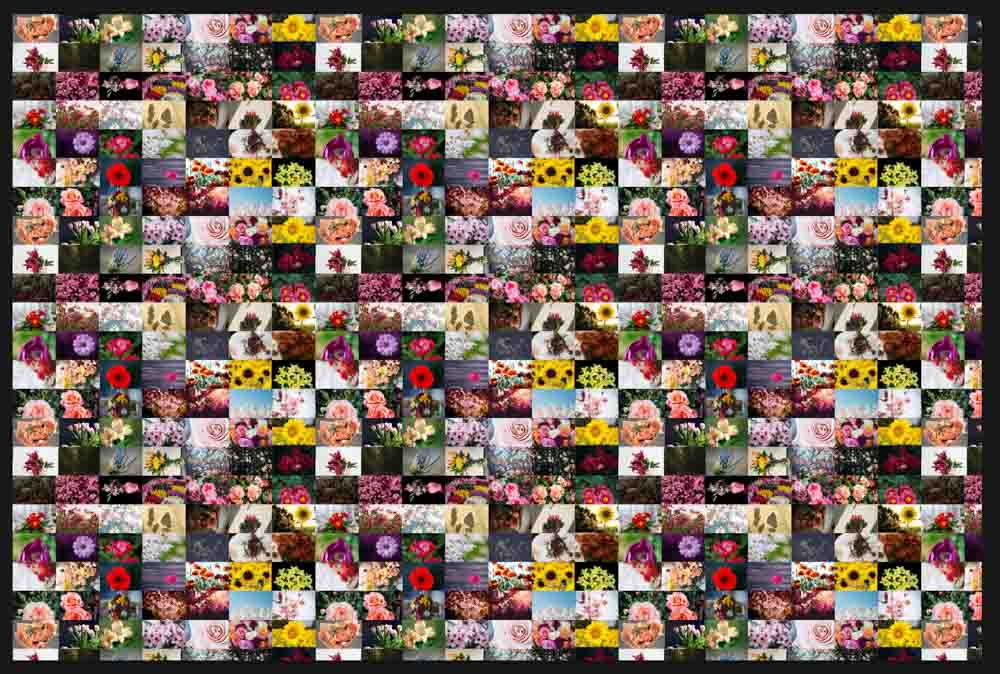
Schritt 7: Mischmodus ändern
Im Ebenenbedienfeld sehen Sie, dass das Mosaik auf einer eigenen Ebene isoliert ist. Wählen Sie die Mosaikebene aus.
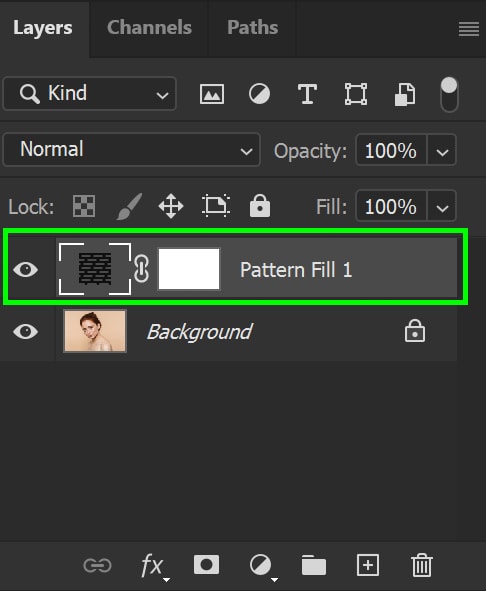
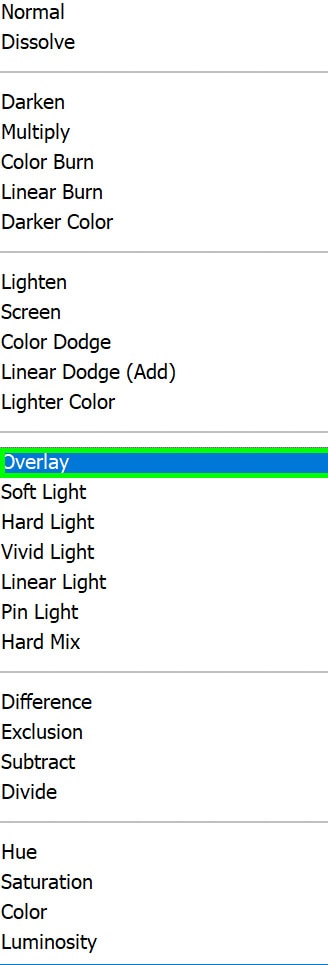
Um den Mischmodus zu ändern, drücken Sie auf das Dropdown-Menü Normal (denn im Moment ist der Mischmodus Normal). Wählen Sie in diesem Dropdown-Menü Overlay aus.
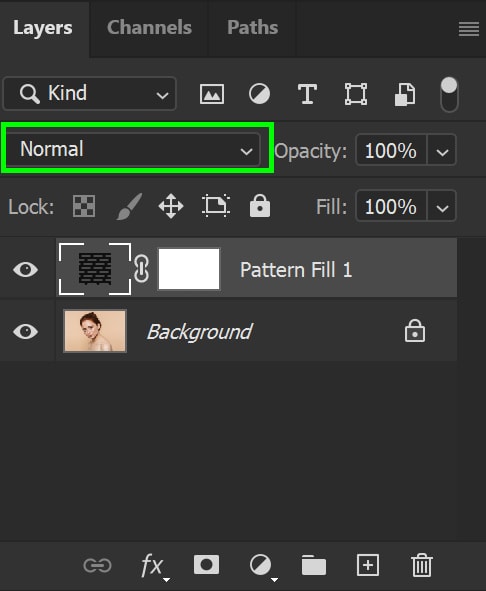
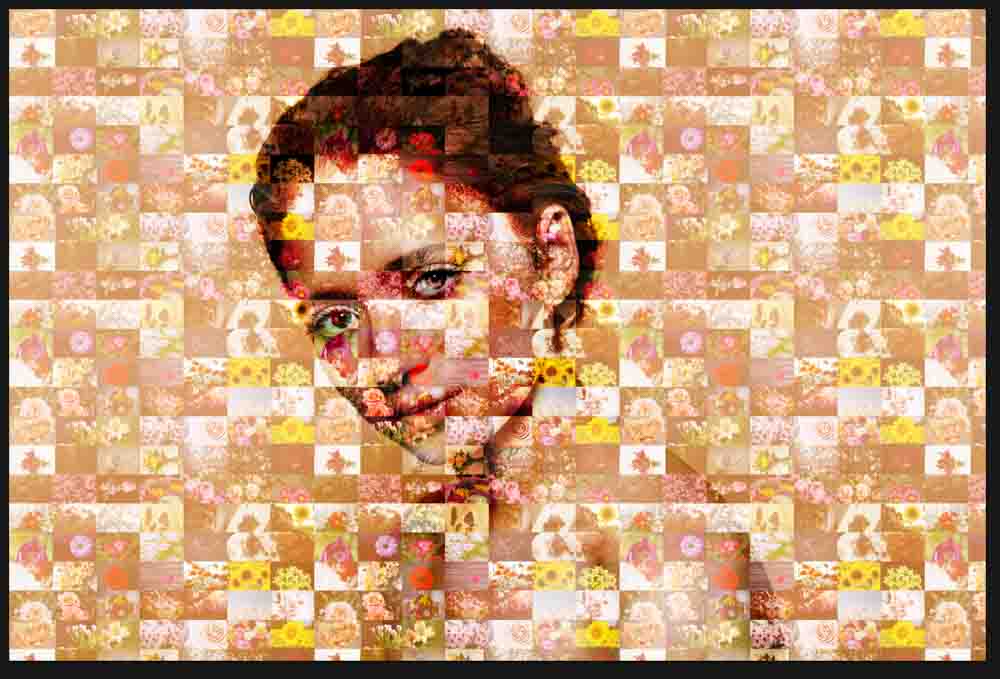
Das resultierende Bild sieht folgendermaßen aus:
(Optional) Schritt 8: Passen Sie das Basisbild an
Beachten Sie, dass die Augen und Haare auf dem Foto zu kontrastreich sind. Ich kann das beheben, um die Mosaikmischung besser zu machen. Alles, was ich tun muss, ist das Basisbild zu bearbeiten.
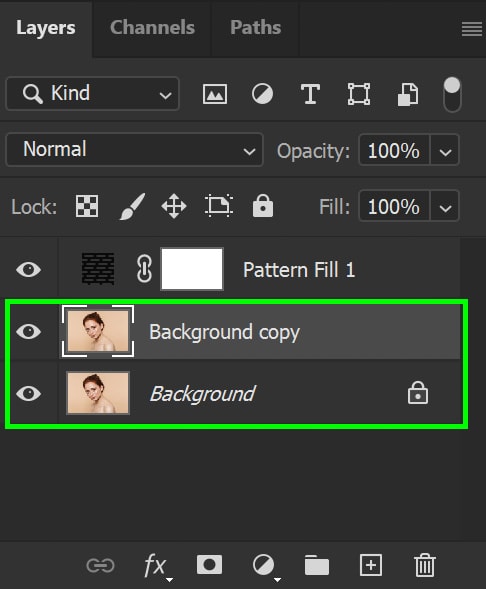
Ich wähle das Basisbild in meinem Ebenenbedienfeld aus und dupliziere es (arbeite niemals vom Original ab! Erstelle immer eine neue Ebene. Das erspart dir, wenn du später einen Fehler machst). Sie können die Ebene auch in ein Smart-Objekt umwandeln, wenn Sie möchten.
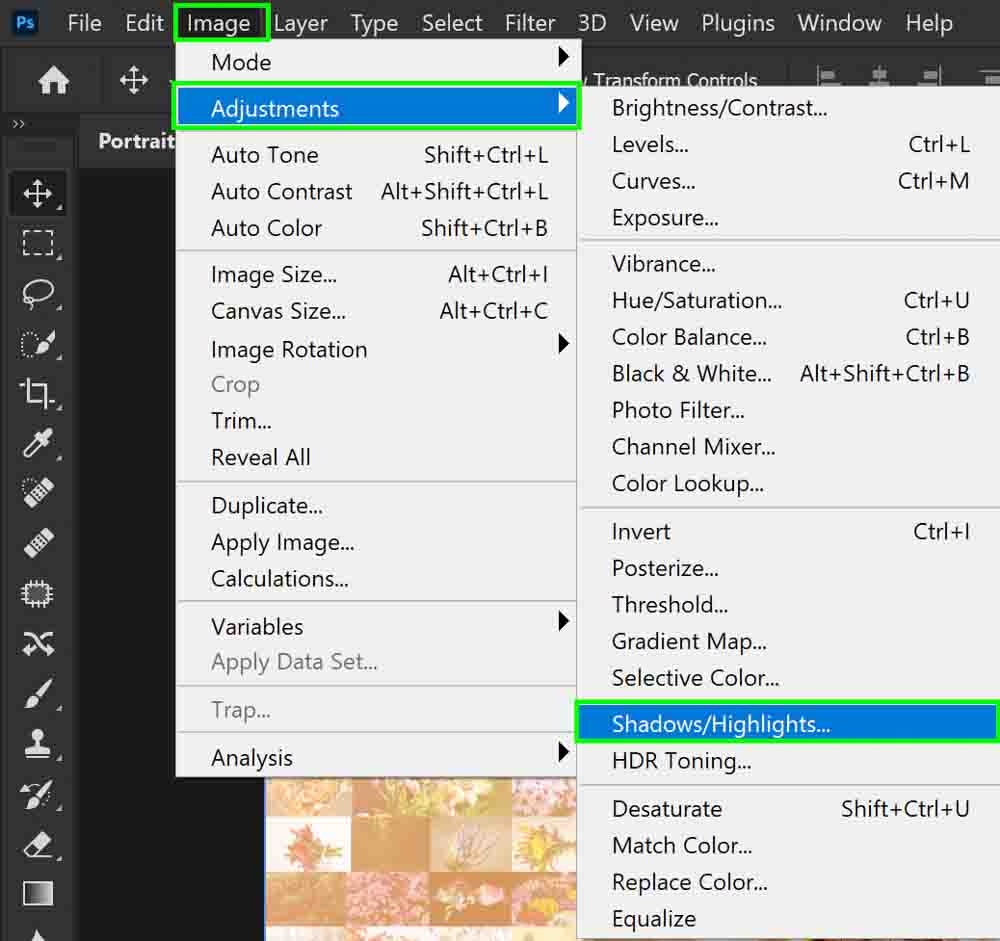
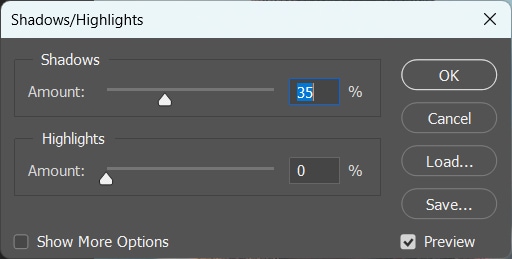
Da ich feststellen kann, dass meine Schatten und Lichter das Kontrastproblem verursachen, werde ich sie mit anpassen Schatten-und Glanzlichter-Schieberegler. Ich kann darauf zugreifen, indem ich zu Bild > Anpassungen > Schatten/Lichter gehe.
Der Betrag, um den Sie diese Werte ändern müssen, hängt von Ihrem Basisbild ab, bewegen Sie also die Schieberegler, bis Ihr Foto korrekt aussieht.
Verwenden Sie eines der im Anpassungsmenü verfügbaren Tools, um Ihr Bild nach Ihren Wünschen zu bearbeiten. Sie können auch mit der Deckkraft der Mosaikebene selbst spielen, um zu sehen, was am besten funktioniert.
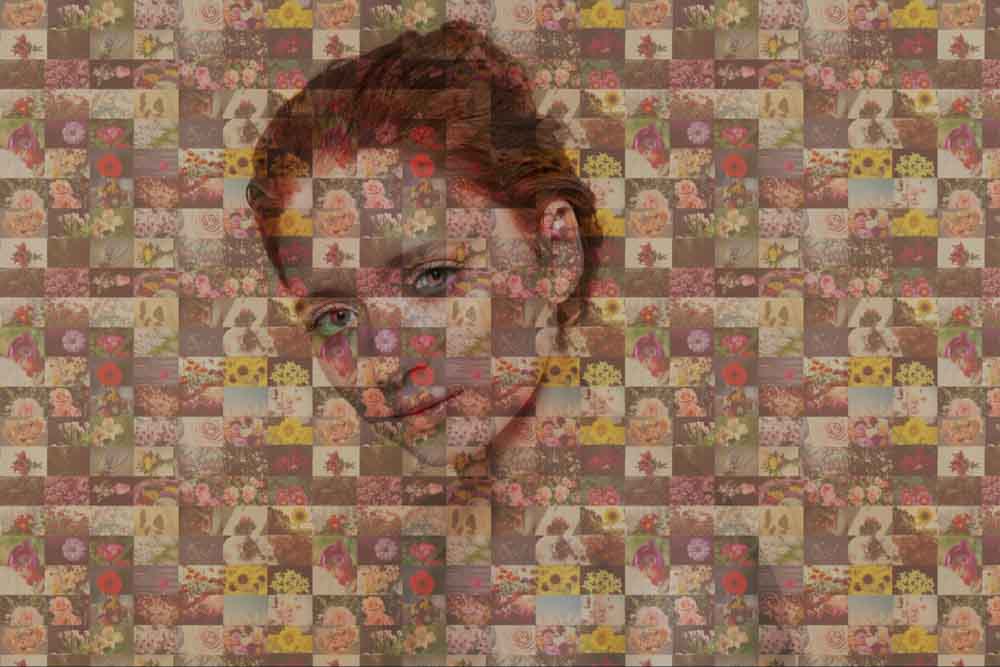
Nachdem ich mein Bild optimiert habe, sieht mein Mosaik so aus:
Schritt 9: Bild glätten und speichern
Wenn Sie fertig sind Nachdem Sie Ihre Anpassungen vorgenommen haben, können Sie das Bild reduzieren und in einem beliebigen Format speichern. Wenn Sie jemals zu diesem Bild zurückkehren und es erneut optimieren möchten, können Sie eine Kopie der Datei als PSD speichern, wobei alle Photoshop-Ebenen erhalten bleiben.
Wie Sie sehen können, erstellt Photoshop schnell das Mosaikmuster für Sie – was das Duplizieren dieses coolen Effekts ebenfalls relativ einfach macht. Am Ende ist dies mein Ergebnis!
 Vor Nachher