
Apple investiert viel Mühe in die Entwicklung seiner Mac-Produkte, und das sieht man deutlich an ihrem Aussehen – zusammen mit der Funktionsweise der Software. Wenn Sie jedoch Dinge anpassen und Ihr Gerät persönlicher aussehen lassen möchten, können Sie die Hervorhebungs-und Akzentfarben ändern.
Verwandte Lektüre:
Ändern der Hervorhebungs-und Akzentfarben auf Ihrem Mac erfordert keinen großen Aufwand. Und in diesem Artikel zeigen wir Ihnen, wie Sie beides tun können. Diese Tipps funktionieren, wenn Sie macOS Ventura verwenden.
So ändern Sie Ihre Mac-Akzentfarbe
Zunächst sehen wir uns an, wie Sie die Akzentfarben auf Ihrem Mac-Computer ändern können. Befolgen Sie diese Schritte, um das gewünschte Ergebnis zu erzielen:

1. Öffnen Sie die Systemeinstellungen-App auf Ihrem Mac.
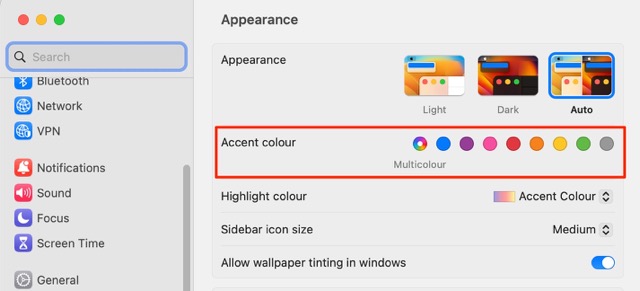
2. Wählen Sie in der linken Symbolleiste Erscheinungsbild aus. Wenn Sie dies nicht finden können, können Sie es in der Suchleiste suchen.
3. Nachdem Sie auf die Registerkarte „Darstellung“ geklickt haben, sehen Sie eine Registerkarte namens Akzentfarbe. Klicken Sie auf den Kreis, in den Sie die Farbe ändern möchten, und Ihre Änderungen werden sofort wirksam.
So ändern Sie die Hervorhebungsfarbe auf Ihrem Mac
Ändern Sie die Hervorhebungsfarbe auf Ihrem Mac ist ähnlich unkompliziert und die folgenden Schritte helfen Ihnen dabei.
1. Öffnen Sie die Systemeinstellungen-App. Als ob Sie versuchen würden, Ihre Akzentfarbe zu ändern, müssen Sie die Registerkarte Aussehen finden und darauf klicken.
2. Suchen Sie nach der Registerkarte Farbe hervorheben. Hier sehen Sie ein Dropdown-Menü, das Sie erweitern müssen.
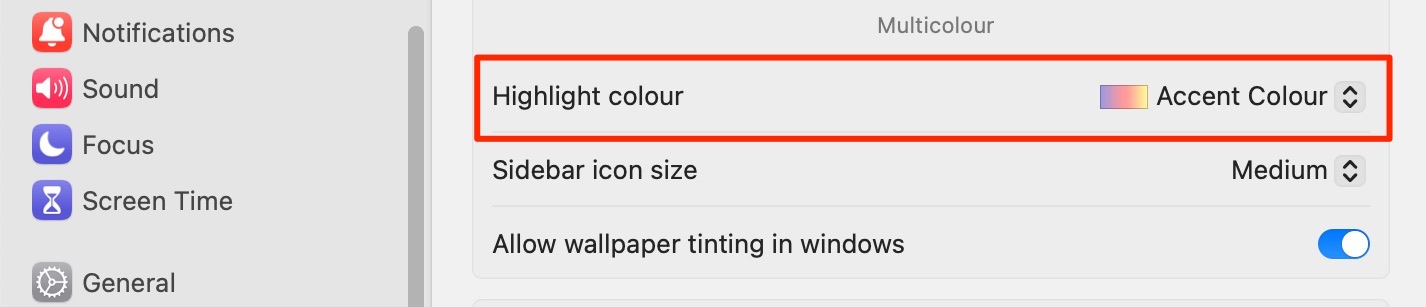
3. Nachdem Sie das Dropdown-Menü erweitert haben, wählen Sie Ihre neue Hervorhebungsfarbe aus.
Passen Sie Ihren Mac nach Ihren Wünschen an
Unabhängig davon, ob Sie die Hervorhebungs-oder Akzentfarben auf Ihrem Mac anpassen möchten , dies erfordert nur sehr wenig Aufwand. Sie können beides in der Systemeinstellungs-App tun und es dauert nicht länger als ein paar Minuten.
Wenn Sie später entscheiden, dass Sie Ihre Akzent-und Hervorhebungsfarben wieder ändern möchten zu dem, was sie vorher waren, ist dies einfach. Befolgen Sie die Schritte, die wir in diesem Artikel aufgelistet haben, und wählen Sie die Farben aus, die sie zuvor waren.

Danny ist ein freiberuflicher Autor, der Apple-Produkte seit über einem Jahrzehnt verwendet. Er hat für einige der größten Technologiepublikationen im Internet geschrieben und war zuvor als interner Autor tätig, bevor er seinen eigenen Weg einschlug. Danny ist in Großbritannien aufgewachsen, schreibt aber jetzt von seiner skandinavischen Basis aus über Technik.