
Wenn Sie mit dem Verlaufswerkzeug in Photoshop arbeiten, eröffnet die Möglichkeit, einen benutzerdefinierten Verlauf zu erstellen, ein viel größeres Potenzial des Werkzeugs. Heute werden wir uns damit befassen, wie Sie genau das tun und wie Sie Ihre benutzerdefinierten Farbverläufe für die spätere Verwendung speichern können.
Aber wenn Sie nicht daran interessiert sind, Tonnen von Farbverläufen von Grund auf neu zu erstellen, werde ich einige Orte ansprechen, an denen Sie vorgefertigte Photoshop-Verläufe auch kostenlos online finden können!
Los geht’s gestartet.
So erstellen Sie einen benutzerdefinierten Verlauf in Photoshop
Schritt 1: Erstellen oder öffnen Sie das Dokument, auf das Sie den Verlauf anwenden möchten So
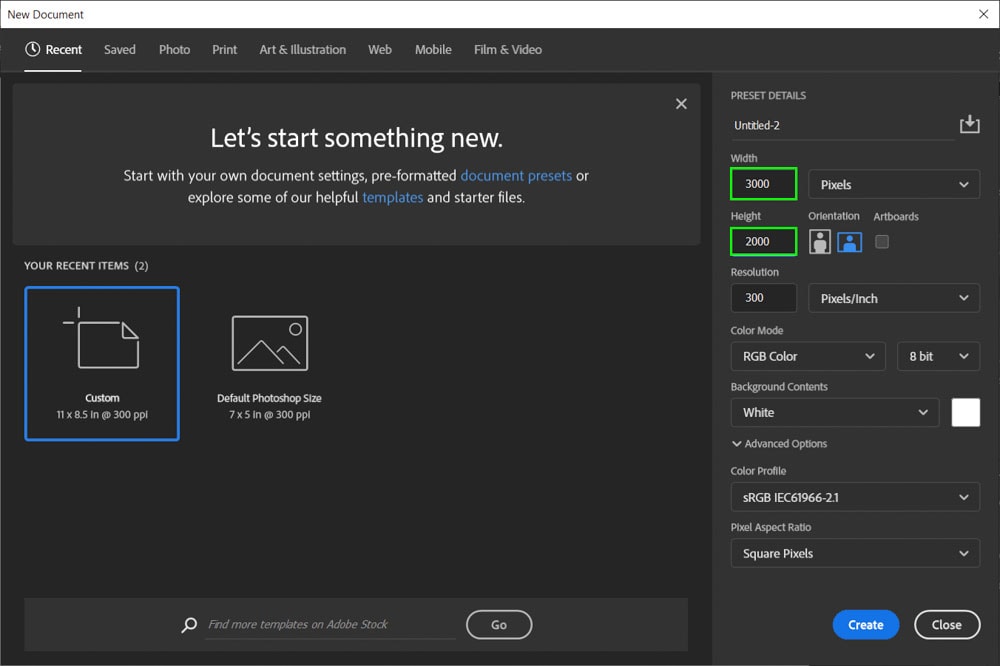
Öffnen oder erstellen Sie zunächst ein Dokument in der Größe Ihrer Wahl. Sie wenden den Farbverlauf auf dieses Dokument an. In meinem Fall habe ich ein Dokument mit 3000 x 2000 Pixeln erstellt.
Gehen Sie dann zu den Vordergrund-/Hintergrundmustern am unteren Rand der Symbolleiste. Das Vordergrundmuster befindet sich vorne und der Hintergrund hinten. Dies sind die Farben Ihres Standardverlaufs. Sie können diese später im Verlaufseditor ändern, wenn Sie möchten, aber es ist eine gute Idee, dies vorher zu tun.
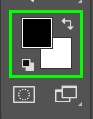
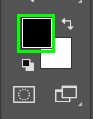
Um die Farbe des Vordergrundmusters zu ändern, doppelt-klicken Sie darauf.
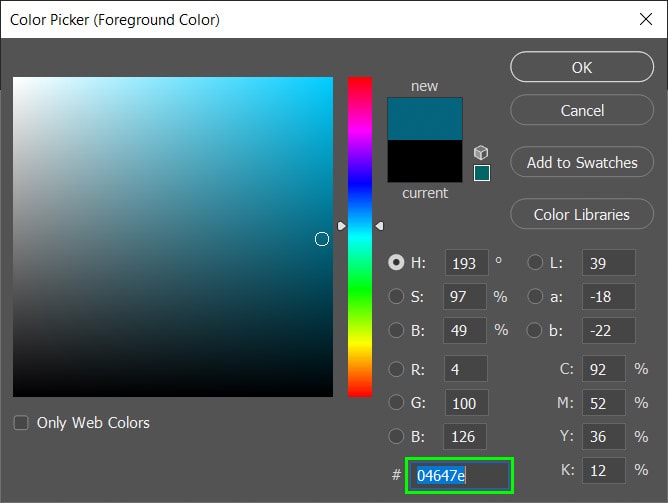
Wählen Sie in der Farbauswahl eine Farbe aus, die Ihnen gefällt. In meinem Fall war das der blaue Farbton unten.
Wiederholen Sie den obigen Vorgang, um die Hintergrundmusterfarbe zu ändern.
Schritt 2: Aktivieren Sie das Verlaufswerkzeug (G)
Wenn die gewünschten Farben ausgewählt sind, aktivieren Sie das Verlaufswerkzeug (G) in der Symbolleiste.

Schritt 3: Passen Sie Ihren Verlauf im Verlaufseditor an
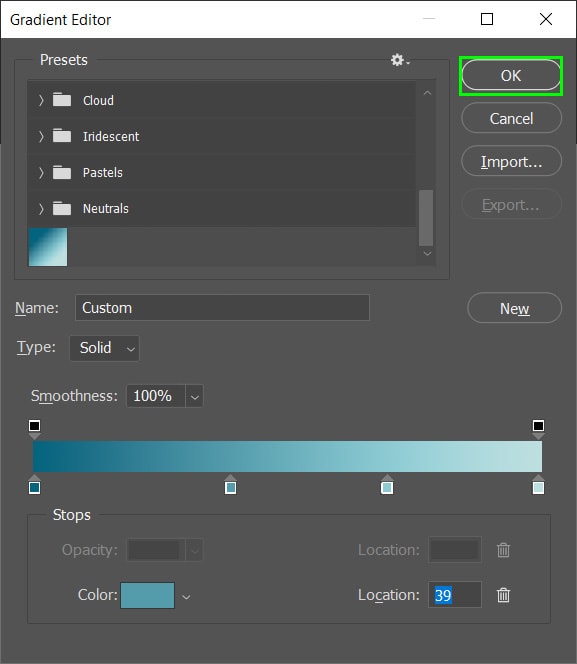
Klicken Sie jetzt auf die Farbleiste in der Optionsleiste, um den Verlaufseditor zu öffnen .

Der Verlaufseditor bietet Ihnen viele Anpassungsoptionen. Es ist eine vollständige Ressource, um den Farbverlauf zu erstellen, der genau so aussieht, wie Sie es möchten.
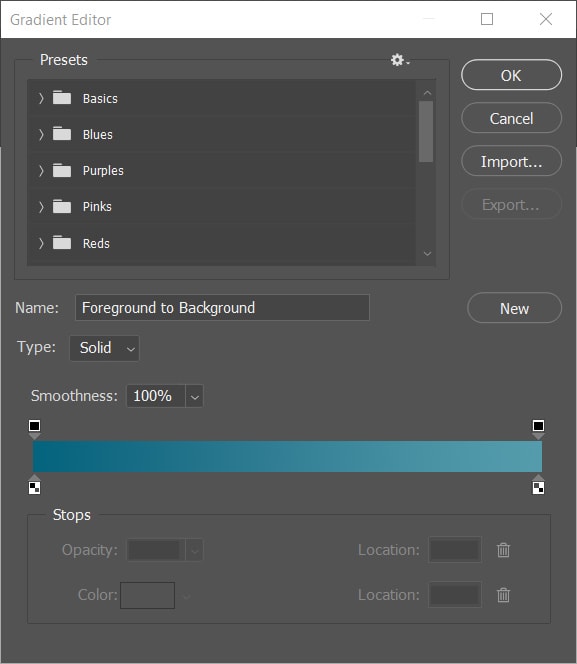
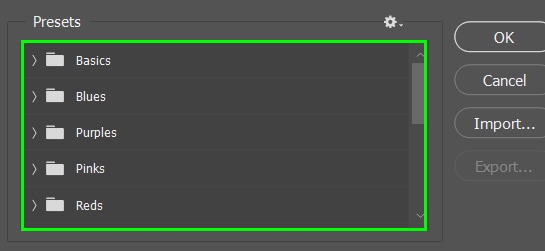
Der erste Abschnitt des Verlaufseditors sind die Voreinstellungen. Die Voreinstellungen sind in Ordnern gruppiert.
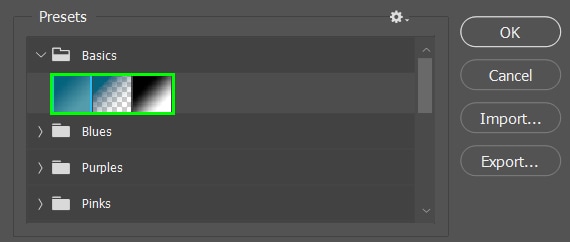
Im Ordner Grundlagen finden Sie den Standardverlauf basierend auf Ihren Vorder-und Hintergrundfarben. Sie können auch einen Farbverlauf finden, der von der Vordergrundfarbe zu transparent geht. Dort gibt es auch einen Grundverlauf, der von Schwarz nach Weiß geht.
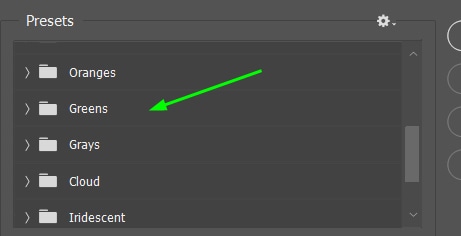
Die anderen Ordner sind in Gruppen von Farben oder Themen unterteilt. Beispielsweise finden Sie Ordner mit Grüntönen und Farben, die auf gängigen Wolkenfarben basieren.
Wenn Sie sich im Verlaufseditor nach unten bewegen, finden Sie eine Verlaufsleiste mit die Vorder-und Hintergrundfarbe, die Sie zuvor standardmäßig ausgewählt haben.
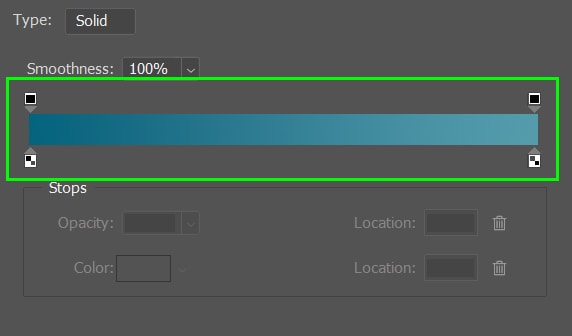
Die Pfeile und Blöcke unter der Verlaufsleiste sind Farbstopps, die jede Farbe darstellen, aus der der Verlauf besteht.
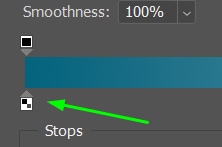
Sie können die entsprechenden Farben ändern, indem Sie auf einen der Farbstopps doppelklicken. Wenn Sie dies tun, wird die Farbauswahl angezeigt und Sie können eine neue Farbe für den Farbstopp auswählen.
Klicken Sie auf eine beliebige Stelle in der Verlaufsleiste, um Ihrem Verlauf eine neue Farbe hinzuzufügen. Ich habe beispielsweise auf die Stelle unten in der Mitte des Farbverlaufs geklickt, und ein neuer Farbstopp wurde angezeigt.
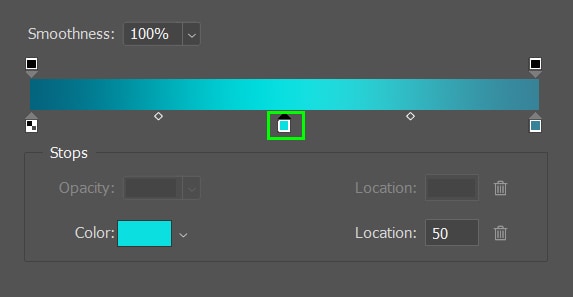
Du kannst einen Farbstopp duplizieren, indem du darauf klickst und Alt (Win) oder Option (Mac) gedrückt hältst , und ziehen Sie es dann in die gewünschte Richtung.
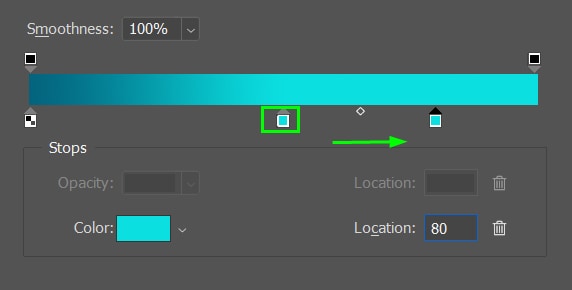
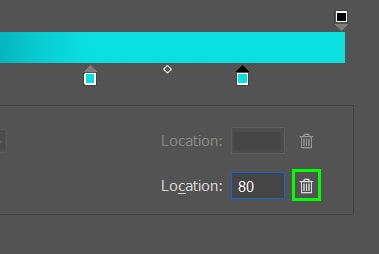
Wenn Sie einen Farbstopp erstellt haben und ihn löschen möchten, klicken Sie darauf und Klicken Sie dann neben dem Feld Standort auf das Papierkorbsymbol.
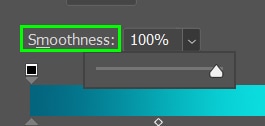
Mit dem Schieberegler Glätte können Sie steuern, wie hart oder weich der Übergang zwischen den Farben in Ihrem Verlauf ist. Je niedriger dieser Parameter ist, desto gemischter sehen die Farben aus.
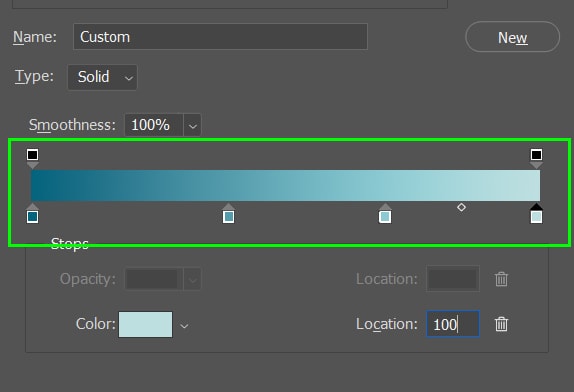
Fügen Sie dem Verlauf so viele Farben hinzu, wie Sie möchten, bis Ihr Verlauf Ihren Vorstellungen entspricht. In meinem Fall habe ich vier Farben hinzugefügt.
Schritt 4: Speichern Sie Ihren neuen benutzerdefinierten Verlauf als Voreinstellung
Sobald Sie fertig sind Wenn Sie mit dem Farbverlauf zufrieden sind, ist es eine gute Idee, ihn als Voreinstellung für zukünftige Projekte zu speichern. Auf diese Weise müssen Sie bei Bedarf keinen Farbverlauf von Grund auf neu erstellen. Klicken Sie dazu im Dialogfeld Verlaufseditor auf die Schaltfläche Neu .
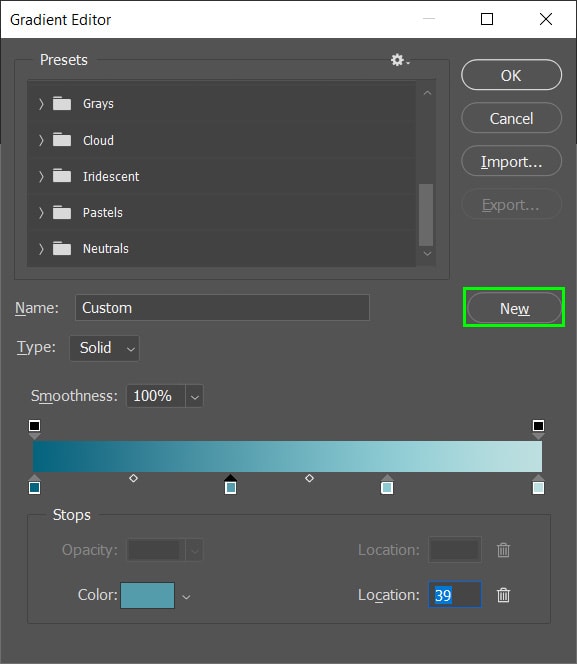
Ihre neue Verlaufsvorgabe wird unten angezeigt des Abschnitts mit Verlaufsvorgaben.
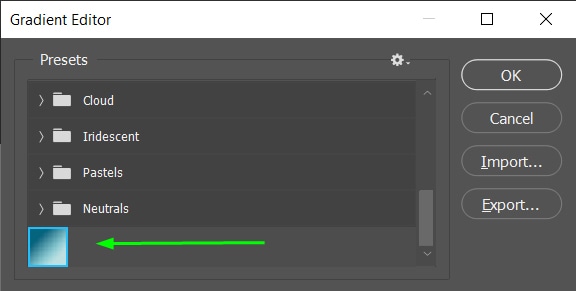
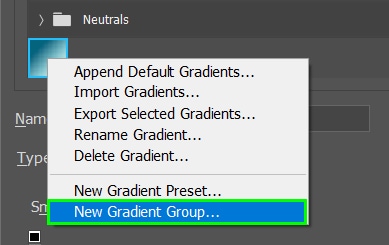
Wenn Sie viele voreingestellte Verläufe erstellt haben und diese gruppieren möchten, klicken Sie auf ein beliebiges voreingestelltes Farbfeld und wählen Sie Neue Verlaufsgruppe.
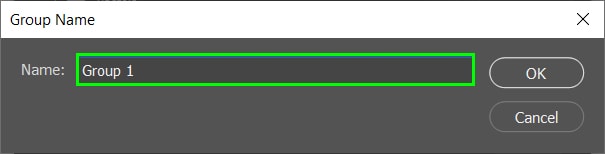
Benennen Sie die neue Gruppe, wenn Sie möchten, und klicken Sie auf Ok.
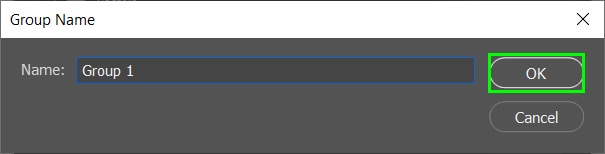
Wenn Sie mit dem Erstellen von Verläufen/Gruppen von Verläufen fertig sind, klicken Sie auf OK, um das Dialogfeld „Verlaufseditor“ zu schließen.
Schritt 5: Suchen Sie Ihren benutzerdefinierten Verlauf nach dem Speichern
Nachdem Sie Ihren Verlauf gespeichert haben, Sie können später jederzeit darauf zugreifen, indem Sie wie folgt vorgehen:
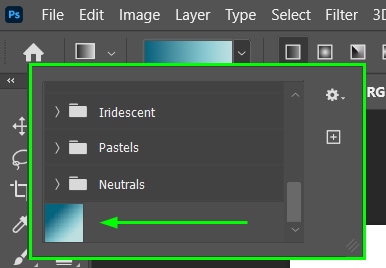
Aktivieren Sie zuerst das Verlaufswerkzeug (G). Klicken Sie dann auf den Pfeil neben der Verlaufsleiste in der Optionsleiste.

Scrollen Sie nun in der Liste der Verlaufsvorgaben nach unten deine zu finden. Es wird wahrscheinlich am Ende der Liste stehen, wenn Sie es gerade gespeichert haben.
Schritt 6: Wenden Sie den erstellten Verlauf an
Nachdem Sie Ihren Verlauf erstellt haben, können Sie ihn ganz einfach in einem Dokument oder Foto anwenden.
Aktivieren Sie dazu das Verlaufswerkzeug (G) und wählen Sie die gewünschte Verlaufsvoreinstellung aus , und klicken Sie dann auf den Farbverlauf und ziehen Sie ihn von einem Punkt zum anderen in Ihrem Dokument, wie unten gezeigt.

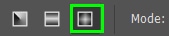
Sie können das Erscheinungsbild Ihres Farbverlaufs steuern, indem Sie einen anderen Stil auswählen, bevor Sie ihn anwenden. Wählen Sie dazu in der Optionsleiste einen der Verlaufstypen aus.

Die Linearer Verlauf wendet den Verlauf von einem Punkt zum anderen in dem Bereich an, in dem Sie ihn verwenden.


Der radiale Verlauf wendet den Verlauf in Form eines Kreises an.


Der Winkelverlauf wendet einen Verlauf mit einem sich ausdehnenden Brennpunkt an selbst in eine Winkelrichtung.
Der reflektierte Verlauf erstellt einen Verlauf das geht von der ersten Farbe des Farbverlaufs bis zu seiner Endfarbe. Es platziert jedoch auch die Endfarbe des Farbverlaufs auf beiden Seiten, wodurch ein Spiegeleffekt entsteht.

Zuletzt , erstellt der Rautenverlauf einen Verlauf in Form einer Raute.

Wo Sie zusätzliche benutzerdefinierte Farbverläufe für Photoshop erhalten können
Sie werden nicht immer Zeit haben, einen atemberaubenden Farbverlauf zu erstellen. Deshalb ist es immer eine gute Idee, bei Bedarf zusätzliche Farbverläufe zu speichern.
Ich habe drei großartige Quellen für kostenlose Farbverläufe ausgewählt, damit Sie sie herunterladen und in Ihren Projekten verwenden können.
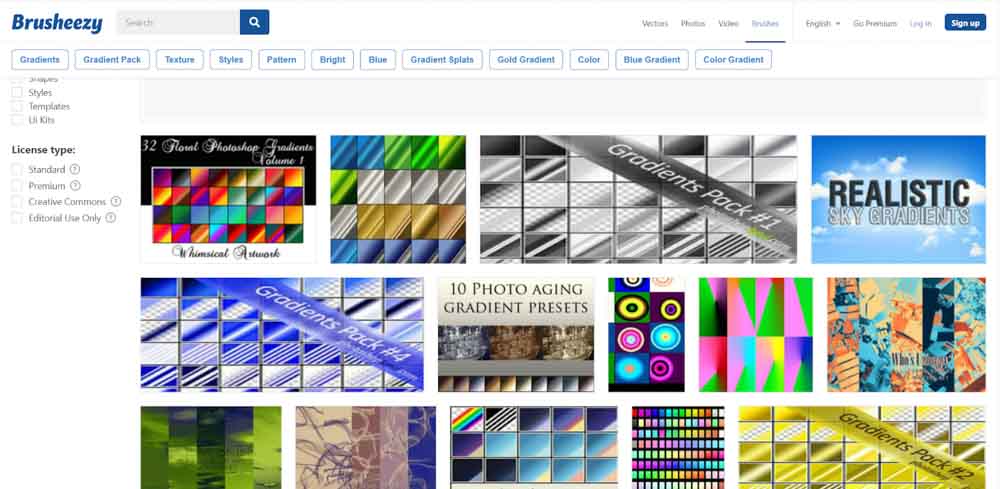
– Brusheezy
Brusheezy ist eine beliebte Website, die Tausende von kostenlos herunterladbaren Photoshop-Ressourcen anbietet.
Obwohl der Schwerpunkt dieser Website auf der Bereitstellung von Pinseln liegt, bietet sie auch andere Ressourcen an, und Farbverläufe gehören dazu. Auf dieser Website finden Sie eine Vielzahl von Verläufen, z. B. Metallic-Verläufe, Goldverläufe und nach Themen sortierte Verläufe, z. B. Blumenverläufe und Fotoalterungsverläufe.
– PS-Dateien
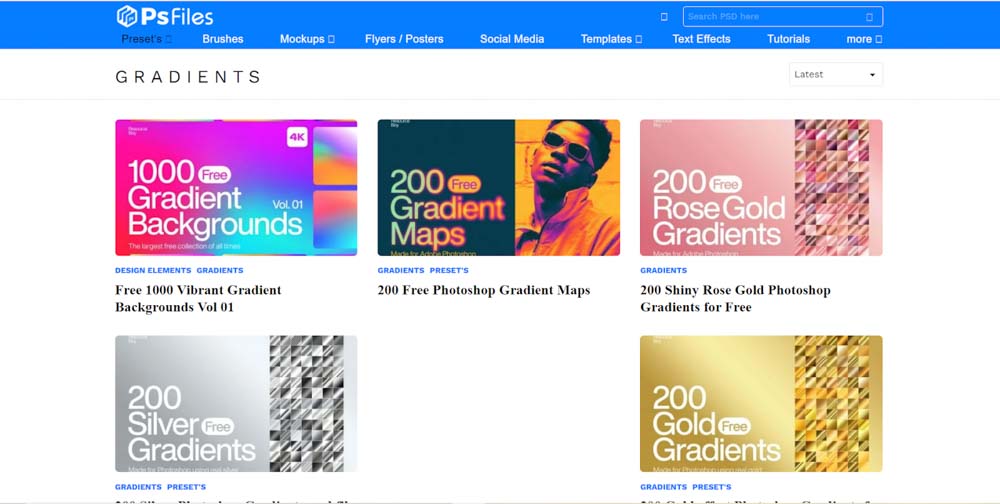
Ps-Dateien ist dediziert zum Freigeben von Photoshop-Ressourcen. Auf dieser Website finden Sie alles von Pinseln, Flyern und Texteffekten. Alle Ressourcen dort können kostenlos heruntergeladen und von den Mitgliedern hochgeladen werden. Sie können der Website beitreten, wenn Sie möchten, und auch Ihre eigenen Ressourcen teilen!
Verläufe auf der Website haben einen eigenen Bereich. Dort finden Sie viele hochwertige Farbverläufe. Beim Durchsuchen der Website finden Sie atemberaubende Pakete mit Hunderten von voreingestellten Farbverläufen.
– Graphics Fuel
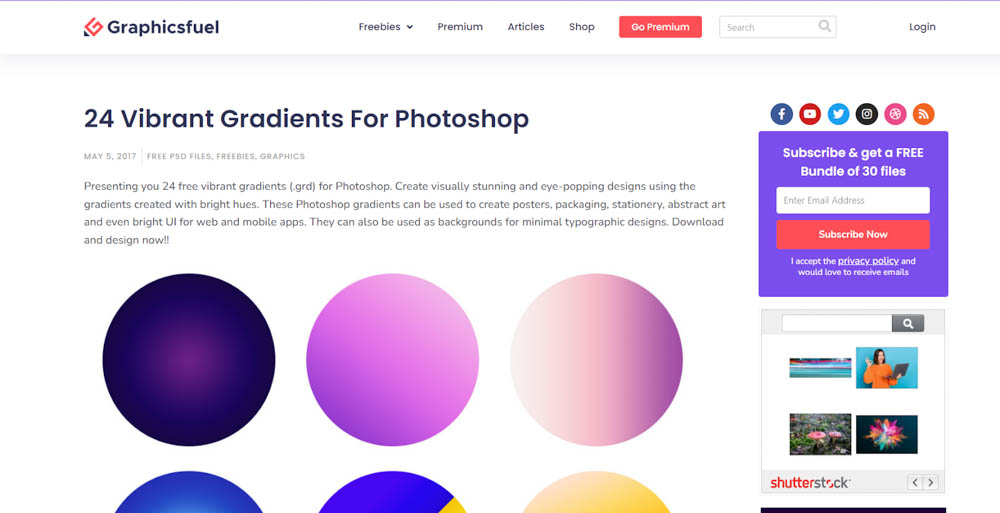
Graphics Fuel ist eine ausgezeichnete Quelle für Grafiken, sowohl kostenlos als auch Premium. Dort finden Sie viele Design-Werbegeschenke, einschließlich PSD-Dateien und Symbole. Darüber hinaus veröffentlichen sie auch Designartikel, sodass Sie mit den neuesten Trends Schritt halten und sich besser über die Designwelt informieren können.
Eine schnelle Suche auf der Website kann einige wertvolle Farbverlaufsquellen kostenlos aufdecken. Zum Beispiel habe ich eine schöne Sammlung von 24 lebendigen Farbverläufen gefunden, die Ihr nächstes Projekt hervorheben können.
Wie Sie hier gesehen haben, ist das Erstellen von Farbverläufen sehr einfach , und der individuellen Gestaltung sind keine Grenzen gesetzt. Ich habe die hier erlernten Techniken verwendet, um Farbverläufe zu erstellen, die auf grafische Elemente und Bilder angewendet werden können. Farbverläufe sind möglicherweise das Einzige, was Ihr Projekt benötigt, also stellen Sie sicher, dass Sie immer genügend davon gespeichert haben. Um mehr über die Verwendung von Farbverläufen in Ihren Projekten zu erfahren, klicken Sie hier, um meine ausführliche Anleitung zum Farbverlaufswerkzeug in Photoshop zu lesen.