
© PixieMe/Shutterstock.com
YouTube ist die bekannteste Videoplattform aller Zeiten, aber sie bieten auch Live-TV-Dienste. Wenn Sie nicht vertraut sind, können Sie mit YouTube TV normale Fernsehkanäle ansehen, die genau den gleichen Inhalt haben, den Sie mit Kabel oder Satellit erhalten würden. Aber Sie müssen mehr tun, als nur den Dienst zu abonnieren, um mit dem Anschauen zu beginnen, und genau hier kommt Roku ins Spiel.
Roku bleibt eines der besten Streaming-Geräte auf dem Markt, und das Betriebssystem wird sogar in vielen Fernsehern verwendet. Wenn Sie jedoch YouTube TV abonnieren, fragen Sie sich vielleicht, wie Sie mit dem Ansehen auf Ihrem Roku-Smart-Gerät beginnen können. Glücklicherweise ist es super einfach und wir führen Sie durch den gesamten Prozess, also fangen wir an.
Schritt 1: Richten Sie den Roku ein
Wenn Sie dies noch nicht getan haben, schließen Sie den Roku an und gehen Sie durch die Einrichtungsprozess. Schalten Sie andernfalls Ihren Fernseher ein und gehen Sie zum Eingang des Roku.
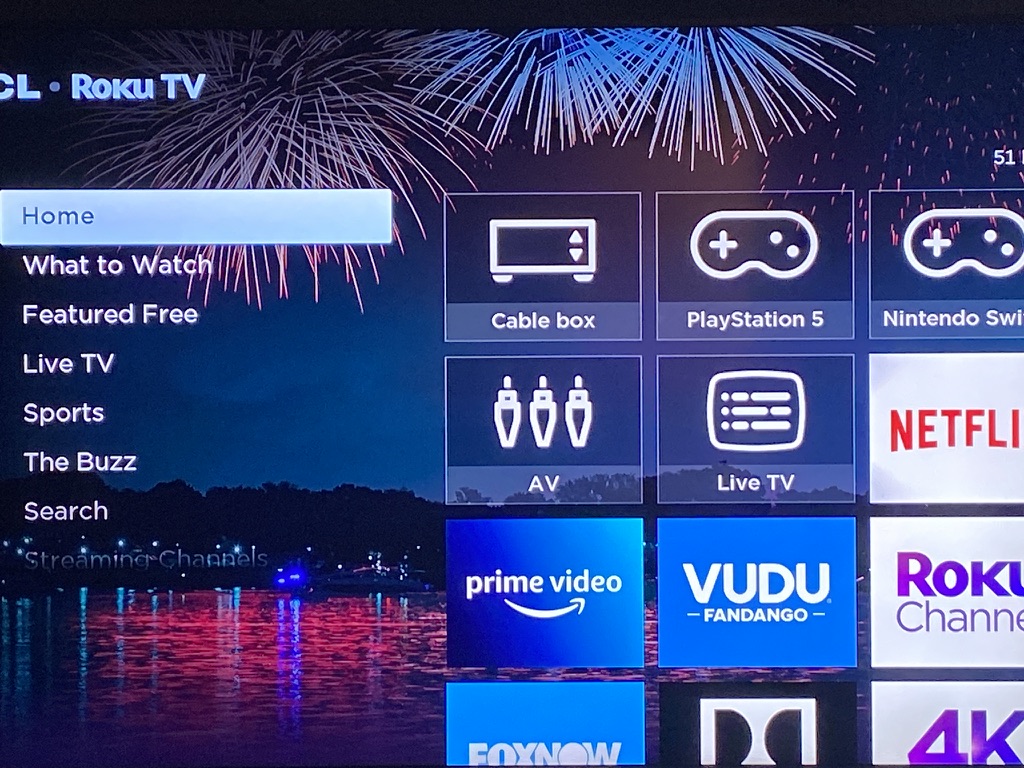 Richten Sie zuerst entweder Ihren Roku ein oder schalten Sie Ihren Fernseher ein und gehen Sie zum Startbildschirm von Roku.
©”TNGD”.com
Schritt 2: Gehen Sie zu Kanälen
Nun, da Ihr Roku einsatzbereit ist, gehen Sie zu”Streaming-Kanäle”, damit Sie YouTube hinzufügen können FERNSEHER. Von hier aus können Sie durch die verschiedenen Kanäle navigieren, bis Sie YouTube TV finden.
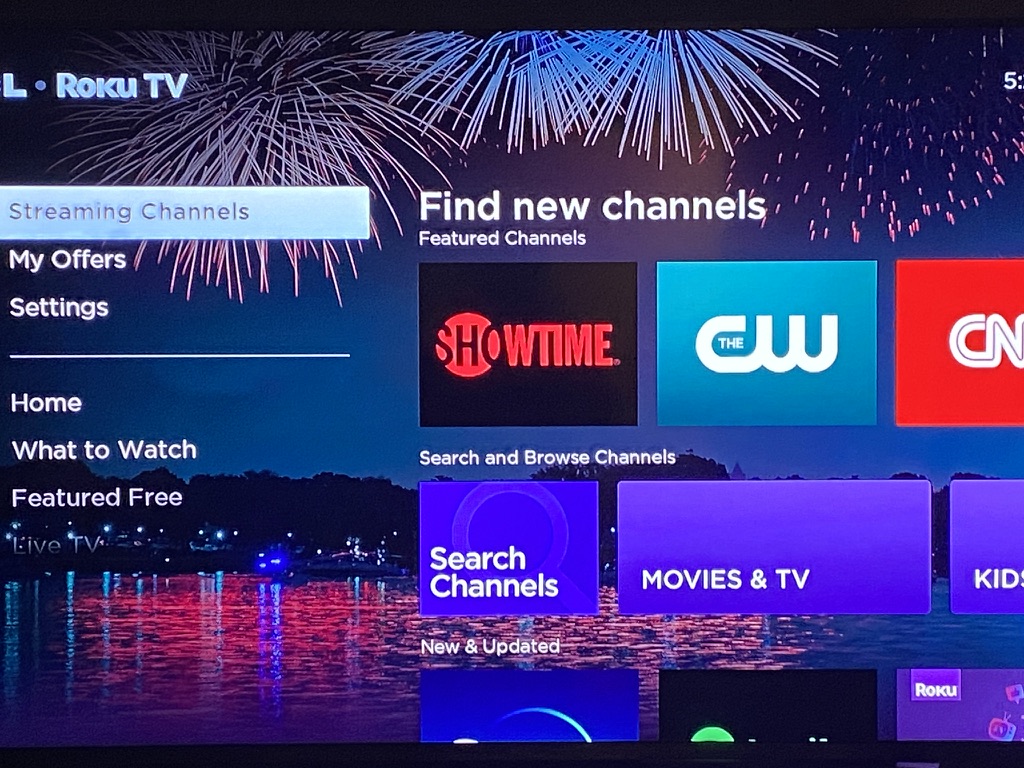 Wählen Sie „Streaming-Kanäle“ aus das Menü auf der linken Seite Ihres Bildschirms.
©”TNGD”.com
Schritt 3: Suchen Sie nach YouTube TV
Wenn Sie keine Lust haben, durch unzählige Apps zu scrollen, machen Sie sich keine Sorgen. Gehen Sie einfach direkt zur Suchfunktion im Menü und geben Sie „YouTube TV“ ein.
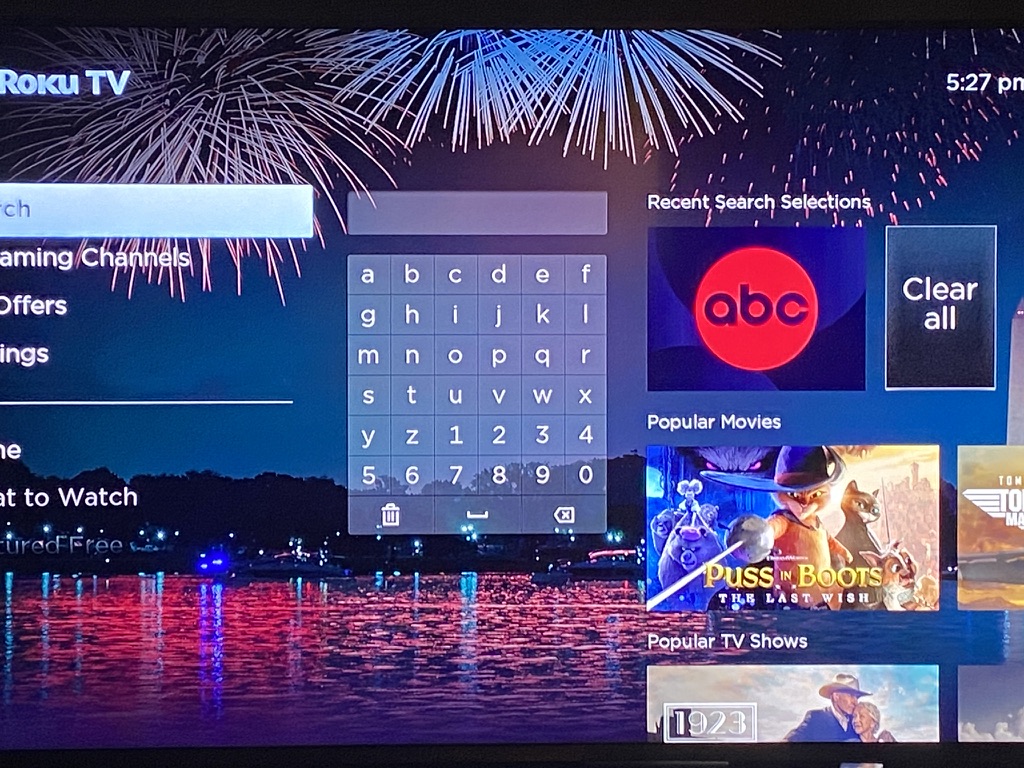 Geben Sie „YouTube TV“ in die bereitgestellte Suchleiste ein.
©”TNGD”.com
Schritt 4: Laden Sie YouTube TV herunter
Sobald Sie es gefunden haben, wählen Sie „Kanal hinzufügen“ und warten Sie, bis es installiert ist. Es ist sehr wichtig, dass Sie die richtigen Kanäle auswählen, da es auf Roku zwei YouTube-Kanäle gibt.
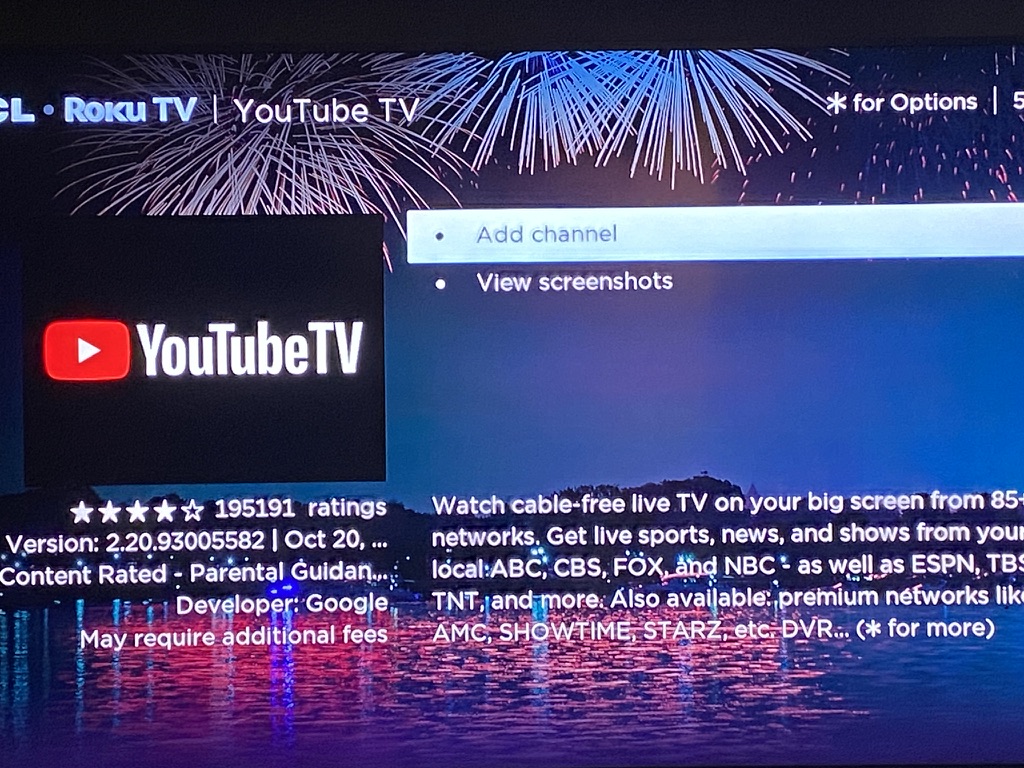 Stellen Sie sicher, dass Sie den richtigen YouTube-Kanal auswählen, da auf Roku zwei verfügbar sind.
©”TNGD”.com
Schritt 5: Öffnen Sie YouTube TV
Wählen Sie nach Abschluss der Installation „Zum Kanal“ oder rufen Sie ihn in der Hauptliste auf Kanäle.
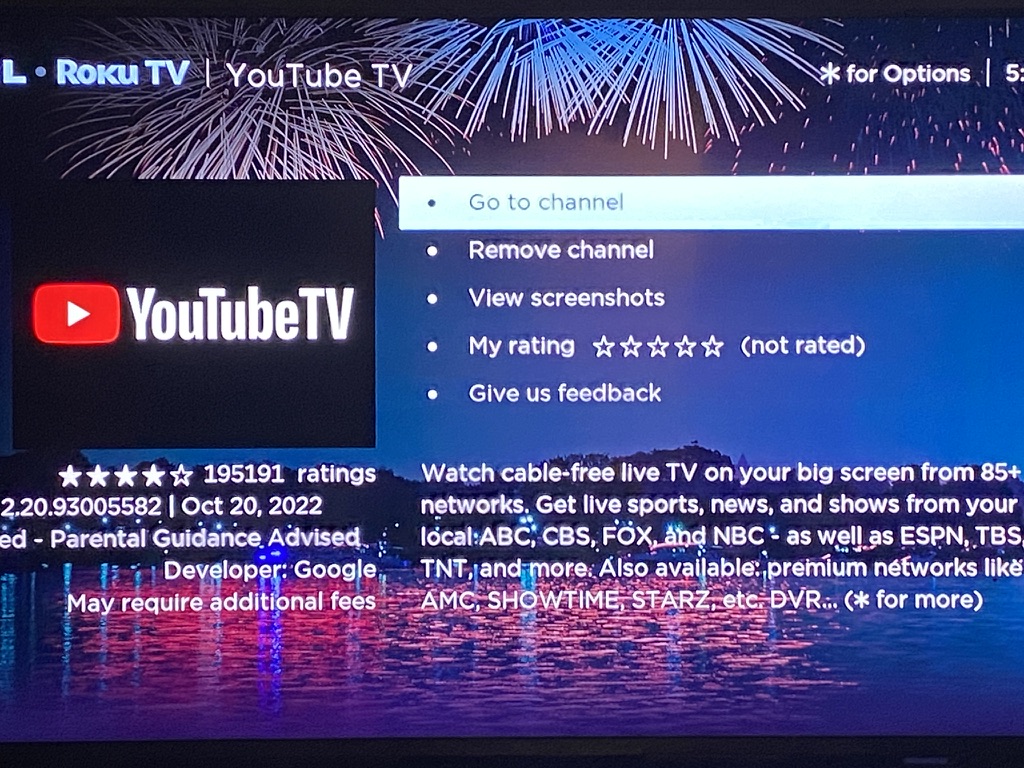 Sobald der Kanal installiert ist, Klicken Sie oben im Menü auf „Zum Kanal wechseln“.
©”TNGD”.com
Schritt 6: Anmelden
Die YouTube TV App sollte jetzt angezeigt werden Öffnen Sie auf Ihrem Fernseher mit Anmeldeoptionen. Wenn du bereits ein YouTube TV-Abonnement hast, melde dich an. Andernfalls starte eine kostenlose Testversion. Denken Sie daran, dass Sie eine Kreditkartennummer angeben müssen, die belastet wird, wenn Sie das Abonnement nicht kündigen.
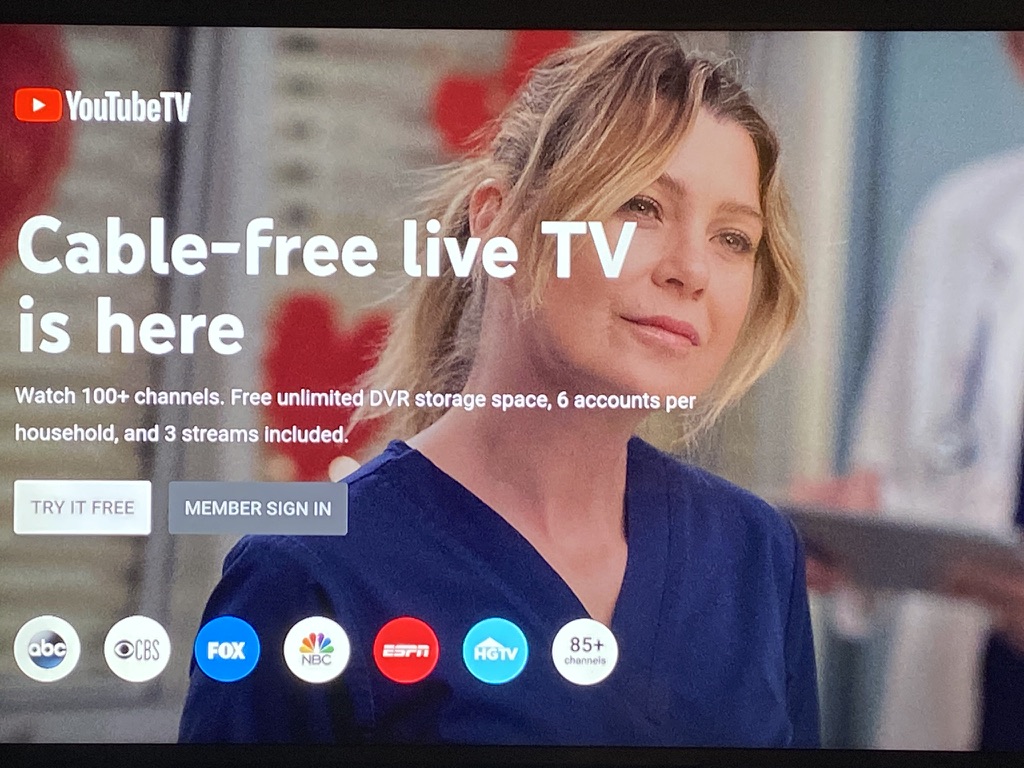 Wählen Sie „Mitgliederanmeldung“, wenn Sie bereits Abonnent sind.
©”TNGD”.com
Schritt 7: Beginnen Sie mit dem Ansehen
Jetzt, wo Sie angemeldet sind, suchen Sie eine Sendung und klicken Sie darauf, um mit dem Anschauen zu beginnen.
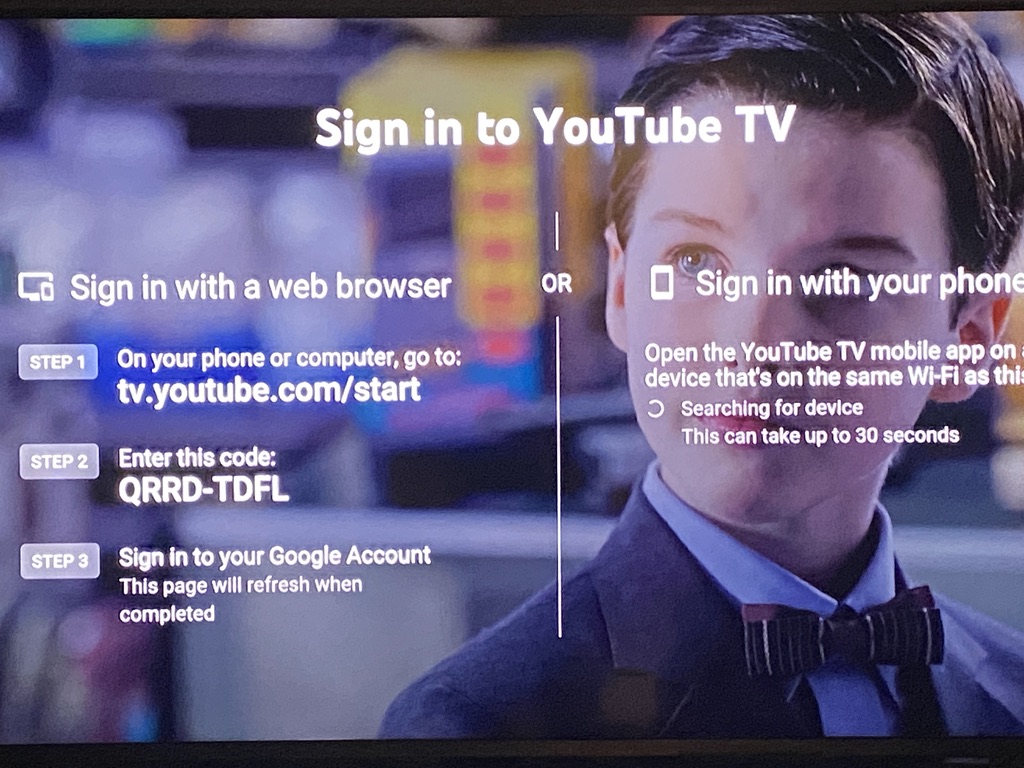 Sobald Sie sich angemeldet haben, können Sie eine auswählen Sendung, um sie auf Ihrem Roku anzusehen.
©”TNGD”.com
Was ist YouTube TV?
YouTube TV ist ein Abonnementdienst, der Ihr Kabel-bzw Satellitenpaket. Das einzige, was es mit YouTube teilt, ist ein Name, denn damit haben Sie Zugriff auf unzählige Inhalte, die Sie nur über Kabel oder Satellit erhalten können.
Mit YouTube TV können Sie normale Fernsehsender wie Disney Channel, AMC, CNBC, ESPN, FX und Discovery ansehen. Diese funktionieren genau wie normale Fernsehsender, sodass Sie genau sehen, was alle anderen tun. Das bedeutet, dass Sie keine Sendung zum Streamen auswählen können und es Werbung gibt.
Die „normale“ YouTube-App
Wir haben bereits erwähnt, dass es einen anderen YouTube-Kanal gibt. Dieser andere Kanal bietet Zugang zur traditionellen YouTube-Plattform. Es enthält alle Videoinhalte, die Sie kennen und lieben. Außerdem kannst du dich mit deinem YouTube-Konto anmelden, um ein personalisiertes Erlebnis zu erhalten. Auf diese Weise werden alle Ihre Abonnements, Favoriten und Playlists auf Ihrem Fernseher angezeigt.
Denken Sie jedoch daran, dass Sie nicht über die YouTube-App auf YouTube TV-Inhalte zugreifen können. Außerdem können Sie über die YouTube TV App nicht auf normale YouTube-Inhalte zugreifen. Das Gute ist, dass Sie mit traditionellem YouTube wirklich nichts falsch machen können, weil es so viele großartige Inhalte gibt. Es ist jedoch kein Ersatz für Kabel oder Satellit wie YouTube TV.
YouTube Premium
Eine weitere Option, die die Sache noch komplizierter macht, ist YouTube Premium. Dies ist ein Premium-Abonnement für reguläre YouTube-Inhalte und vollständig unabhängig von YouTube TV. Das Abonnement kostet deutlich weniger und ähnelt eher anderen Streaming-Diensten als einem, der Live-TV anbietet.
Selbst wenn Sie YouTube TV haben, erhalten Sie keinen Zugriff auf YouTube Premium. Eine andere Sache, von der Sie vielleicht schon gehört haben, ist YouTube Red. Dies war der Vorgänger des aktuellen YouTube Premium-Angebots. Zu den Hauptvorteilen von YouTube Premium gehören das werbefreie Ansehen von Videos und sogar das Herunterladen von Videos.
Fazit
YouTube TV ist eine großartige Wahl für Leute, die auf Kabel verzichten möchten, aber trotzdem darauf zugreifen möchten ihre Lieblingssendungen. Aber YouTube TV glänzt wirklich, wenn es auf einem Fernseher mit einem Streaming-Gerät wie Roku verwendet wird. Sie können die YouTube TV-App zu jedem noch unterstützten Roku-Gerät hinzufügen, sodass Sie überall zusehen können. Denken Sie daran, YouTube TV ist ein völlig anderer Dienst – und eine Reihe von Programmen – als Sie normalerweise auf YouTube sehen würden.
Wie bekomme ich YouTube TV auf Roku, Schritt-für-Schritt (mit Fotos) FAQs ( Häufig gestellte Fragen)
Ist YouTube TV mit allen Roku-Geräten kompatibel?
Nein, ältere Roku-Geräte, die nicht mehr unterstützt werden, können die YouTube-App nicht erhalten. Die gute Nachricht ist, dass Roku im Laufe der Jahre die Unterstützung für sehr wenige Geräte eingestellt hat.
Ist es kostenpflichtig, den YouTube-TV-Kanal hinzuzufügen?
Nein, Das Hinzufügen von Kanälen zu einem Roku ist kostenlos, aber Sie müssen für YouTube TV bezahlen, um dessen Inhalte anzusehen.
Müssen Sie einen Vertrag für YouTube TV abschließen?
Nein, YouTube TV ist ein monatlicher Service, du kannst also jederzeit kündigen.
Gibt es einen Rabatt für YouTube-Premium-Abonnenten?
Leider gibt es keine Bundle-Rabatte für beide YouTube-Dienste.
Was ist Live-TV-Streaming?
Live-TV Streaming ist eine Mischung aus On-Demand-Streaming und Kabel. Sie erhalten ein festes Paket von Kanälen, die Sie so oft sehen können, wie Sie möchten. Es gibt Werbespots, und Sie können nicht vorspringen, genau wie bei normalen Fernsehdiensten.