
Sie haben ein Ticket zum Freischalten eines Spiels auf Steam, möchten es aber nicht verwenden, indem Sie zu Ihrem Computer gehen oder die mobile Steam-App auf Ihr Telefon herunterladen. Keine Sorgen machen! Ihr Code kann direkt im Steam Deck eingelöst werden.
Wenn Sie jemand sind, der nicht weiß, wie man die Spielschlüssel und Codes im Steam Deck einlöst, dann machen Sie sich keine Sorgen, denn diese Anleitung wird Ihnen helfen. In dieser Anleitung haben wir die Schritte erwähnt, die Ihnen helfen, die Spielschlüssel und Codes auf Steam Deck einzulösen. Lesen Sie also unbedingt die vollständige Anleitung, um mehr darüber zu erfahren. Sehen wir uns nun die Anleitung an.
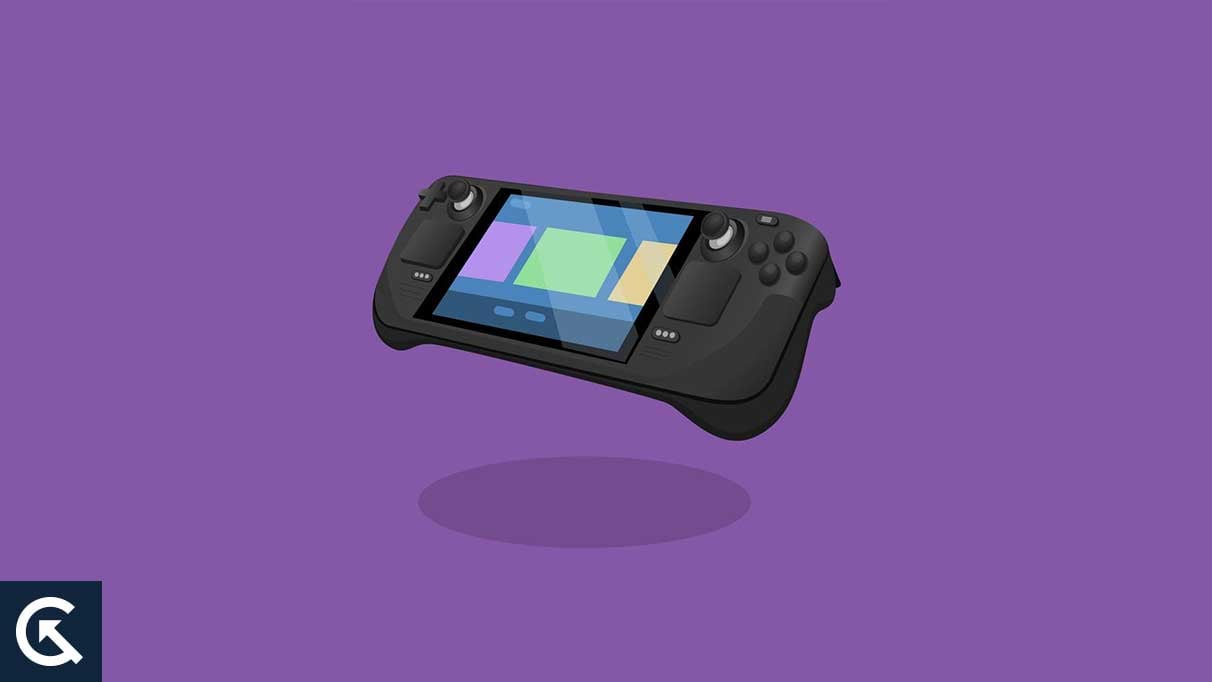
Wie können Sie Spielschlüssel und Codes auf Steam Deck einlösen?
Um die Spielschlüssel und Codes einzulösen auf dem Steam-Deck müssen Sie die unten angegebenen Schritte befolgen.
Schritt 1. Sie müssen zuerst die Steam-Schaltfläche in der unteren linken Ecke der Vorderseite des Geräts drücken, um das Seitenmenü zu aktivieren. Sie können dies jederzeit tun, während Sie das Steam Deck verwenden. Schritt 2. Nun erscheint auf der linken Seite des Bildschirms ein Menü. Sie müssen auf die Option Einstellungen klicken. Schritt 3. Wenn Sie darauf klicken, erscheint eine Liste mit Optionen. Sie müssen die Option Bibliothek finden und darauf klicken. Schritt 4. Danach erscheint eine Seite, auf der Sie „Produkt auf Steam aktivieren“ sehen. Schritt 5. Unten sehen Sie eine Option zum Hinzufügen eines Spiels. Darauf müssen Sie klicken. Schritt 6. Wenn Sie darauf klicken, sehen Sie ein Fenster mit „Geben Sie Ihren Produktcode ein“ und eine Bildschirmtastatur. Wenn die Bildschirmtastatur aus irgendeinem Grund nicht im Fenster „Geben Sie Ihren Produktcode ein“ angezeigt wird, müssen Sie einfach in das Textfeld klicken und dann gleichzeitig die Steam-Taste und X drücken, und sie wird angezeigt. Schritt 7. Jetzt müssen Sie Ihren Spielschlüssel oder Code eingeben, den Sie einlösen müssen. Schritt 8. Nachdem Sie den Code oder Schlüssel eingegeben haben, müssen Sie auf die Schaltfläche „Bestätigen“ klicken. Schritt 9. Schließlich wird Ihr neues Produkt in Ihrer Steam-Deck-Bibliothek angezeigt, wenn es erfolgreich ist.
Fazit
Das war alles für die Anleitung zum Einlösen von Game Keys und Codes auf Steam Deck. Wir hoffen, dass Sie mit Hilfe der oben genannten Schritte die Spielschlüssel und Codes einlösen konnten. Wenn Sie Fragen oder Fragen haben, teilen Sie uns dies bitte im Kommentarbereich unten mit. Wir werden unser Bestes geben, um sie zu lösen, indem wir Ihnen eine Anleitung dazu zur Verfügung stellen. Weitere hilfreiche Anleitungen finden Sie auch auf unserer Website.