
Das Signieren einer PDF-Datei auf einem Mac kann eine enorme Zeitersparnis sein. Sie müssen kein Dokument ausdrucken, unterschreiben und zurück auf den Computer scannen. Glücklicherweise haben alle Macs ein kostenloses, integriertes Programm namens Vorschau. Damit können Sie Fotos und PDF-Dateien schnell bearbeiten.
Es gibt jedoch einige Einschränkungen. Außerdem akzeptiert nicht jeder ein digital signiertes Dokument. Für fortgeschrittenere Aufgaben wie das Bearbeiten von Textzeilen verwenden Sie am besten Adobe Acrobat. Vor diesem Hintergrund verfügt die Vorschau über einige andere praktische Funktionen, die das Hinzufügen von Text oder Haftnotizen ermöglichen.
Schritt 1: Vorschau öffnen
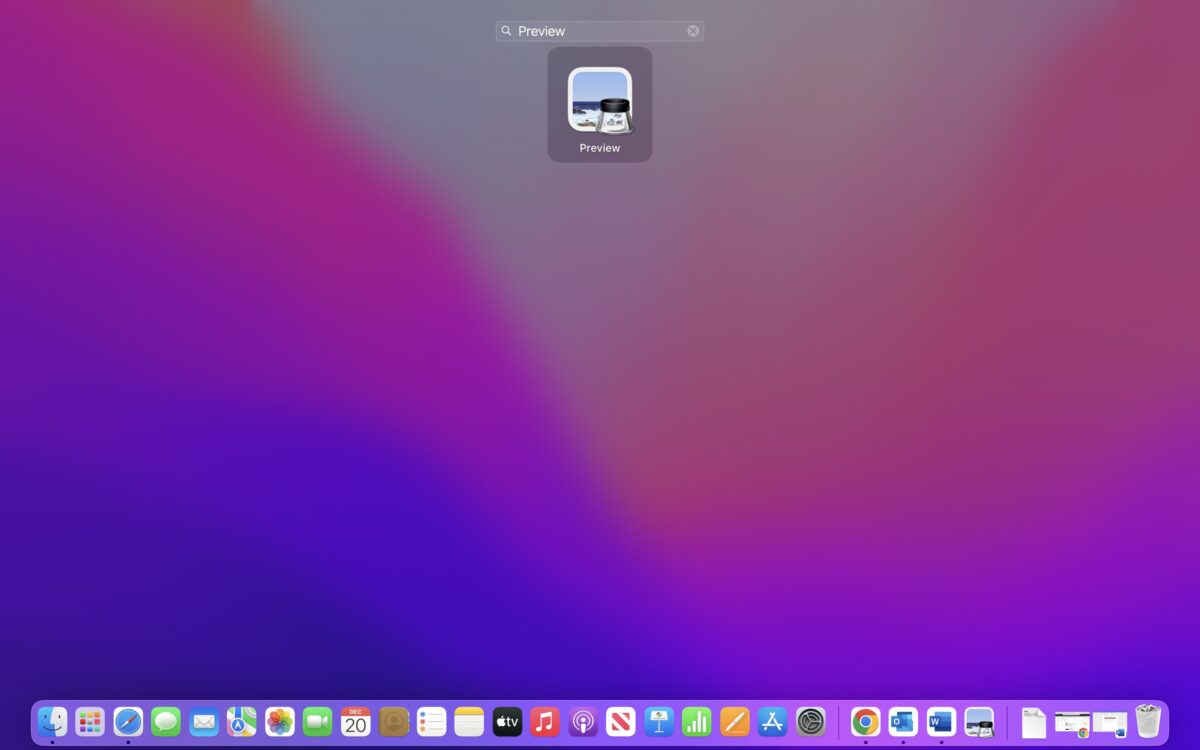 Sie können die Vorschau im Launchpad finden oder bei Bedarf danach suchen.
Das erste, was Sie tun müssen, um eine PDF-Datei auf einem Mac zu signieren, ist die Vorschau zu öffnen.
Schritt 2: Dokument auswählen
 Die Datei wird im vollständigen Vorschaufenster mit allen verfügbaren Optionen geöffnet.
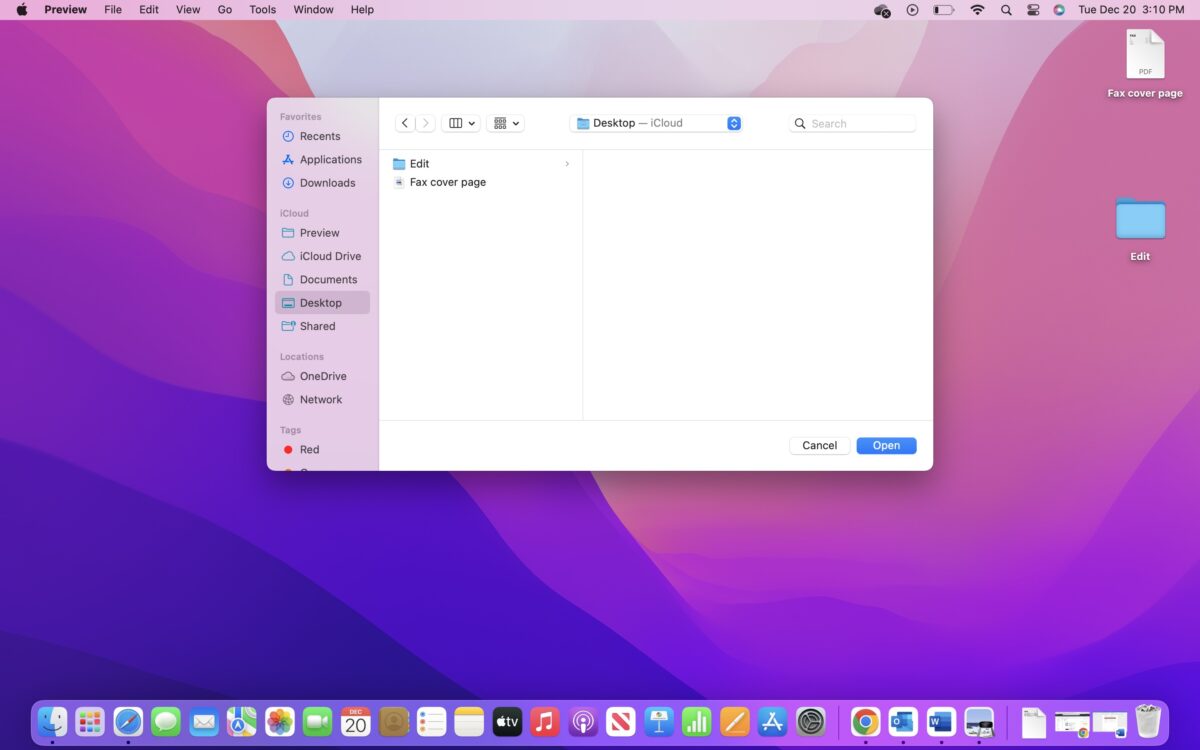
Sobald Sie die Vorschau öffnen, sollten Sie ein Finder-Fenster sehen. Verwenden Sie dies, um die Datei zu finden, die Sie signieren möchten. Sobald Sie die Datei gefunden haben, wählen Sie sie aus und klicken Sie auf die Schaltfläche „Öffnen“.
Alternativ können Sie die Schritte 1 und 2 überspringen, indem Sie die Datei im Finder suchen und in der Vorschau öffnen.
Schritt 3: Wählen Sie „Ausfüllen und unterschreiben“
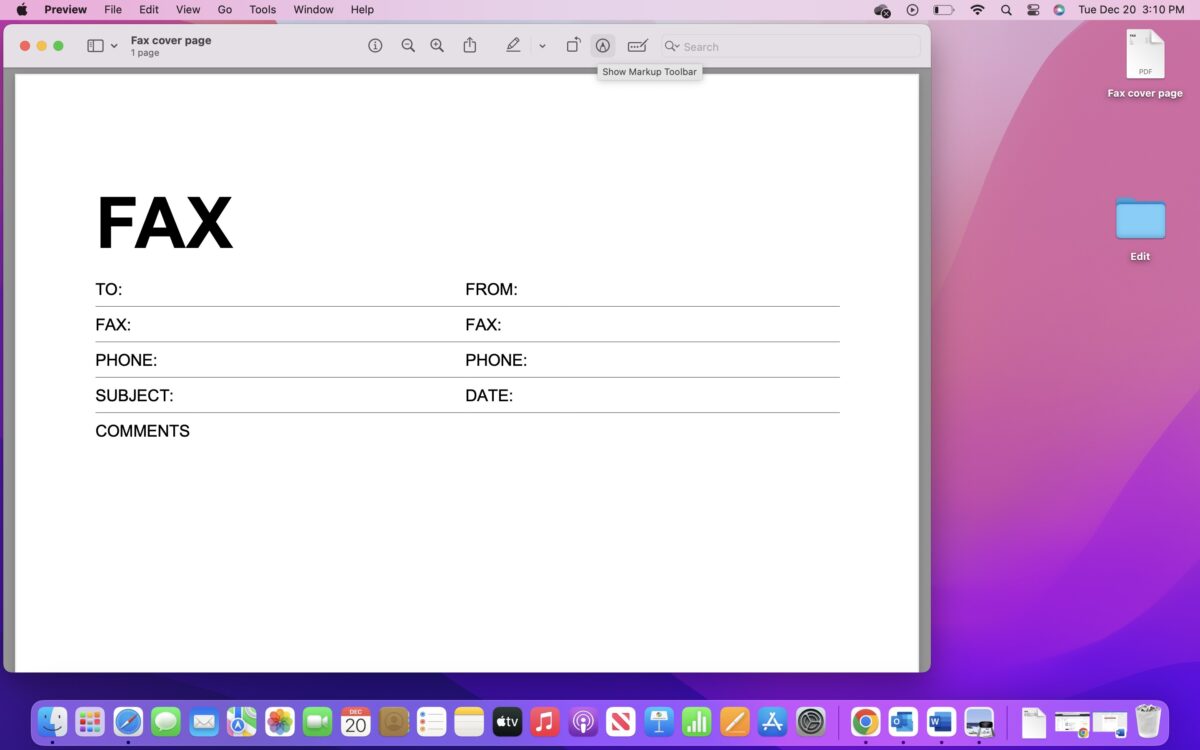 Die Zeichenschaltfläche sieht aus wie ein Stift nach oben.
Während das Dokument in der Vorschau geöffnet ist, wählen Sie oben im Fenster die Schaltfläche „Ausfüllen und unterschreiben“. Sobald Sie auf die Schaltfläche klicken, erscheint darunter eine weitere Menüleiste.
Schritt 4: Signatur erstellen
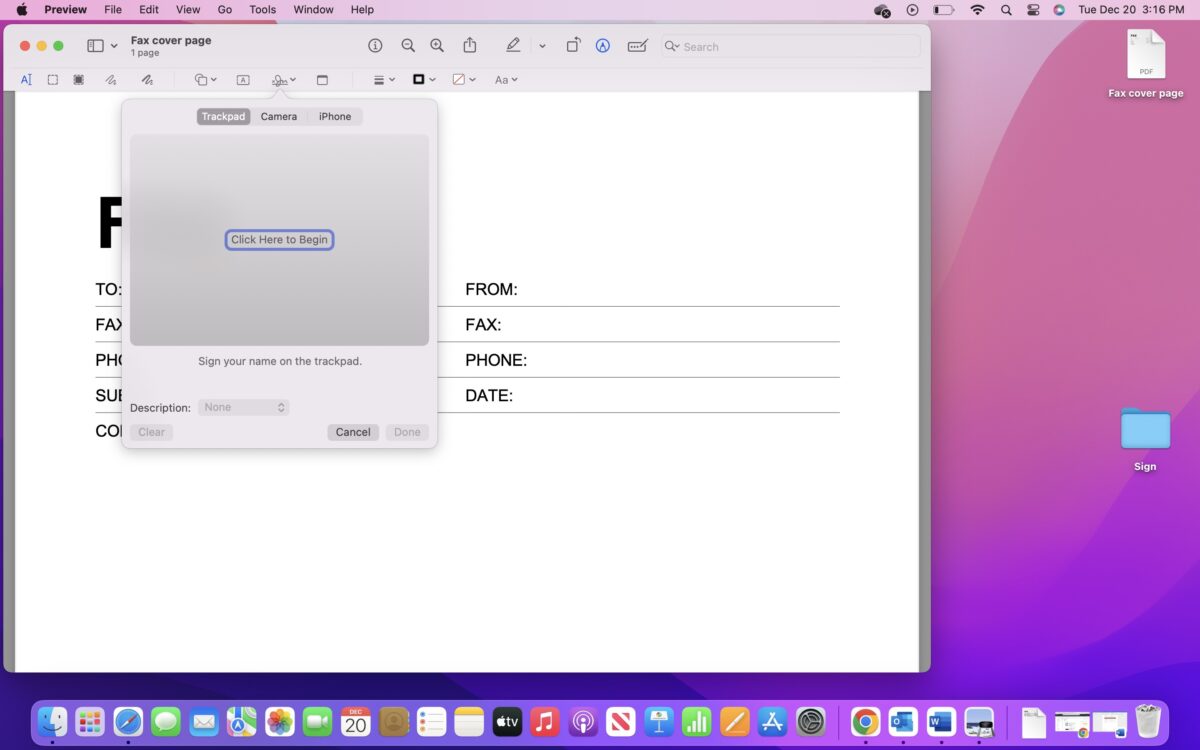 Sie können das Trackpad, ein iPhone oder sogar die Webcam des Mac verwenden, um ein Bild Ihrer Unterschrift auf einem Blatt Papier aufzunehmen.
Als Nächstes müssen Sie eine Signatur erstellen. Klicken Sie dazu auf das Signatursymbol in dem in Schritt 3 erwähnten Menü. Es öffnet sich ein Feld mit drei verschiedenen Optionen zum Erstellen einer Signatur.
Schritt 5: Signatur hinzufügen
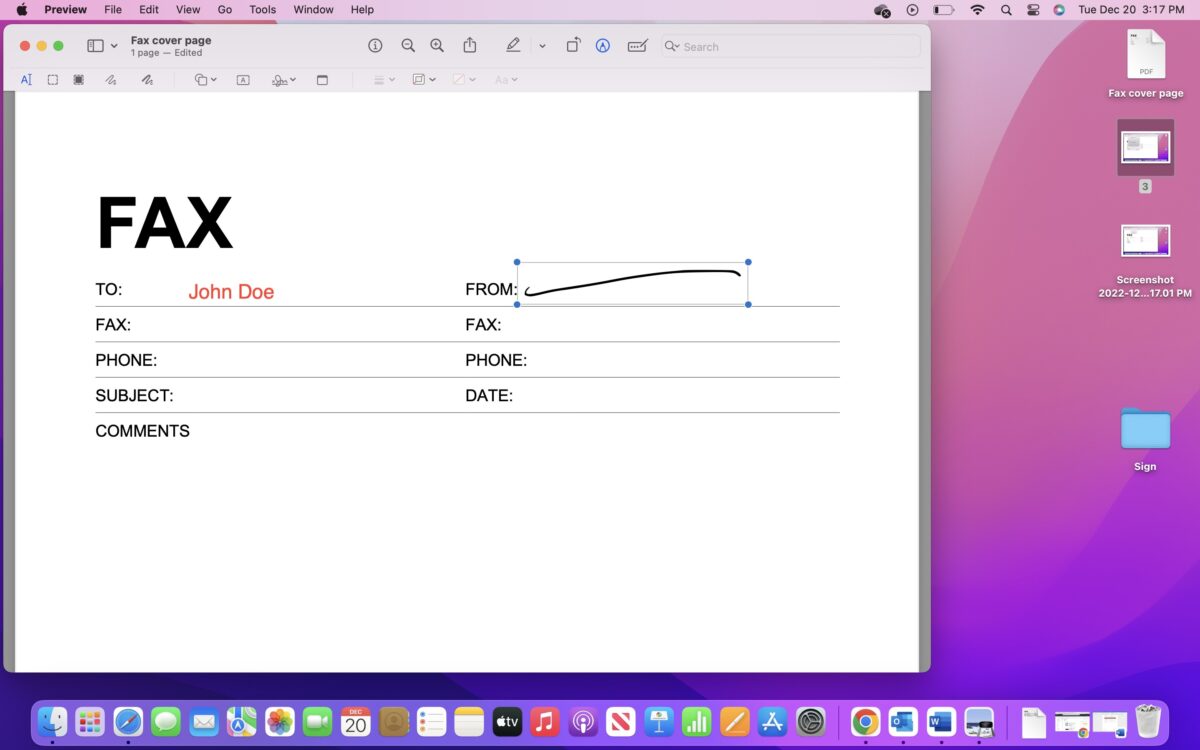 Sie können weitere Änderungen vornehmen und Signaturen hinzufügen woanders ggf.
Nachdem Sie die Signatur erstellt haben, ziehen Sie sie in das Dokument. Verschieben Sie es, passen Sie die Größe nach Bedarf an und platzieren Sie es dort, wo Sie es brauchen. Sobald die Unterschrift platziert ist, klicken Sie irgendwo auf das Dokument, um das Unterschriftsfeld abzuwählen.
Schritt 6: PDF speichern oder exportieren
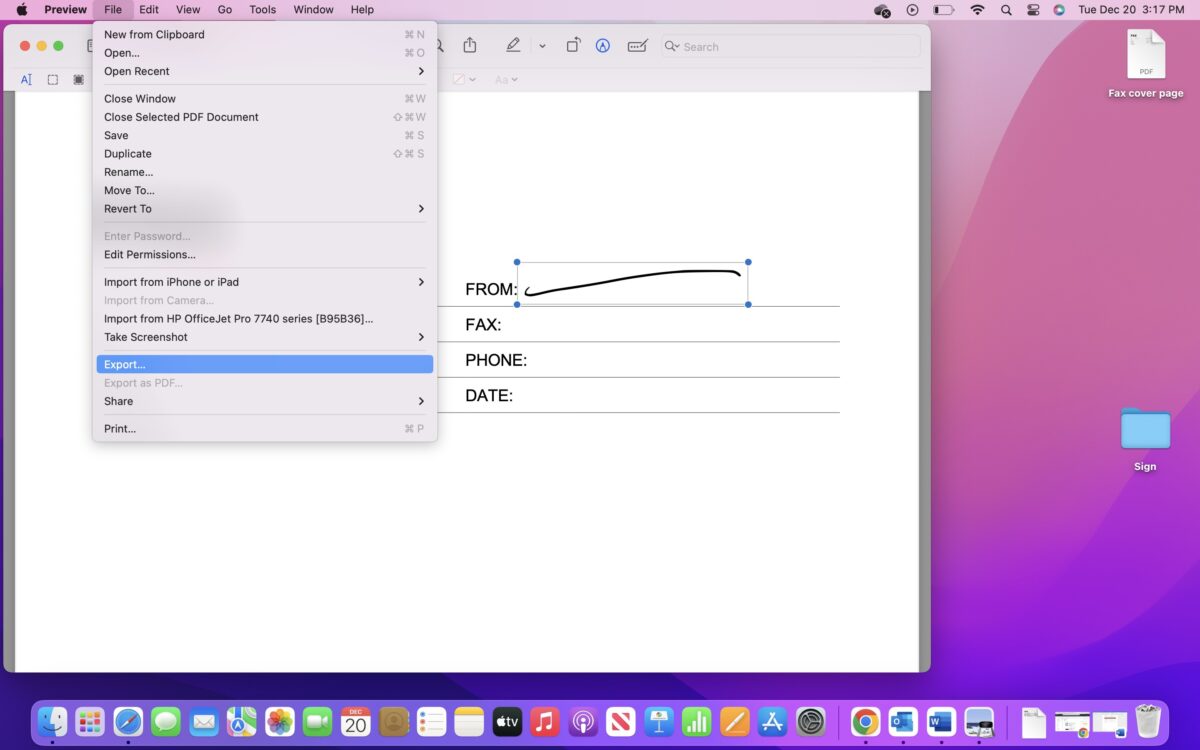 Beim Exportieren des Dokuments als neues PDF bleibt das Original separat.
Sobald Sie Änderungen vorgenommen und Signaturen hinzugefügt haben, speichern Sie das Dokument oder exportieren es. Gehen Sie dazu auf die Schaltfläche „Datei“ in der oberen Menüleiste und wählen Sie die Option „Exportieren“ aus dem Dropdown-Menü. Benennen Sie das Dokument und wählen Sie einen Speicherort für die Datei aus. Klicken Sie auf „Speichern“, um die Bearbeitung des Dokuments abzuschließen und die neue Datei zu speichern.
Ein Dokument ausfüllen
Auch wenn Sie die Vorschau auf einem Mac nicht verwenden können, um die eigentlichen Wörter darin zu bearbeiten einer PDF-Datei können Sie Text hinzufügen. Befolgen Sie einfach die obigen Schritte, wählen Sie jedoch in Schritt 4 das Textfeld und nicht die Signaturoption. Sie können dann alles eingeben, was Sie hinzufügen möchten, und das Textfeld im Dokument verschieben. Erstellen Sie ein neues Textfeld für jede Zeile und jeden Abschnitt, der ausgefüllt werden muss. Wenn Sie fertig sind, speichern Sie die PDF-Datei, und Sie können loslegen.
Fazit
Das Signieren eines Dokuments in der Vorschau auf einem Mac ist super einfach und bequem. Denken Sie nur daran, dass nicht jeder ein digital signiertes Dokument akzeptiert. Wenn Sie sich nicht sicher sind, ist es immer am besten, den altmodischen Weg zu gehen, das Dokument auszudrucken und zu unterschreiben. Wenn viele Seiten vorhanden sind, aber nur wenige unterschrieben werden müssen, drucken Sie die mit Unterschriften versehenen Seiten aus und fügen Sie diese gescannten Kopien wieder in das Dokument ein. Das spart zumindest etwas Papier und Tinte.
How to Sign a PDF on Mac, With Photos FAQs (Häufig gestellte Fragen)
Werden Menschen eine in erstellte Signatur erkennen? Vorschau?
Einige werden, aber nicht alle akzeptieren digital erstellte Signaturen, während andere möglicherweise verlangen, dass Sie ein spezielles E-Signatur-Programm verwenden.
Ist a Unterschrift in der Vorschau dasselbe wie E-Signatur?
Das Unterschreiben eines Dokuments in der Vorschau erstellt sozusagen eine „E-Signatur“, aber was die meisten Unternehmen unter E-Signatur verstehen, ist etwas anders und sicherer.
Wie signiert man mit einem iPhone in der Vorschau?
Möglicherweise ist Ihnen die Option zum Erstellen einer Signatur mit einem iPhone aufgefallen. Dadurch können Sie den Bildschirm des Telefons als Touchpad verwenden, um die Signatur zu zeichnen.
Können Sie ein Dokument in der Vorschau bearbeiten?
Sie können den Text von nicht ändern eine PDF-Datei in der Vorschau. Sie können jedoch Textfelder hinzufügen und mit Markierungen und Textmarkern zeichnen. Um Änderungen vorzunehmen, benötigen Sie ein Programm wie Adobe Acrobat.
Benötige ich Adobe Acrobat, um eine PDF-Datei zu signieren?
Möglicherweise ist dies an einigen Stellen erforderlich Ihnen, ein Dokument mit dem Signaturwerkzeug von Acrobat zu signieren. Erkundigen Sie sich daher zuerst bei der Person, für die Sie das Dokument unterschreiben, um sicherzustellen, dass es akzeptabel ist.