
Wenn Sie kürzlich einen neuen Apple MacBook-Laptop oder Studio-Desktop-Computer gekauft oder geschenkt bekommen haben, fragen Sie sich vielleicht, wie Sie Ihre wichtigen Dokumente aufbewahren können. Medien-und Datensicherheit für den Fall, dass das Schlimmste passieren sollte. Diese Kurzanleitung führt Sie durch alles, was Sie wissen müssen, um Ihren Mac mit Apple Time Machine zu sichern. Damit können Sie ein automatisches Sicherungssystem einrichten, um sicherzustellen, dass alle Ihre wichtigsten Dokumente, Fotos und Dateien auf ein externes Speichergerät kopiert werden.
Die Zeitmaschine Backup-System wurde von Apple entwickelt, um es seinen Kunden und Apple Mac-Benutzern zu erleichtern, ihre Dokumente je nach Wunsch auf externen Speichergeräten wie einem Thunderbolt-Laufwerk, einem Network Attached Storage (NAS) oder einem USB-Laufwerk zu sichern und Haushalt. Es ist auch möglich, Sicherungsanwendungen und-dienste von Drittanbietern zu verwenden, wenn Sie dies bevorzugen, jedoch konzentriert sich diese Anleitung auf die Sicherung Ihres Mac mit Time Machine.
Es ist auch erwähnenswert, dass Time Machine dies ist anders als das Apple iCloud Backup-System, das Ihre Fotos, Kalender, Kontakte, Notizen, Passwörter und mehr automatisch speichert. Allerdings erhalten Sie mit iCloud derzeit nur ein Limit von 2 TB und es wird kein Backup Ihres MacBook-oder Desktop-Computer-Betriebssystems erstellt, sodass Sie bei Bedarf eine vollständige Wiederherstellung Ihres Betriebssystems und Ihrer Dateien durchführen können. Persönlich verwende ich eine Time Machine-Sicherung für meine Computer auf einem NAS und iCloud für Dokumente, die ich regelmäßig verwende, sowie für die Sicherung meiner iOS-Geräte wie meiner iPhone-und iPad-Fotos und Heimvideos.
Sichern Sie Ihren Mac mit Time Machine
Um eine Time Machine-Sicherung einzurichten, verbinden Sie Ihren gewünschten externen Speicher mit Ihrem Mac-Computer. Denken Sie daran, dass Sie diesen Speicher nur als Ihre Time Machine-Sicherungsfestplatte und nicht für andere Dateien verwenden können, da Apple das Laufwerk automatisch nur Time Machine zuweist. Apple empfiehlt, dass die Backup-Festplatte mindestens doppelt so groß sein sollte wie das System, das Sie sichern möchten. Wenn Sie beispielsweise eine 2-TB-Festplatte in Ihrem MacBook haben, ist ein externes 4-TB-Laufwerk erforderlich. Aber machen Sie sich keine Sorgen, wenn Ihre externe Festplatte nicht über genügend Speicherplatz verfügt, um eine vollständige Sicherung durchzuführen, werden Sie benachrichtigt.
1. Sobald Ihr bevorzugter externer Speicher entweder über ein Netzwerk oder lokal mit einem USB-C-Kabel oder ähnlichem an Ihren Computer angeschlossen ist, können Sie die Time Machine-Einstellungen eingeben. Apple fordert Sie dann auf, die Disc auszuwählen, die Sie für Time Machine-Sicherungen verwenden möchten.
2. Die nächste Option hängt vom Betriebssystem Ihres Mac ab. Wählen Sie für macOS Ventura oder höher das Apple-Menü > Systemeinstellungen, klicken Sie dann in der Seitenleiste auf Allgemein und wählen Sie dann rechts Time Machine aus. Wenn auf Ihrem Mac eine frühere Version von macOS ausgeführt wird, wählen Sie im Menü „Apple“ > „Systemeinstellungen“ und klicken Sie dann auf „Time Machine“.
3. Wählen Sie in den Time Machine-Einstellungen Ihr externes Speichergerät als Sicherungsziel aus. Dies wird in macOS Ventura oder höher abgeschlossen, indem Sie das + auswählen und den Anweisungen auf dem Bildschirm in früheren Versionen folgen, indem Sie einfach auf „Sicherungsfestplatte auswählen“ klicken und den Anweisungen von Apple folgen.
4. Sobald Ihr externer Speicher von der Apple Time Machine-Anwendung akzeptiert wurde, können Sie das System auswählen, um eine Sicherung manuell zu starten, ohne auf die nächste automatische Sicherung zu warten, nach der Time Machine automatisch regelmäßige Sicherungen erstellt.
5. Während des Sicherungsvorgangs können Sie jederzeit den Status und die zuletzt abgeschlossene Sicherung überprüfen, indem Sie auf das Time Machine-Menüsymbol klicken, das ein kreisförmiges Pfeil-Zifferblatt ist. Nach der Auswahl wird Ihnen der Status eines aktuellen Backups in Bearbeitung mitgeteilt oder Ihnen mitgeteilt, wann das letzte Backup vollständig abgeschlossen wurde. Sorgen Sie dafür, dass alle Ihre Dokumente sicher auf dem externen Laufwerk gespeichert sind.
macOS Ventura
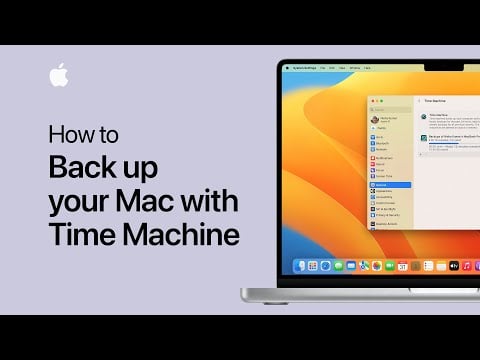
macOS Monterey oder früher
Time Machine-Sicherungshäufigkeit
Time Machine bietet zwei verschiedene Möglichkeiten zum Sichern Ihrer Daten, sodass Sie entweder den Prozess auswählen können, der automatisch oder manuell ausgeführt wird. Standardmäßig führt Apple Time Machine stündliche Sicherungen für die letzten 24 Stunden sowie tägliche Sicherungen für den vergangenen Monat und wöchentliche Sicherungen für alle vorherigen Monate durch. Die ältesten Sicherungen werden automatisch gelöscht, um Speicherplatz auf Ihrem externen Speicher freizugeben. Während der Entwicklung von macOS Ventura hat Apple Time Machine einige neue Funktionen hinzugefügt, mit denen Benutzer die Sicherungshäufigkeit ändern können, indem sie zu Einstellungen > Optionen gehen und dann „Sicherungshäufigkeit“ auswählen.
Erste Sicherung
Wie Sie sich vorstellen können, kann das erste Backup ziemlich lange dauern, möglicherweise sogar einige Tage, je nachdem, wie viele Anwendungen und deren Größe Sie auf Ihrem MacBook-Laptop oder Desktop-Computer haben. Sobald eine erste Sicherung abgeschlossen ist, sichert Time Machine nur die Dateien, die sich seit der vorherigen Sicherung geändert haben, und tut dies jede Stunde automatisch.
Elemente von einer Time Machine-Sicherung ausschließen
Wenn Sie möchten Elemente aus einem Backup entfernen oder vielleicht Speicherplatz sparen, indem Sie Anwendungen und Elemente nicht sichern. Sie können diese ganz einfach über das Menü Time Machine-Einstellungen > Optionen hinzufügen. Wenn Sie weitere Informationen zum Konfigurieren von Time Machine und zum Einrichten einer täglichen Backup-Routine mit Ihrem Computer benötigen, besuchen Sie die offizielle Support-Website von Apple für weitere Informationen.
Abgelegt unter: Apple, Guides
Neueste”TNGD”-Angebote
Offenlegung: Einige unserer Artikel enthalten Affiliate-Links. Wenn Sie etwas über einen dieser Links kaufen, verdient”TNGD”möglicherweise eine Affiliate-Provision. Mehr erfahren.