
Microsoft PowerToys ist ein kostenloser Download für Windows, der Funktionen für Hauptbenutzer hinzufügt, die standardmäßig nicht in Windows 10 oder Windows 11 enthalten sind. In diesem Artikel zeige ich Ihnen meine bevorzugten PowerToys-Tools und warum Sie, wenn Sie sie einmal verwenden, nicht mehr ohne sie leben können.
Inhaltsverzeichnis
Was ist Microsoft PowerToys?
Microsoft PowerToys ist ein kostenloser Satz von Tools für Windows 10 und Windows 11. Die Tools wurden entwickelt, um Ihre Arbeitsabläufe in Windows zu verbessern und die Produktivität zu steigern. Sie können PowerToys von GitHub herunterladen. Alternativ können PowerToys auch über den Microsoft Store installiert werden.
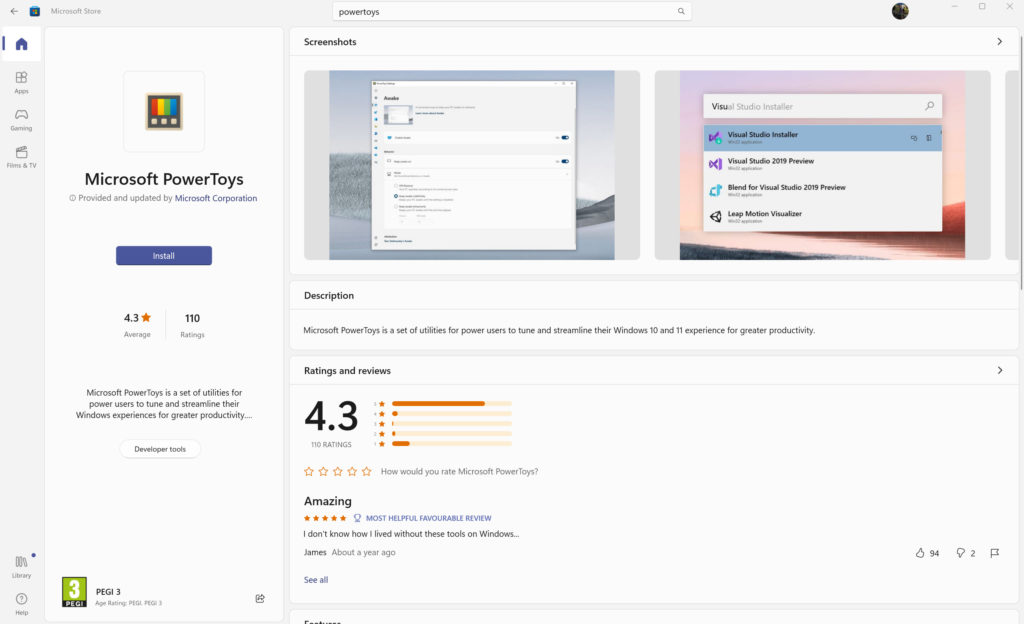 Laden Sie PowerToys aus dem Microsoft Store herunter (Bildnachweis: Petri/Russell Smith)
Welche Tools sind in PowerToys enthalten?
Derzeit umfasst PowerToys 17 Tools:
17 Tools, aus denen Microsoft PowerToys
Most besteht der Tools sind durch ihren Namen selbsterklärend. Aber andere erfordern eine kleine Erklärung.
FancyZones
FancyZones ist nützlich für diejenigen mit großen Displays. Es ist ein Fenstermanager, mit dem Sie Layouts zum Anordnen und Einrasten von Fenstern anpassen und Ihre Layouts schnell wiederherstellen können.
Awake
Awake lässt Sie die ausgewählten Energieplaneinstellungen in Windows überschreiben Stellen Sie sicher, dass Ihr PC nicht in den Ruhezustand wechselt, während Sie eine wichtige Aufgabe ausführen.
File Locksmith
Mit File Locksmith können Sie überprüfen, welche Dateien derzeit von welchen Prozessen verwendet werden , über eine Windows-Shell-Erweiterung.
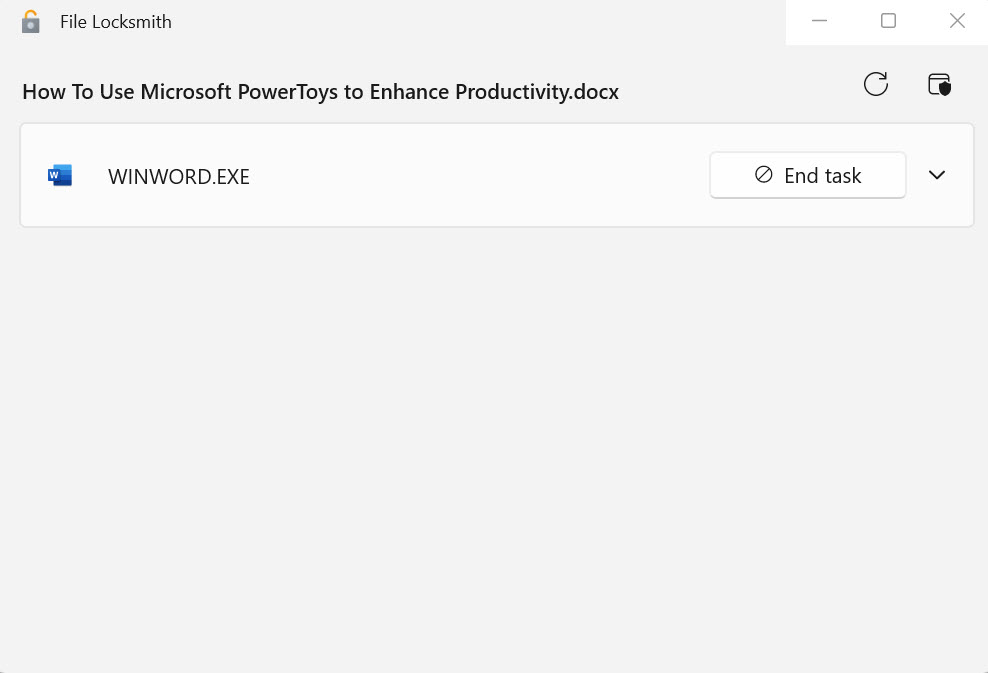 File Locksmith (Bildnachweis: Petri/Russell Smith)
Hosts-Datei-Editor
Wenn Sie nicht wissen, was die Hosts-Datei ist, brauchen Sie wahrscheinlich nicht weiter über dieses Tool zu lesen. Aber es ist ein Tool, mit dem Sie einfach und schnell die Hosts-Datei bearbeiten können, die eine Liste von IP-Adressen und übereinstimmenden Domänennamen enthält, die für die DNS-Auflösung verwendet werden.
Quick Accent
Ein Accent ist eine kleine Markierung über einem Buchstaben, die normalerweise anzeigt, welcher Vokal betont werden sollte, wenn das Wort ausgesprochen wird. Wenn Sie keine Tastatur haben, die betonte Zeichen unterstützt, können Sie stattdessen dieses Tool verwenden.
PowerToys Run
PowerToys Run ist ein Launcher für Power-User, mit dem Sie nach Apps suchen können. Dateien, Ordner, laufende Prozesse und führen eine ganze Menge anderer Aufgaben aus, darunter:
Ausführen von Systembefehlen Öffnen von Webseiten oder Durchführen einer Websuche Einheiten umrechnen Zeit-und Datumsinformationen zurückgeben Einfache Berechnungen durchführen
Verwendung von Microsoft PowerToys
Sobald Sie PowerToys auf Ihrem System installiert haben, können Sie darauf zugreifen, indem Sie die WIN-Taste drücken, PowerToys eingeben und es aus der Suchliste auswählen Ergebnisse unter Beste Übereinstimmung.
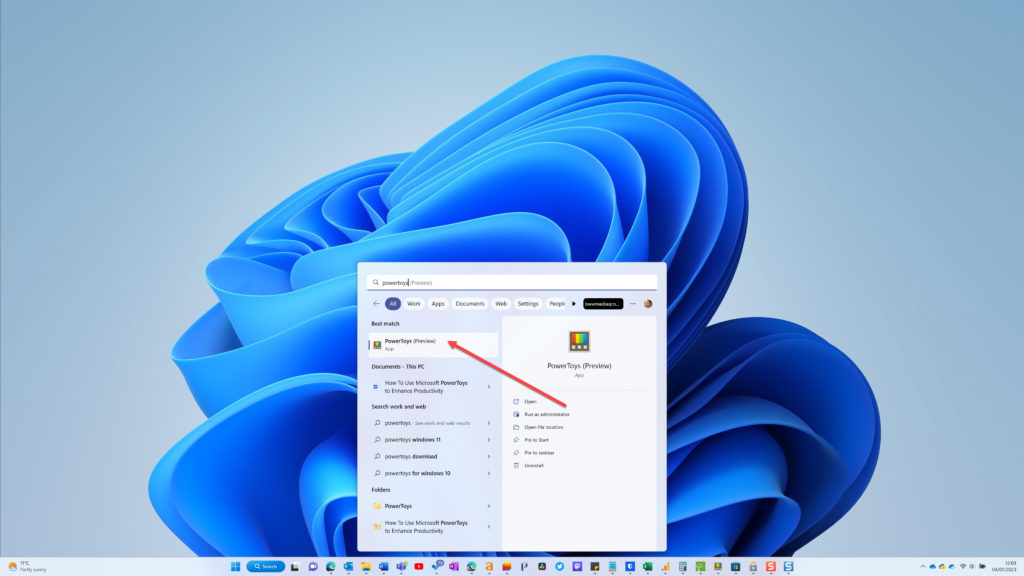 Starten Sie PowerToys aus dem Startmenü (Bildnachweis: Petri/Russell Smith)
Alternativ sollten Sie das PowerToys-Symbol in der Taskleiste finden. Doppelklicken Sie darauf, um PowerToys zu öffnen.
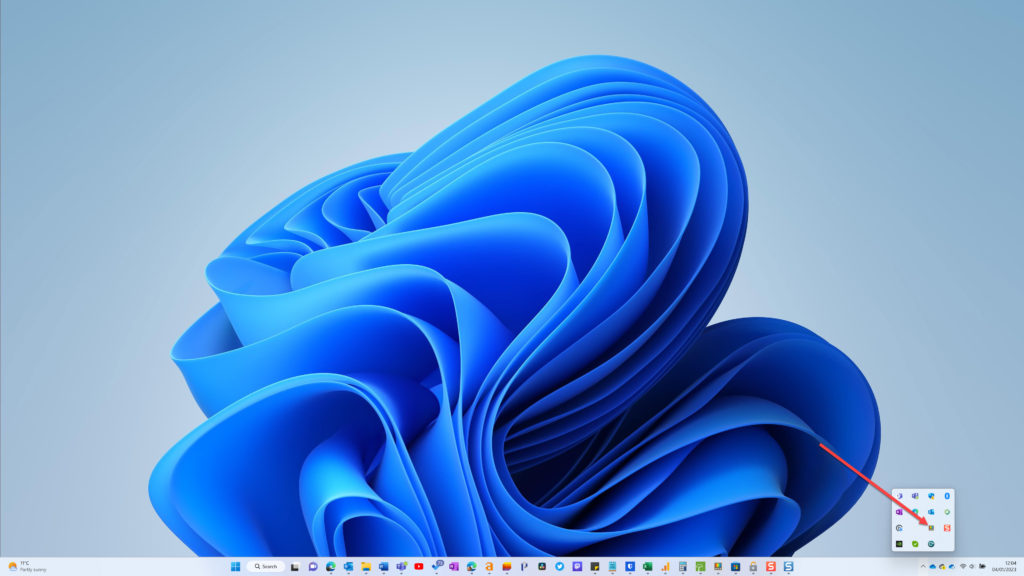 Starten Sie PowerToys aus der Taskleiste (Bildnachweis: Petri/Russell Smith)
In der PowerToys-App gibt es eine Seite mit allgemeinen Einstellungen. Auf der Seite mit den allgemeinen Einstellungen können Sie nach Updates suchen, das Tool als Administrator ausführen und das von PowerToys verwendete Windows-Design ändern.
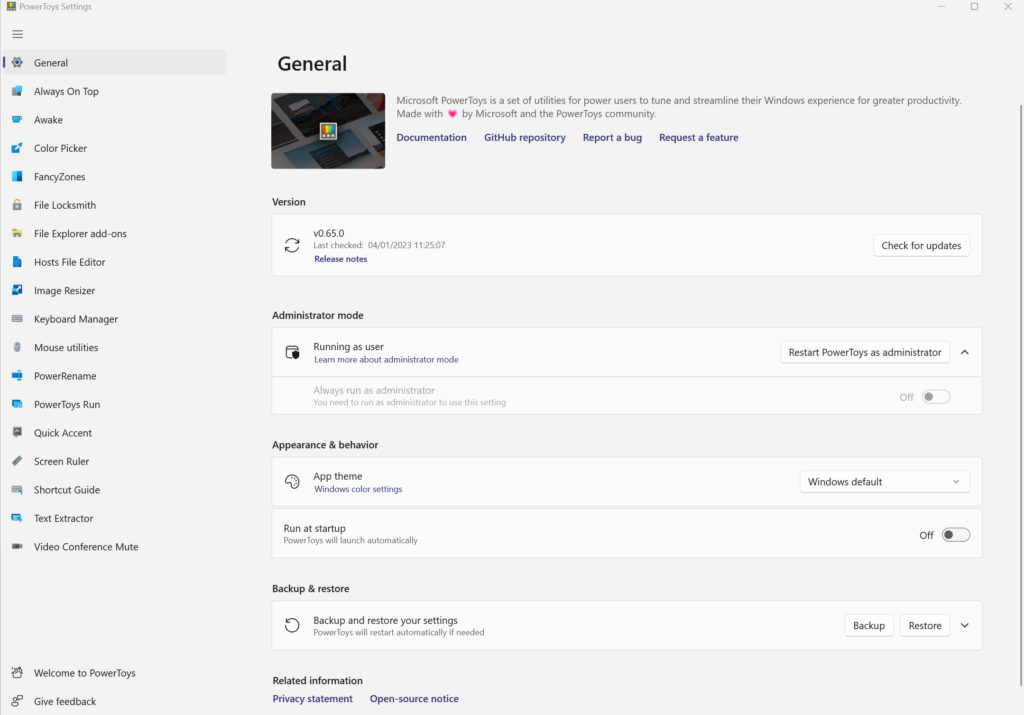 Allgemeine Einstellungsseite in PowerToys (Bildnachweis: Petri/Russell Smith)
Es gibt auch Einstellungsseiten für jedes PowerToys-Tool. Einige Tools sind standardmäßig aktiviert. Andere müssen Sie manuell aktivieren. Alle Tools können nach Belieben aktiviert oder deaktiviert werden.
Die meisten Tools sind mit einer Tastenkombination verknüpft, mit der sie gestartet werden können. Sie können entweder die Standardverknüpfung akzeptieren oder Ihre eigene zuweisen.
Ich werde Ihnen ein wenig mehr darüber erklären, wie Sie meine bevorzugten PowerToys-Tools verwenden und warum ich sie nützlich finde.
PowerToys Run
Windows hat keinen integrierten Anwendungsstarter wie Alfred in macOS. Wenn Sie also von einem Mac kommen, werden Sie dies besonders nützlich finden. Eine der größten Frustrationen, die ich mit Windows habe, ist das schnelle Finden und Wechseln zu geöffneten Browser-Tabs. Sehr oft habe ich viele Tabs in verschiedenen Browserfenstern und sogar in verschiedenen Browserprofilen geöffnet – ich habe ein Profil für die Arbeit und ein anderes für alles andere.
Während Google Chrome und Microsoft Edge beide über eine integrierte in der Funktion zum Durchsuchen offener Tabs (STRG+UMSCHALT+A) funktioniert es nicht profilübergreifend. Wenn ich beispielsweise einen geöffneten Tab in meinem Arbeitsprofil suchen muss, aber von meinem persönlichen Browserprofil aus suche, hilft STRG+UMSCHALT+A nicht viel.
PowerToys verwendet eine Funktion das früher Windows Walker hieß, kann jedoch geöffnete Tabs durchsuchen, unabhängig davon, in welcher Instanz des Browsers sie ausgeführt werden.
Zum Beispiel weiß ich, dass ich einen Tab namens”Keyword Research Prototype”geöffnet habe, aber ich hab keine ahnung wo das läuft. Alles, was ich tun muss, ist, den Namen der gesuchten Webseite in PowerShell Run einzugeben, die ich durch Drücken von ALT + SPACE aktiviere, es kommt und ich kann Wechseln Sie direkt zum geöffneten Browser-Tab.
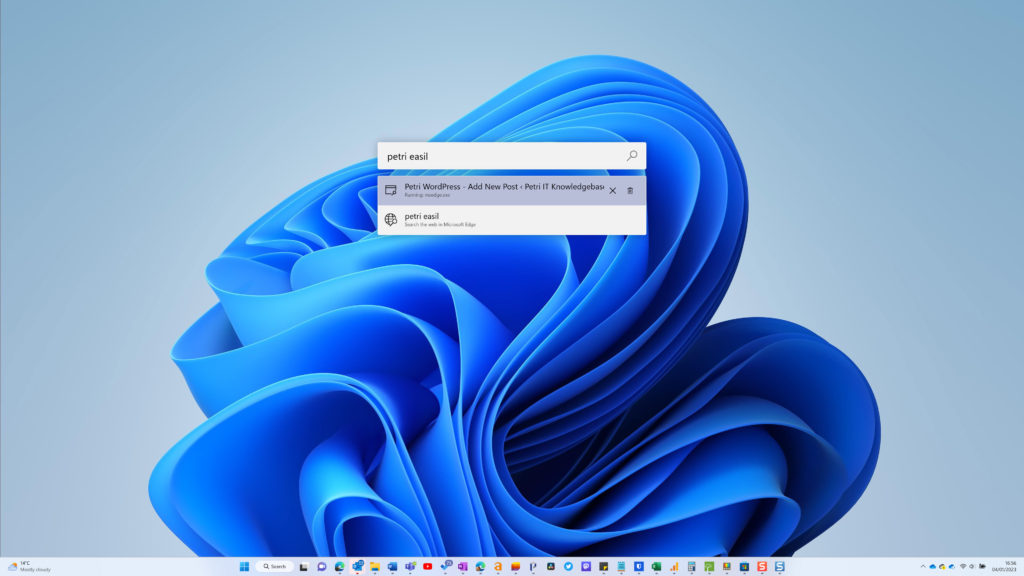 Suchen Sie mit PowerToys Run nach einem geöffneten Browser-Tab (Bildnachweis: Petri/Russell Smith)
Wie Sie den Suchergebnissen entnehmen können, können Sie damit auch eine Websuche durchführen oder OneNote-Notizen durchsuchen und vieles mehr. Aber die Möglichkeit, offene Browser-Tabs zu durchsuchen, ist meine Lieblingsanwendung von Run und es spart viel Zeit, wenn ich viele Tabs geöffnet habe.
Die Suche nach offenen Browser-Tabs in PowerToys Run ist aber nicht perfekt In den meisten Fällen kann ich so schnell finden, wonach ich suche. Wenn Sie nur ein einziges Browserprofil in Google Chrome oder Microsoft Edge haben, ist die integrierte Tab-Suche wahrscheinlich die beste Wahl.
Awake
Mit Awake können Sie verhindern, dass Windows in den Ruhezustand versetzt wird ohne die Energieeinstellungen ändern zu müssen. In vielen Fällen blockieren Anwendungen den Windows-Ruhezustand, wenn eine wichtige Aufgabe ausgeführt wird, beispielsweise während einer Teams-Besprechung oder wenn Sie eine PowerPoint-Darstellung präsentieren.
Aber es gibt Situationen, in denen Sie den Ruhezustand möglicherweise manuell verhindern möchten. Wenn ich beispielsweise einen Videoeditor verwende, möchte ich verhindern, dass mein PC in den Ruhezustand wechselt. Der Editor kommt nicht gut mit dem Aufwachen aus dem Ruhezustand zurecht.
Mit Awake kann ich den Ruhemodus schnell und einfach blockieren, indem ich einfach das Tool in der PowerToys-App aktiviere und dann entweder Unendlich wach bleiben oder Vorübergehend wach bleiben und eine Zeit einstellen.
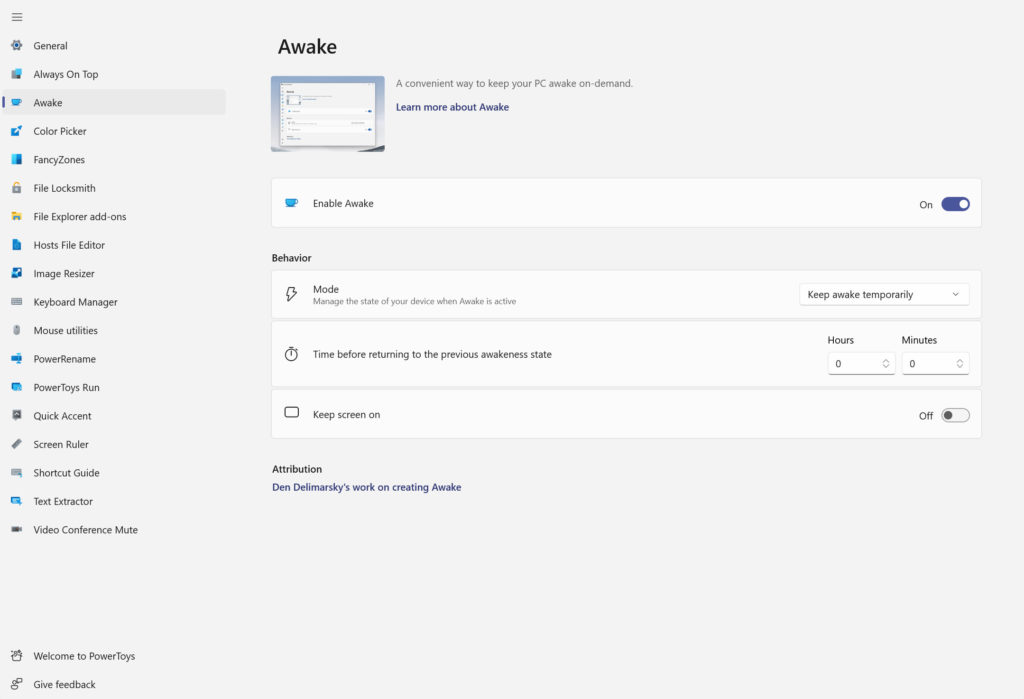 Awake verhindert, dass Ihr System schläft (Bildnachweis: Petri/Russell Smith)
Farbwähler
Wenn Sie jemals Designarbeiten durchführen müssen, müssen Sie dies möglicherweise tun Passen Sie Farben an oder kopieren Sie eine Farbe, um sicherzustellen, dass Sie ein neues Design für die Marke behalten. Die Fähigkeit, den Hex-, RGB-oder HSL-Code für eine Farbe zu verstehen, kann Ihren Prozess beschleunigen.
Color Picker ermöglicht Ihnen, eine Grafik oder einen beliebigen Teil des Bildschirms abzutasten und dann die Farbe zu haben in einem der oben genannten Formate zurückgegeben werden. Das Tool wird über eine von Ihnen definierbare Tastenkombination aktiviert. Standardmäßig lautet die Tastenkombination WIN+SHIFT+C.
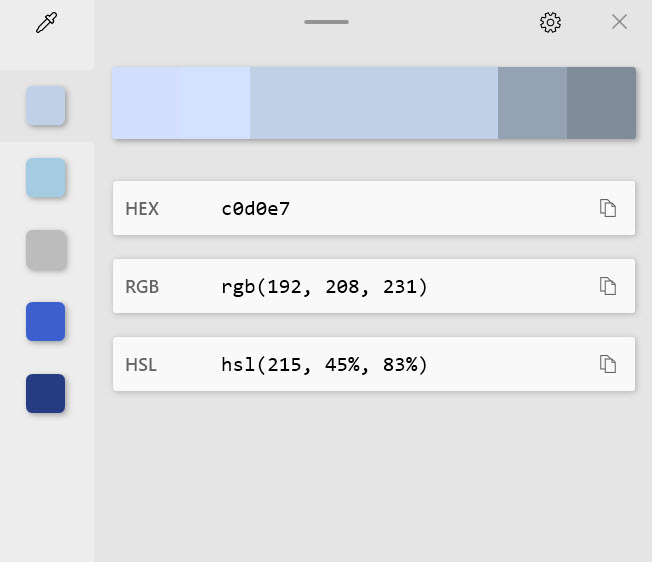 PowerToys-Farbwähler (Bildnachweis: Petri/Russell Smith)
Bildanpassung
Gelegentlich muss ich schnell die Größe eines Bildes ändern, entweder weil die Abmessungen falsch sind oder es zu groß zum Hochladen ist. Der Image Resizer ist in den Explorer integriert und ermöglicht es Ihnen, die Größe eines Bildes schnell zu ändern, indem Sie im Datei-Explorer mit der rechten Maustaste auf die Datei klicken und dann Bildgröße ändern auswählen.
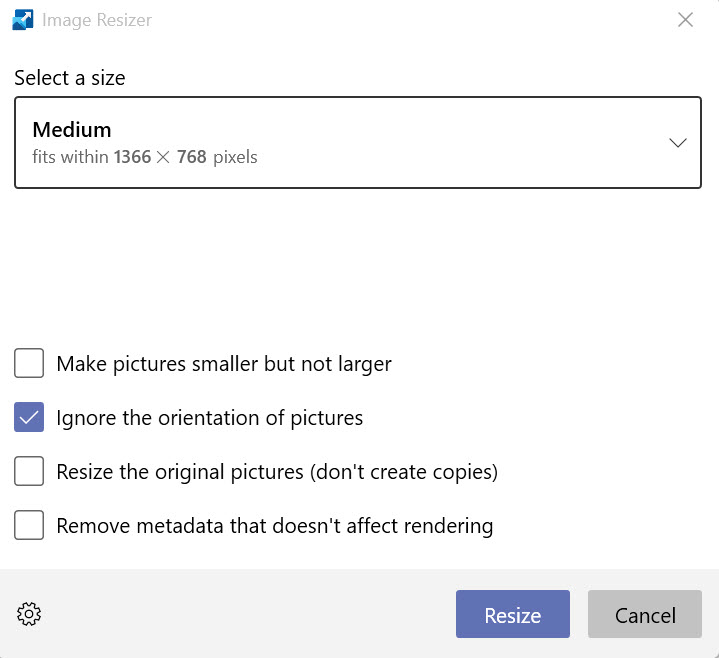 Wählen Sie die neue Bildgröße (Bildnachweis: Petri/Russell Smith)
Sie Wählen Sie dann aus einer Liste vordefinierter Größen und klicken Sie auf OK. Sie können Ihre eigenen Größenoptionen in der PowerToys-App definieren und die Codierungsqualität konfigurieren. Es ist schneller und einfacher, als Ihren Bildeditor zu öffnen.
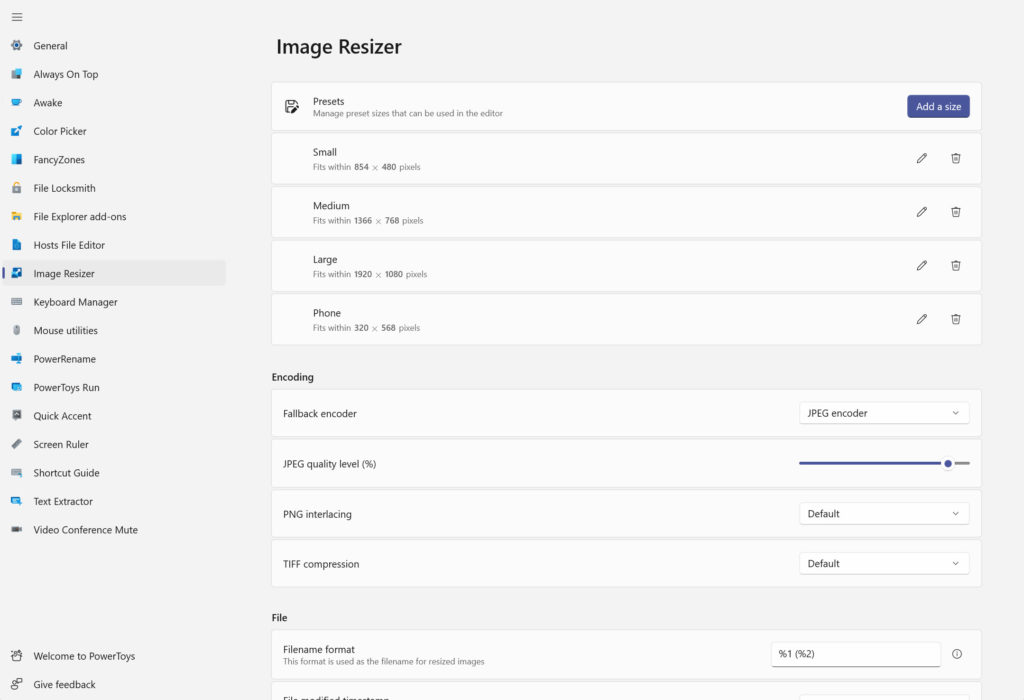 Image Resizer (Image Credit: Petri/Russell Smith)
Maus-Dienstprogramme
Zu guter Letzt verwende ich das Mouse Highlighter-Tool, das Teil der Maus-Dienstprogramme ist. Es ist nützlich, beim Aufnehmen von Tutorial-Videos die Maus hervorzuheben, da sie das Auge des Betrachters lenkt, wenn Sie den Mauszeiger über den Bildschirm bewegen.
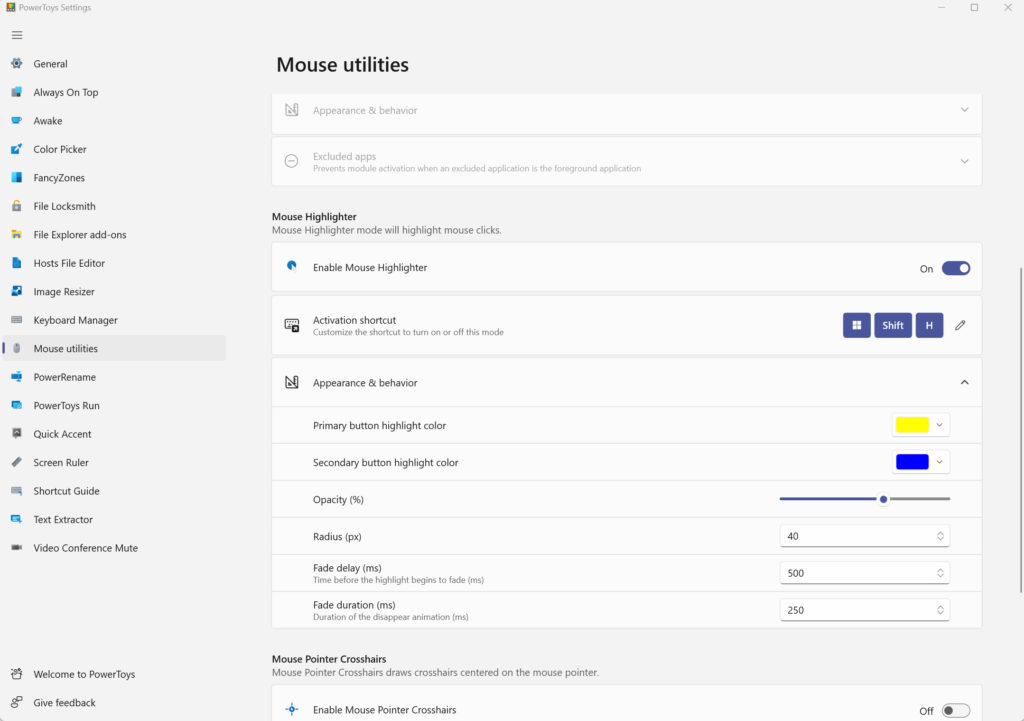 PowerToys Mouse Utilities (Bildnachweis: Petri/Russell Smith)
Die standardmäßige Tastenkombination für die Aktivierung ist WIN+SHIFT+H. Sie müssen mit der linken Maustaste klicken, damit der Textmarker erscheint.
PowerToys hat ein Werkzeug für jeden
PowerToys enthält eine Menge nützlicher Werkzeuge. Ich habe nur einige meiner Favoriten in diesem Artikel behandelt. Aber je nachdem, wie Sie Ihren PC verwenden, können sich diese oder andere Tools als nützlich erweisen. Lassen Sie mich in den Kommentaren unten wissen, ob Sie PowerToys verwenden und was Sie von dem Toolset halten.