
Möchten Sie Ihre Lieblingsfilme und-sendungen auf Ihrem Samsung Smart TV ansehen, aber Ihr WLAN funktioniert nicht? Zum Glück können Sie es mit dem Hotspot Ihres Mobiltelefons verbinden und Ihre Lieblingssendungen weiter ansehen.
Schnelle Antwort
Um Ihr Samsung Smart TV mit dem Hotspot Ihres Mobiltelefons zu verbinden, aktivieren Sie “Mobiler Hotspot”. strong> im Einstellungsmenü des Telefons und merken Sie sich das Passwort. Schalten Sie als Nächstes Ihr Samsung Smart TV ein und navigieren Sie zu „Menü“ > „Einstellungen“ > „Allgemein“ > „Netzwerk“ > „Netzwerkeinstellungen öffnen“ > „Drahtlos“. Wählen Sie abschließend Ihren Hotspot aus der Liste aus und geben Sie das Passwort ein.
Um Ihnen bei dieser Aufgabe zu helfen, haben wir eine ausführliche Anleitung zum Verbinden Ihres Samsung Smart TV mit Ihrem mobilen Hotspot mit einfach zu Instruktionen befolgen. Wir werden auch einige Methoden zur Fehlerbehebung bei Samsung Smart TV besprechen, die keine Verbindung zum Hotspot Ihres Mobiltelefons herstellen.
 Inhaltsverzeichnis
Einen Samsung Smart TV mit einem mobilen Hotspot verbinden
Wenn Sie nicht wissen, wie Sie Ihren Samsung Smart TV mit dem Hotspot Ihres Mobiltelefons verbinden, ist unser Schritt-für-Schritt-Methode hilft Ihnen dabei, den gesamten Vorgang schnell zu durchlaufen.
Schritt Nr. 1: Aktivieren des mobilen Hotspots
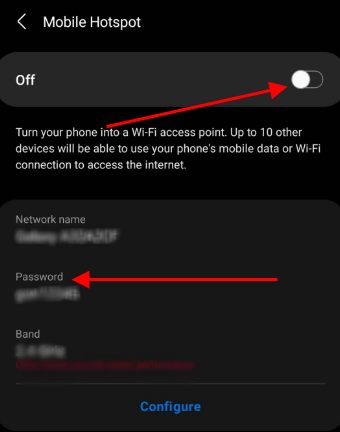
Um den Hotspot Ihres Mobiltelefons mit Ihrem Samsung Smart TV zu verbinden, drehen Sie Schalten Sie es ein, indem Sie Einstellungen starten und auf “Verbindungen”tippen. Öffnen Sie die “Mobiler Hotspot und Tethering” Einstellungen und tippen Sie auf “Mobiler Hotspot”.. Tippen Sie auf den Schalter, um den Hotspot zu aktivieren, und merken Sie sich das untenstehende Passwort.
Schritt 2: Anschließen des Samsung Smart TV
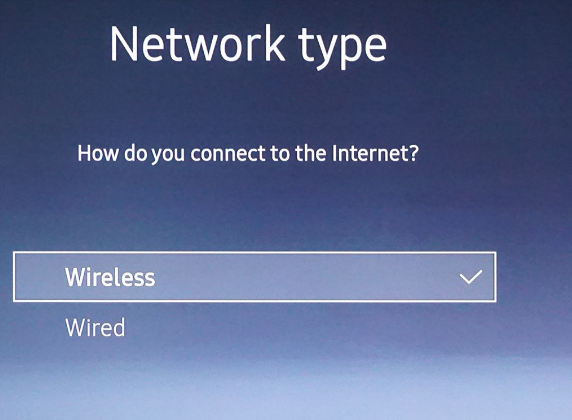
Sobald Ihr mobiler Hotspot funktioniert, wenden Sie sich an Drücken Sie auf Ihrem Samsung Smart TV die “Menü” Taste auf der Fernbedienung Ihres Fernsehers und öffnen Sie “Einstellungen”. Navigieren Sie zu “Allgemein”> “Netzwerk”. Wählen Sie jetzt “Netzwerkeinstellungen öffnen” und dann “WLAN”. ”.
Wählen Sie den Hotspot Ihres Mobilgeräts aus der Liste und geben Ihr Passwort über die Bildschirmtastatur ein. Wählen Sie “Fertig” und “OK” , um Ihren Samsung Smart TV zu bestätigen und erfolgreich mit dem Hotspot Ihres Mobiltelefons zu verbinden.
Ihr Samsung Smart kann nicht verbunden werden Fernseher mit einem mobilen Hotspot?
Wenn Sie Probleme haben, Ihr Samsung Smart TV mit dem Hotspot Ihres Mobiltelefons zu verbinden, probieren Sie die folgenden Methoden zur Fehlerbehebung aus, um das Problem zu lösen.
Methode Nr. 1: Drehen Fernseher aus-und einschalten
Das erste, was Sie versuchen sollten, wenn Sie Probleme beim Verbinden Ihres mobilen Hotspots mit Ihrem Samsung Smart TV haben, ist, ihn wie folgt aus-und einzuschalten.
Drücken Sie die „Power“ Taste auf der Fernbedienung Ihres Fernsehers. Warten Sie nach dem Ausschalten eine Minute und drücken Sie dann erneut die Ein/Aus-Taste. Verbinde den Fernseher erneut mit deinem mobilen Hotspot und schaue, ob das Problem dadurch behoben wird.
Alternativ können Sie die “Ein/Aus”-Taste auf Ihrem Samsung Smart TV suchen und drücken, um es aus-und wieder einzuschalten.
Methode #2: Zurücksetzen der Netzwerkeinstellungen
Sie können die TV-Netzwerkeinstellungen zurücksetzen, um Verbindungsprobleme mit mobilen Hotspots wie folgt zu beheben.
Drücken Sie auf “Menü” -Taste auf der Smart-Fernbedienung Ihres Samsung-Fernsehers. Öffnen Sie „Einstellungen“. Öffnen Sie „Allgemein“. Öffnen Sie „Netzwerk“. Wählen Sie „Netzwerkeinstellungen öffnen“. 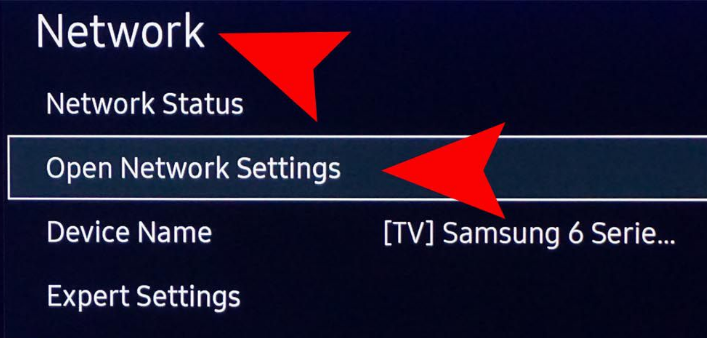 Wählen Sie „Netzwerkstatus ”.
Wenn Ihr Fernseher offline ist, wählen Sie „Netzwerk zurücksetzen“, starten Sie den Fernseher neu und vergewissern Sie sich, dass Sie eine Verbindung zu Ihrem mobilen Hotspot herstellen können.
Methode Nr. 3: Den mobilen Hotspot aus-und einschalten
Mit diesen Schritten ist es möglich, Samsung TV-und mobile Hotspot-Verbindungsprobleme zu lösen, indem Sie diese Option einfach aus-und wieder einschalten Ihrem Telefon.
Starten Sie “Einstellungen”. Tippen Sie auf “Verbindungen”. Tippen Sie auf “Mobiler Hotspot und Tethering”.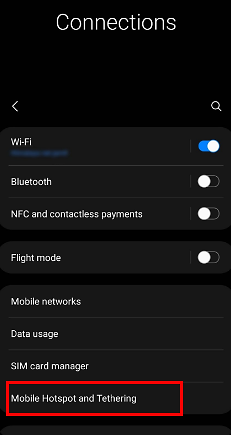 Tippen Sie auf “Mobiler Hotspot”. Tippen Sie auf den Umschalter, um Ihr Handy auszuschalten Hotspot. Warten Sie ungefähr 15 Sekunden, schalten Sie den mobilen Hotspot erneut ein und versuchen Sie, ihn wieder mit Ihrem Samsung Smart TV zu verbinden.
Methode Nr. 4: Aktualisieren der Samsung Smart TV-Software
Um das Problem mit Ihrer mobilen Hotspot-Verbindung zu beheben, versuchen Sie, die Firmware Ihres Samsung Smart TV wie folgt zu aktualisieren.
Drücken Sie die Taste „Menü“ Taste auf der Smart-Fernbedienung, die mit Ihrem Samsung-Fernseher geliefert wird. Öffnen Sie “Einstellungen”. Öffnen Sie “Support”. Wählen Sie “Software-Update”. Wählen Sie „Jetzt aktualisieren“. Versuchen Sie erneut, eine Verbindung zu Ihrem mobilen Hotspot herzustellen und prüfen, ob es funktioniert.
Methode Nr. 5: Neustart des Mobiltelefons
Wenn Ihr Telefon aufgrund von RAM-Überlastung verzögert, kann dies zu Problemen mit Ihrem mobilen Hotspot führen. Versuchen Sie in diesem Fall, es wie folgt neu zu starten.
Halten Sie die Ein/Aus-Taste Taste gedrückt, bis Sie die Energieoptionen sehen. Tippen Sie auf „Neustart“. Warten Sie, bis sich Ihr Mobiltelefon einschaltet.
Schalten Sie jetzt Ihren mobilen Hotspot wieder ein und versuchen Sie, ihn mit Ihrem Samsung Smart TV zu verbinden.
Methode Nr. 6: Zurücksetzen des Samsung Smart TV auf die Werkseinstellungen
Wenn nichts anderes funktioniert, setzen Sie Ihren Samsung TV auf die Werkseinstellungen zurück, um das Verbindungsproblem mit dem mobilen Hotspot mithilfe dieser Schritte zu lösen.
Drücken Sie die “Menü” Taste auf der Smart-Fernbedienung Ihres Samsung-Fernsehers. Öffnen Sie “Einstellungen”. Öffnen Sie “Support”. Wählen Sie “Selbstdiagnose”aus. Wählen Sie “Zurücksetzen”. Geben Sie “0000”
Wählen Sie “Ja” und Ihr Samsung-Fernseher wird zurückgesetzt und automatisch neu gestartet; Sie müssen ihn jedoch einrichten erneut, bevor Sie sich mit Ihrem mobilen Hotspot verbinden.
Zusammenfassung
In diesem Leitfaden möchten wir haben besprochen, wie Sie Samsung Smart TV mit Ihrem mobilen Hotspot verbinden. Wir haben auch mehrere Methoden zur Fehlerbehebung Ihres mobilen Hotspots besprochen, der keine Verbindung zu Samsung Smart TV herstellt.
Hoffentlich wurde Ihre Frage gelöst und Sie können Inhalte auf den auf Ihrem Fernseher installierten Online-Streaming-Apps ansehen.
p>