
Wenn Sie zum ersten Mal einen neuen Mac-Computer erhalten, hat Apple alle seine Apps als Standardprogramm festgelegt. In den meisten Fällen sind diese Apps gut geeignet für das, wofür sie gemacht sind. Für Tabellenkalkulationen heißt Apples Standard-App jedoch Numbers. Und wenn Sie Numbers verwendet haben, lässt es kaum Wünsche offen, insbesondere im Vergleich zu Microsoft Excel.
Glücklicherweise ist es einfach, die Standardeinstellung von Numbers auf Excel umzustellen. In diesem Artikel erfahren Sie, wie Sie Excel als Standardprogramm für Tabellenkalkulationen auf einem Mac festlegen. Bevor wir mit dem Tutorial beginnen, vergleichen wir die Vor-und Nachteile von Numbers und Excel.
Soll ich Excel oder Numbers verwenden?
Bei der Auswahl eines Tabellenkalkulationsprogramms gibt es nur drei Hauptoptionen: Microsoft Excel, Apple Numbers und Google Sheets. Die ersten beiden sind vollwertige Programme, und Google Sheets ist ein webbasiertes Programm, daher werden wir es nicht in diesen Artikel aufnehmen.

Apple Numbers und Microsoft Excel sind beide hervorragende Tabellenkalkulationsprogramme, aber jedes hat eine stärker fokussierte Nische, die sie von den anderen abhebt. Excel eignet sich perfekt für komplexe statistische Analysen und Datenmanipulationen. Es verfügt auch über leistungsfähigere Funktionen zur Verwaltung großer Datenmengen. Auf der anderen Seite eignet sich Numbers besser zum Entwerfen schöner Tabellenkalkulationen, die für Präsentationen gedacht sind, als für die Datenanalyse.
Sie fragen sich vielleicht, welches Programm das Richtige für mich ist? Wenn Sie Tabellenkalkulationen für die Datenanalyse und Formatierung großer Informationsmengen verwenden möchten, ist Excel der richtige Weg. Aber wenn Sie nach einem Programm suchen, das eine geringere Lernkurve hat und gut gestaltete Tabellenkalkulationen erstellt, ist Numbers das Tabellenkalkulationsprogramm für Sie.
So legen Sie Excel als Standard fest
Bevor Sie beginnen, vergewissern Sie sich, dass Sie Excel oder Microsoft Office auf Ihrem Computer installiert haben. Andernfalls können Sie dieses Tutorial nicht abschließen. Sie können eine Testversion herunterladen oder Excel kaufen, indem Sie auf diesen Link klicken. p>
1. Öffnen Sie den Finder
Klicken Sie auf Ihrem Computer auf das Symbol Finder im Dock. Es ist die einzige App, die Sie nicht aus dem Dock entfernen können, also sollte sie ganz rechts oder oben sein, je nachdem, wie Ihr Dock ausgerichtet ist.
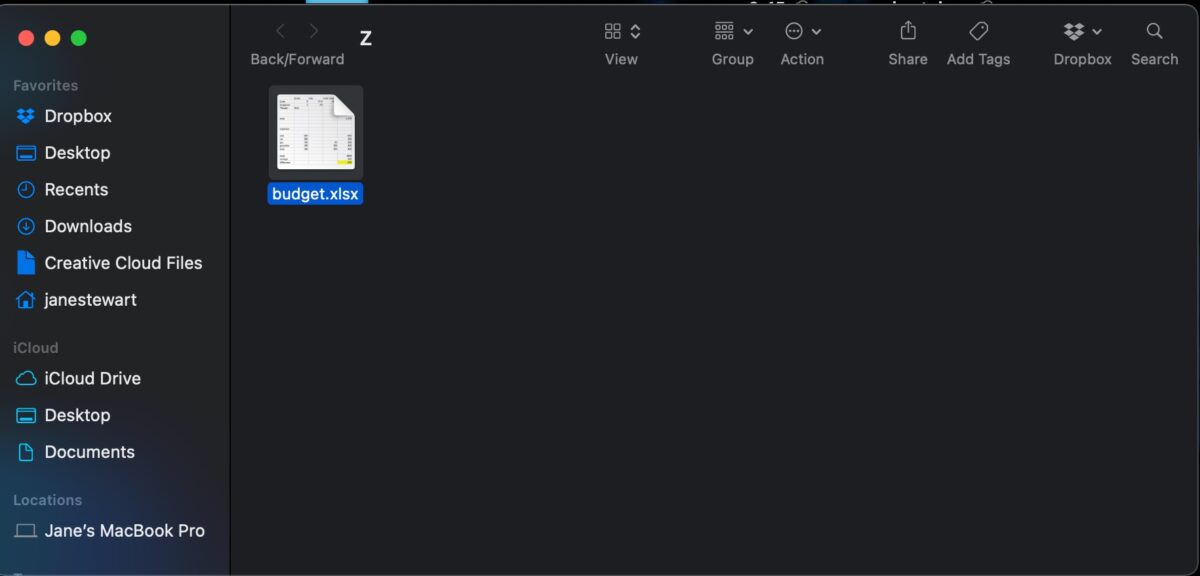 Finder öffnen.
2. Suchen einer Tabellenkalkulationsdatei
Da Sie nun den Finder geöffnet haben, suchen Sie eine Tabellenkalkulationsdatei, die Sie auf Ihrem Computer gespeichert haben. Klicken Sie mit der rechten Maustaste auf diese Datei und wählen Sie dann im Dropdown-Menü Informationen abrufen aus.
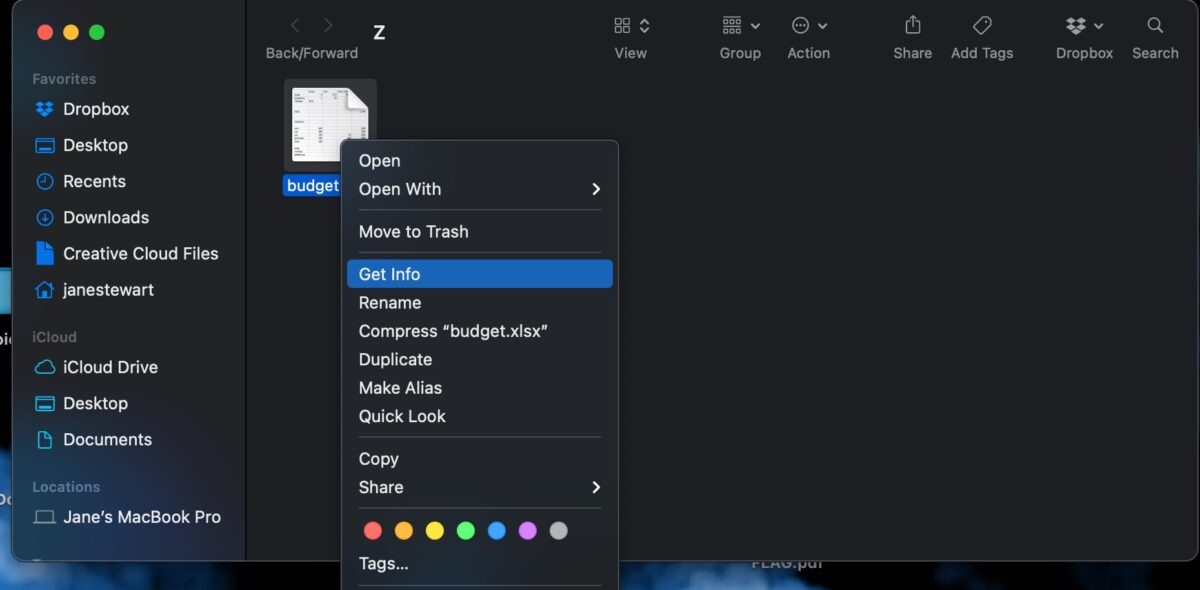 Finden Sie eine Tabellenkalkulationsdatei.
3. Öffnen mit
Im Fenster Get Info sehen Sie die Metadaten der Datei. Klicken Sie neben Öffnen mit auf den Pfeil, um ein Dropdown-Menü mit weiteren Informationen anzuzeigen.
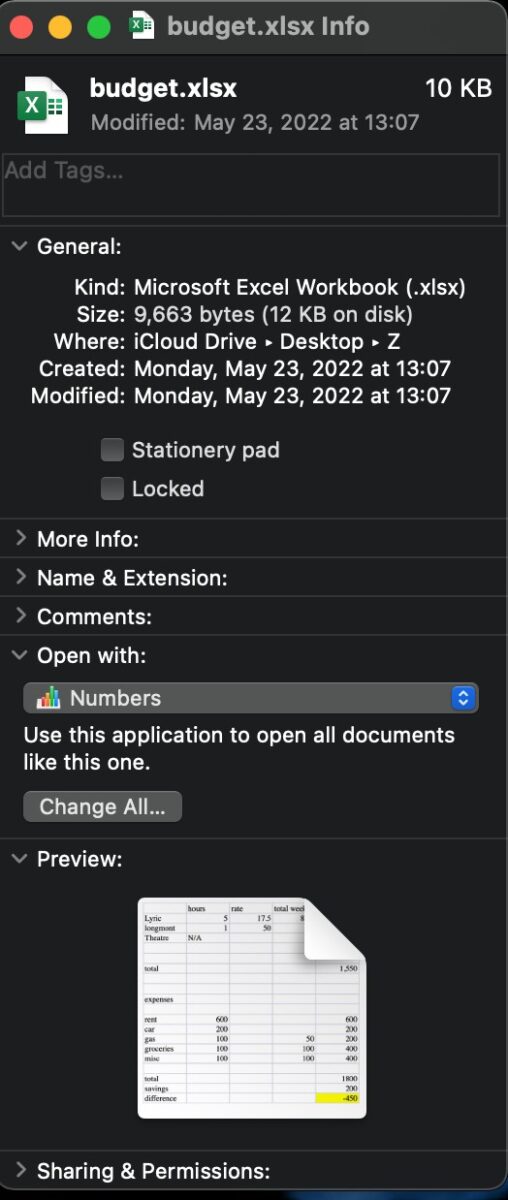 Öffnen mit.
4. Wählen Sie Microsoft Excel
Hier sehen Sie eine Liste mit Optionen, mit denen Sie Tabellenkalkulationsdateien auf Ihrem Computer öffnen können. Wenn Sie Excel bereits installiert haben, sollten Sie diese Option in der Liste sehen. Klick es an.
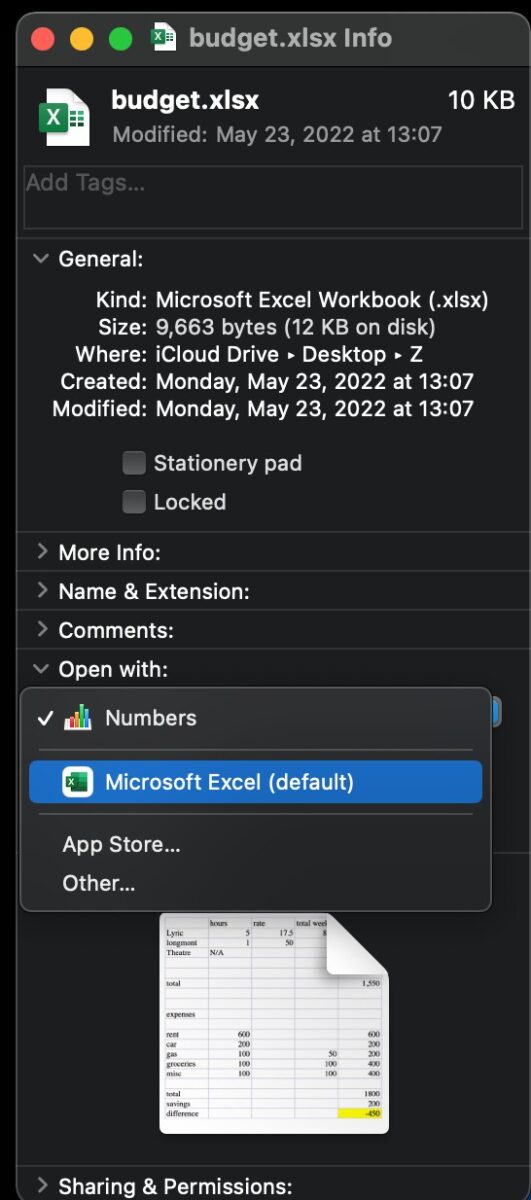 Wählen Sie Microsoft Excel
5. Alle ändern
Im Moment wird nur die ausgewählte Datei in Excel geöffnet, aber um Exel als Standard-App festzulegen, klicken Sie auf Alle ändern.
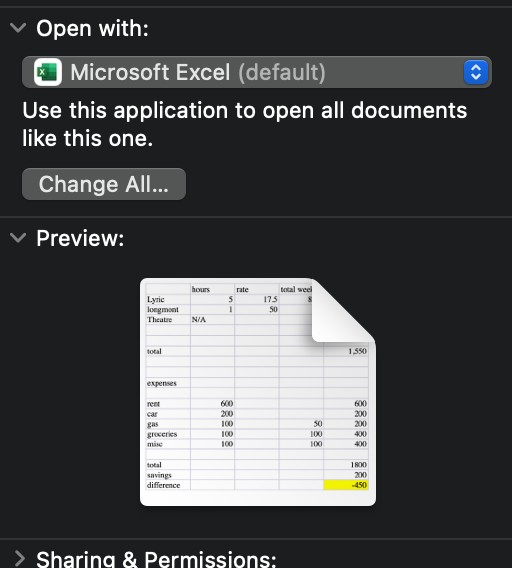 Alles ändern
Herzlichen Glückwunsch, Sie haben Microsoft Excel als Standard-Tabellenkalkulationsprogramm festgelegt. Wenn Sie jetzt eine Tabellenkalkulationsdatei auf Ihrem Mac öffnen, wird sie in Excel statt in Numbers geöffnet.
Als Nächstes
So legen Sie Excel als Standardprogramm für Tabellenkalkulationen auf einem Mac fest (mit Fotos) FAQs (häufig gestellte Fragen)
Was sind die Vorteile von Excel?
Mit Microsoft Excel können Benutzer Trends erkennen und Daten in aussagekräftige Kategorien organisieren und sortieren. Excel führt auch Personalfunktionen aus, wie z. B. das Sortieren von Arbeitszeiten und das Organisieren von Mitarbeiterprofilen und Ausgaben, die Unternehmen helfen, die Struktur und Aktivitäten ihrer Belegschaft besser zu verstehen.
Wer hat Excel entwickelt?
Der frühe Microsoft-Mitarbeiter Charles Simonyi ist der Mann hinter einigen der erfolgreichsten Softwareprogramme des Unternehmens, darunter Word und Excel. Der Entwickler hat in Stanford in Informatik promoviert und bei Xerox an einem der ersten Personal Computer gearbeitet.
Wie viele Zellen in Excel?
Excel-Versionen 2007 und neuer haben genau 10.48.576 Zeilen und 16.384 Spalten, was eine absolut verrückte Menge ist, die wir uns niemals alle diese Zeilen und Spalten auf einer Seite vorstellen können.
Kann ich Microsoft Excel kostenlos herunterladen?
Leider können Sie die Vollversionen von Excel nicht kostenlos herunterladen. Die gute Nachricht ist, dass Sie, wenn Sie nicht die gesamte Suite von Microsoft 365-Tools benötigen, kostenlos online auf eine Reihe seiner Apps zugreifen können – einschließlich Word, Excel, PowerPoint, OneDrive, Outlook, Kalender und Skype.
Wie viel kostet Excel?
Es gibt verschiedene Preisstufen für Excel und Microsoft Office 365. Sie können auch auf die webbasierte Version von Microsoft Excel zugreifen kostenlos, wenn Sie das Programm nicht auf Ihrem Computer installieren müssen.
Office 365 Personal: 6,99 $/Monat oder 69,99 $/Jahr Office 365 Home: 9,99 $/Monat oder 99,99 $/Jahr Office Home & Student 2019: 149,99 $ eins Office 365 Business: 8,25 $/Benutzer/Monat (jährliche Verpflichtung erforderlich) Office 365 Business Premium: 12,50 $/Benutzer/Monat (jährliche Verpflichtung erforderlich) Office 365 Business Essentials: 5 $/Monat (jährliche Verpflichtung erforderlich)