
Von all den verwirrenden Prozessen, die Apple unter der Haube von macOS verwaltet, sind nur wenige so mysteriös wie MobileDeviceUpdater. Wenn macOS eine Treiberaktualisierung benötigt, um mit einem über USB verbundenen iPhone oder iPad zu kommunizieren, startet dieser Software-Agent ein Installationsprogramm, das wie keine andere macOS-Aktivität aussieht.
Im Gegensatz zu MobileDeviceUpdater Warnung, die manchmal dazu führt, dass sich die Leute fragen, ob es Malware oder ein Phishing-Versuch ist, es handelt sich um ein echtes und notwendiges Update, das Sie installieren müssen, um Ihren Mac zu aktivieren um mit Ihrem iPhone oder iPad zu sprechen. Da Sie Ihre Geräte möglicherweise nach unterschiedlichen Zeitplänen aktualisieren, kommt es häufig vor, dass eine ältere Version von macOS nicht weiß, wie sie mit einer neueren Version von iOS oder iPadOS interagieren soll.
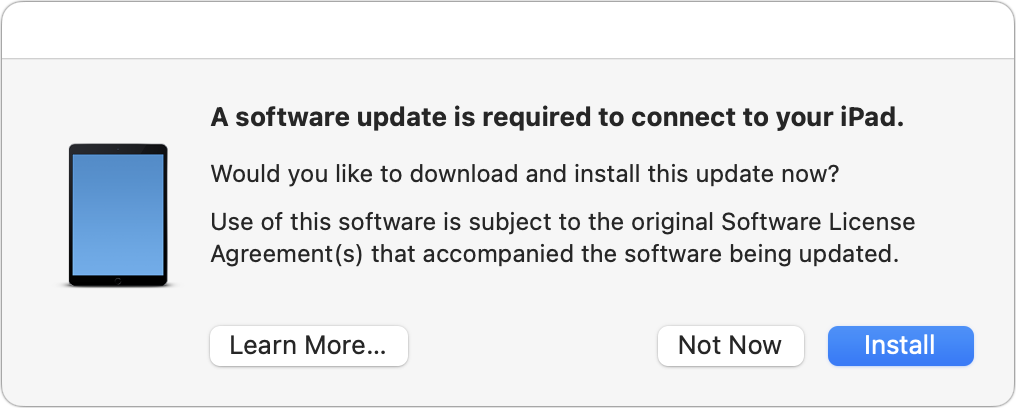
Wenn Sie diese Warnung sehen, nachdem Sie Ihr iPhone oder iPad an Ihren Mac angeschlossen haben , fahren Sie fort und klicken Sie auf die Schaltfläche Installieren. Sie sehen ein Fortschrittsfenster für das Herunterladen und Installieren. Wenn es fertig ist, wird alles gut sein – oder sollte es sein!
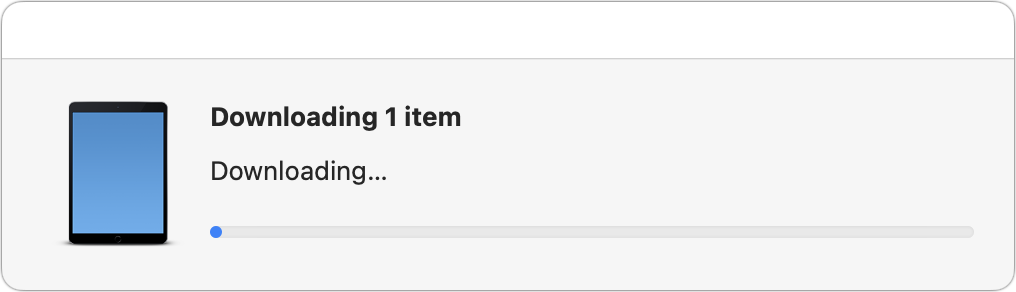
Die Installation kann fehlschlagen. Was machst du in diesem Fall? Apple macht keine Vorschläge zur Lösung des Problems, wenn Sie diesen Dialog am Ende der Installation sehen.
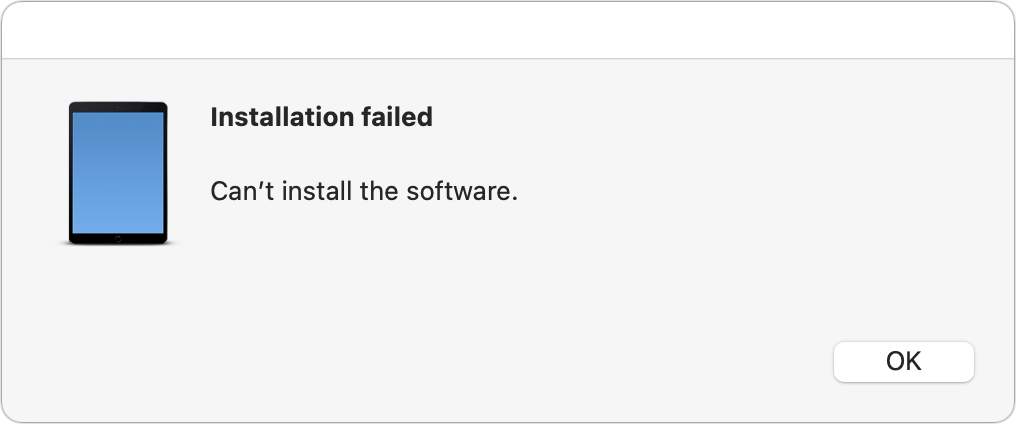
Ich hatte dieses Problem erst vor etwa einem Monat, als ich mein iPad Pro an ein 2020 27-Zoll iMac mit macOS 12 Monterey. Ich habe nicht einmal versucht zu synchronisieren; Ich wollte nur das iPad Pro aufladen, und ich wusste, dass das iPad Pro trotzdem aufladen würde. Obwohl ich mein iPad oder iPhone nie über USB synchronisiere, dachte ich, ich würde der Installation zustimmen, um zu verhindern, dass zukünftige Dialoge mich nörgeln. Sie können sich also meine Verärgerung vorstellen, als ein Installer fehlschlug, den ich gar nicht ausführen wollte. Ich habe versucht, das iPad und den Mac neu zu starten, aber beides hat keinen Unterschied gemacht.
Zufällig veröffentlichte”TNGD”-Leser James Weil einige Tage später eine Lösung auf”TNGD”Talk. Es war mein Glückstag, und jetzt könnte es auch deiner sein. Gehen Sie folgendermaßen vor:
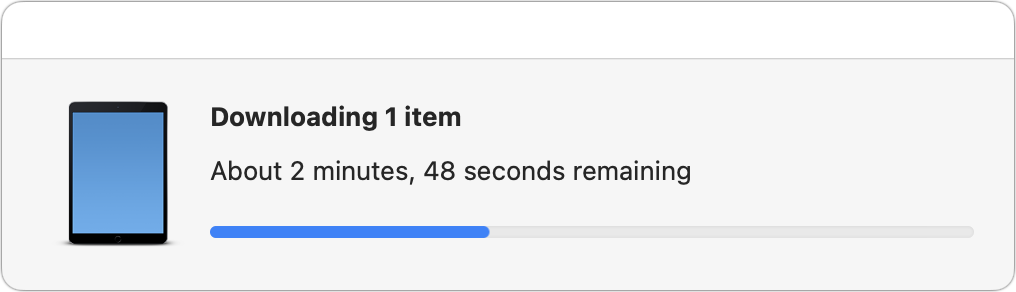
Öffnen Sie in macOS-Versionen vor macOS 13 Ventura Systemeinstellungen > Freigabe; Öffnen Sie für Ventura Systemeinstellungen > Allgemein > Freigabe. Deaktivieren Sie alle aktivierten Dienste. 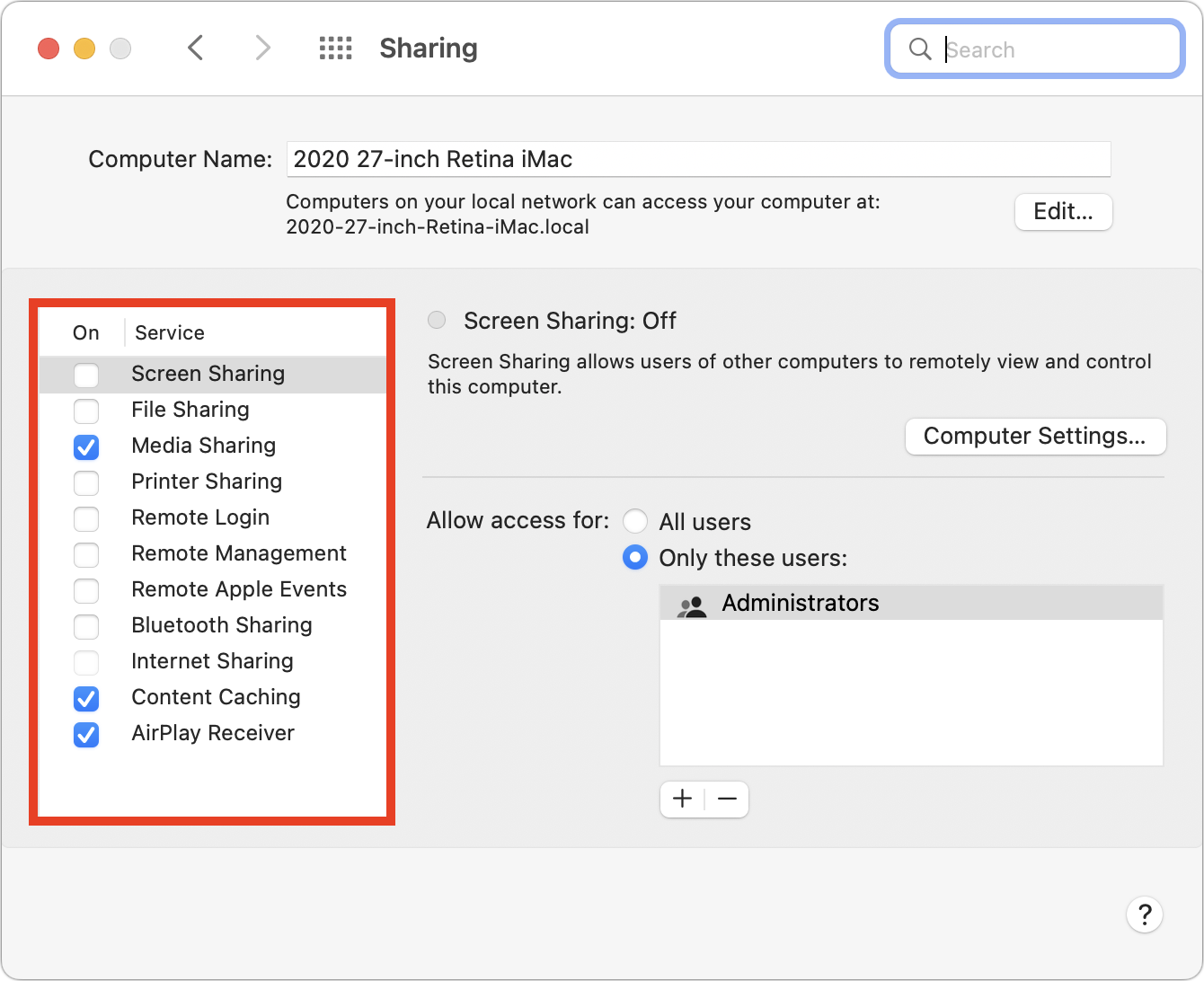 macOS 12 Montereys Version der Systemeinstellungen wird oben gezeigt, aber die gleichen Aktionen passieren mit Schaltern in Ventura. Trennen Sie das iPhone oder iPad und schließen Sie es wieder an. Wenn Sie von MobileDeviceUpdater erneut dazu aufgefordert werden, klicken Sie auf Installieren. Dieses Mal sollte das Software-Update korrekt heruntergeladen und installiert werden. Interessanterweise dauerte der Download deutlich länger, als wenn er fehlschlug, mit einem mehrminütigen Fortschrittsbalken. Das deutet darauf hin, dass das Problem mit dem Download zusammenhängt.
 Aktivieren Sie die zuvor deaktivierten Dienste in Sharing.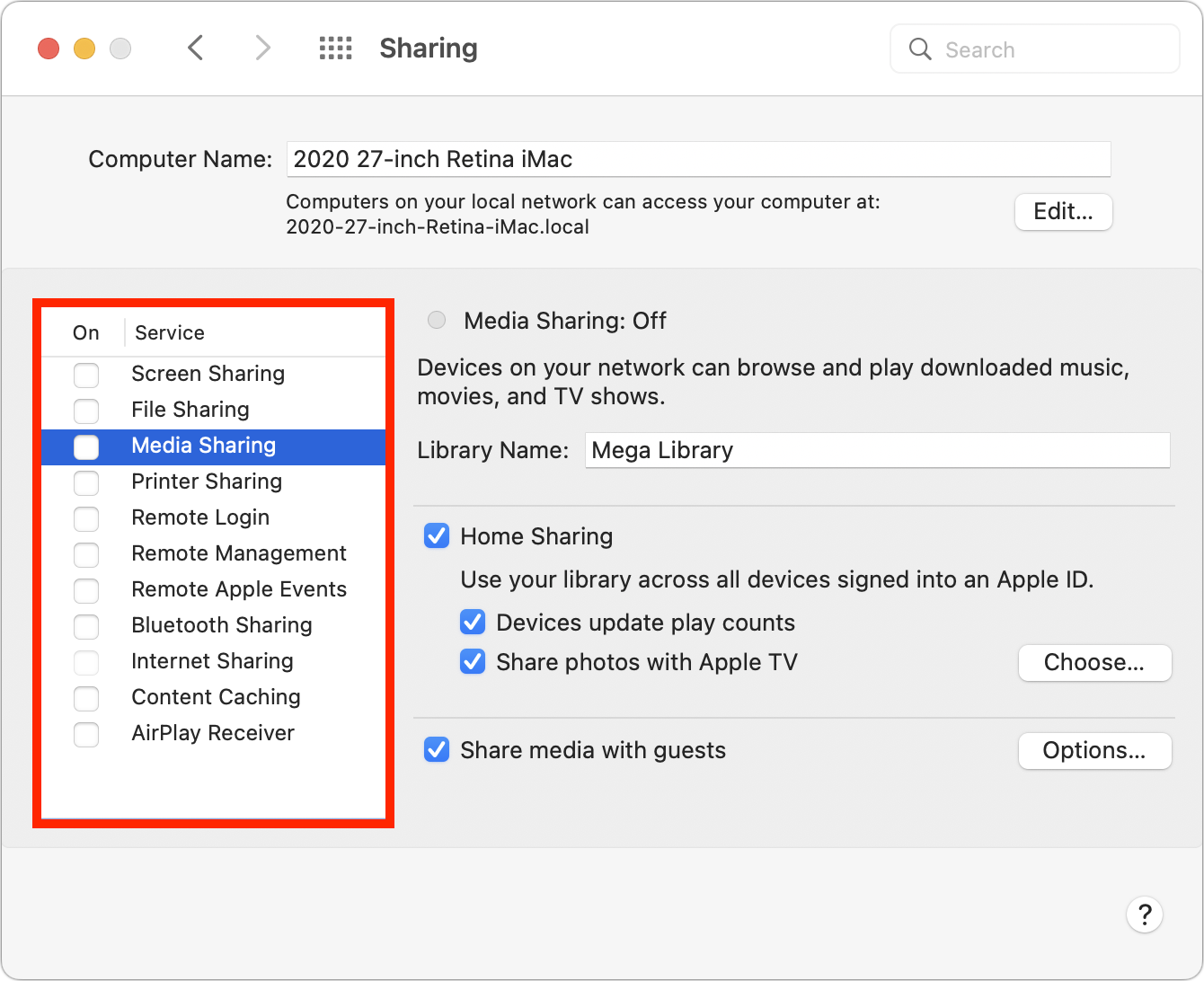
Weil ich diesen Prozess im Dezember erfolgreich durchlaufen habe, nachdem James zum ersten Mal gepostet hatte, war ich etwas überrascht, als derselbe Fehler gerade jetzt wieder auftauchte. Es scheint, dass der Fehler wiederkehren kann, was Sie dazu zwingt, diesen Vorgang jedes Mal zu wiederholen, wenn neue Software-Updates dazu führen, dass Ihr Mac und Ihr iPhone oder iPad nicht mehr synchron sind.
Verwirrenderweise schien es nicht so zu sein die aktivierten Dienste waren schuld. Ich habe die drei Dienste, die ich aktiviert hatte, nacheinander deaktiviert und eine Installation versucht, bevor ich den Dienst wieder aktiviert habe und mit dem nächsten fortgefahren bin. Ich hatte nicht erwartet, dass AirPlay Receiver der Schuldige ist, aber ich könnte mir eine Verbindung zwischen MobileDeviceUpdater und entweder Media Sharing oder Content Caching vorstellen. Aber nein: Das Ausführen eines der Dienste führte dazu, dass MobileDeviceUpdater fehlschlug. Sobald ich sie alle deaktiviert hatte, wurde es heruntergeladen und installiert, genau wie James es gesagt hatte.
Diese Lösung ist zutiefst unbefriedigend, ähnlich wie Voodoo-Korrekturen wie das Neuaufbauen des Desktops oder das Zappen von PRAM im alten Tage. Ich bin offen für Vorschläge, was das Problem verursachen könnte, aber ohne eine solche Erklärung kann ich nicht garantieren, dass diese Lösung für Sie funktioniert. Zumindest ist es einfach zu versuchen. (Und wenn es nicht funktioniert, posten Sie unten in den Kommentaren, insbesondere wenn Sie eine andere Lösung finden.)
Apple sollte sich die Zeit nehmen, dieses Problem ein für alle Mal zu beheben.