

Wenn Sie besorgt sind, dass jüngere Familienmitglieder auf ungeeignete Websites zugreifen, unnötige Käufe tätigen oder anstößige Inhalte auf ihr iPhone oder Apple-Gerät herunterladen. Es wird Sie freuen zu hören, dass Apple eine Fülle von iPhone-Kindersicherungen für iOS-Geräte anbietet, die Ihnen dabei helfen können, die Privatsphäre Ihres Kindes online zu schützen.
Apple bietet ein breites Angebot eine Vielzahl verschiedener iPhone-Kindersicherungen für ihre Kunden. Wenn Sie Ihre Kinder schützen möchten, schützen Sie die Online-Privatsphäre Ihres Kindes und erfahren Sie mehr über die für Sie verfügbare iPhone-Kindersicherung. Es wird Sie freuen zu hören, dass diese Kurzanleitung Sie durch die Haupteinstellungen führt, mit denen Sie bei Bedarf die Bildschirmzeit und den Zugriff auf Websites oder Dienste einschränken können.
Sowie das Einschränken des Zugriffs auf bestimmte Bereiche und das Anbieten von Möglichkeiten zum Begrenzen Sie die Bildschirmzeit von Kindern auf Apple iOS-Geräten. Apple bietet auch eine Fülle von Datenschutzeinstellungen für jedes iPhone, mit denen Sie steuern können, welche Anwendungen Zugriff auf Informationen haben, die auf den iPhones Ihrer Kinder gespeichert sind, oder auf welche Hardwarefunktionen sie Zugriff haben. Beispielsweise können Sie Anwendungen sozialer Netzwerke daran hindern, auf das Mikrofon und die Kamera Ihrer Kinder zuzugreifen, indem Sie die Fähigkeit für sie deaktivieren, ohne Ihre Zustimmung Bilder aufzunehmen und hochzuladen.
Andere Datenschutzbestimmungen Steuerelemente, auf die Sie Zugriff haben, einschließlich der Möglichkeit, Anwendungen daran zu hindern, auf die Kontakte, den Kalender, die Erinnerungen, die Fotos und den Standort Ihrer Kinder in „Nachrichten“ und „Freunde suchen“ zuzugreifen. Außerdem verhindern Sie, dass andere Geräte Daten über die Bluetooth-Verbindung Ihrer Kinder teilen, und schränken die Spracherkennung oder das Diktieren ein.
So verwenden Sie die iPhone-Kindersicherung
Um auf die Hauptinhalte zuzugreifen und Datenschutzbeschränkungen, die von Apple auf dem mobilen Betriebssystem iOS bereitgestellt werden, rufen Sie einfach die Einstellungen-App auf Ihrem iPhone oder iPad oder iPod Touch für Kinder auf. Wenn Sie Familienmitglieder im Familienfreigabedienst von Apple eingerichtet haben, können Sie die Einstellungen auf den Geräten Ihrer Kinder auf Ihrem Telefon fernsteuern und ändern.
Dies ist der Hauptbereich, in dem Apple listet alle Kindersicherungen auf, die Ihnen auf Ihrem iPhone zur Verfügung stehen, und diejenigen, die für andere Mitglieder Ihrer Familie verfügbar sind, mit denen Sie die Freigabe eingerichtet haben.
1. Gehen Sie zur App Einstellungen
2. Wählen Sie Bildschirmzeit
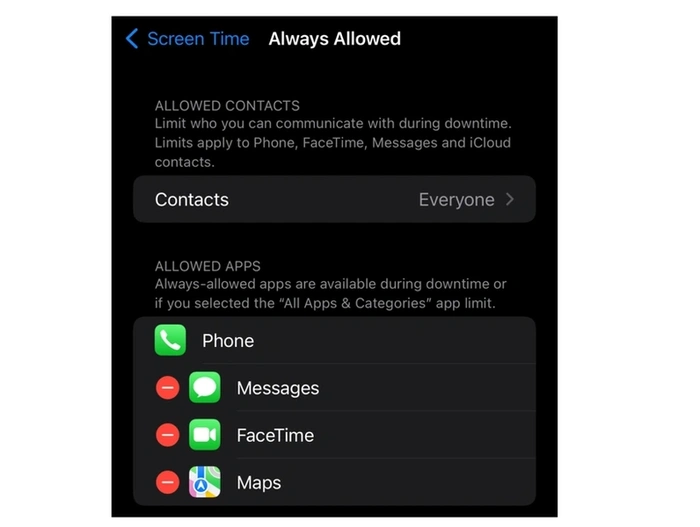
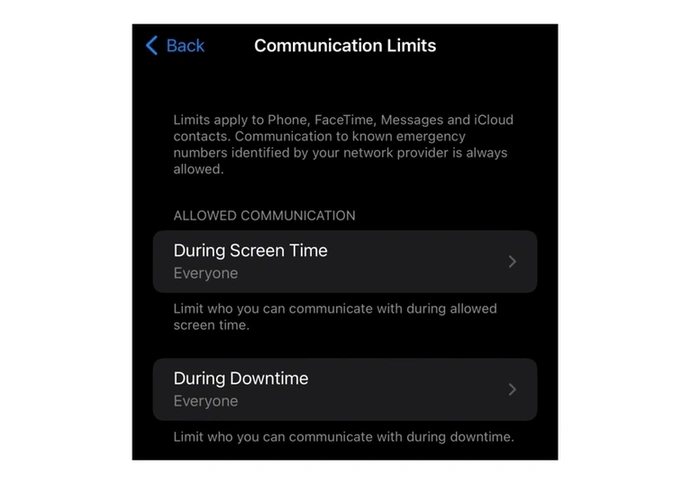
Hier sehen Sie alle Einschränkungen, die derzeit auf Ihrem eigenen Gerät und für Familienmitglieder gelten. Um eines der Geräte Ihres Kindes zu ändern, wählen Sie es einfach aus der Liste der Familienmitglieder unten im Menü „Bildschirmzeit“ aus. Sobald Sie das Kind ausgewählt haben, möchten Sie die Kindersicherung ändern, da Sie die Möglichkeit haben, Zeit außerhalb des Bildschirms zu planen, Zeitlimits für Anwendungen festzulegen, Limits basierend auf Kontakten festzulegen sowie Apps auszuwählen, um dies für alle Fälle zuzulassen sie müssen dich kontaktieren oder Schulaufgaben erledigen. Am Ende der Liste befindet sich die Möglichkeit, Inhalts-und Datenschutzbeschränkungen zu steuern, wo Sie unangemessene Inhalte blockieren können.
Begrenzte Bildschirmzeit
Wenn Sie ein Erziehungsberechtigter oder Elternteil sind und verhindern möchten, dass andere Familienmitglieder auf Einstellungen zugreifen und diese ändern, können Sie einen Passcode erstellen, der den einfachen Zugriff auf Ihr iPhone verhindert. Dieser Passcode unterscheidet sich geringfügig von der PIN, mit der Sie sich bei Ihrem iPhone angemeldet haben, und gilt speziell für Einstellungen innerhalb der Bildschirmzeit-Kindersicherung.
Käufe kontrollieren und Downloads
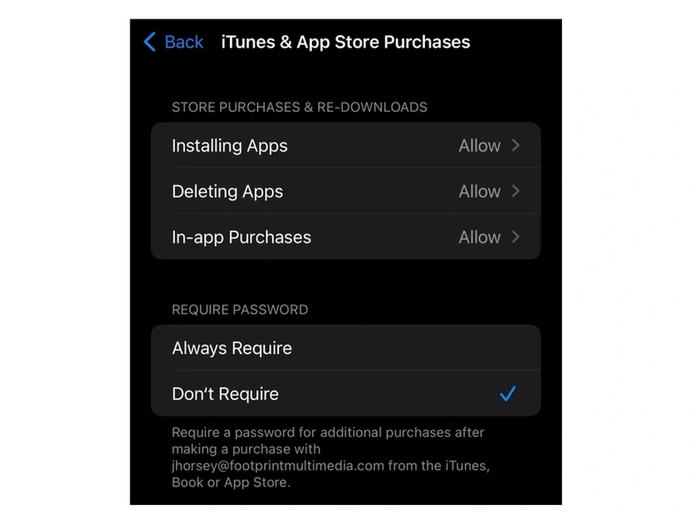
Wenn Sie App-Käufe von iTunes oder dem offiziellen Apple App Store verhindern möchten. Apple bietet Ihnen die Möglichkeit, Ihre Kinder daran zu hindern, Anwendungen auf ihrem iPhone zu installieren oder zu löschen. Sowie das Einschränken von In-App-Käufen und mehr.
1. Gehen Sie erneut zur App „Einstellungen“ und wählen Sie „Bildschirmzeit“
2. Wählen Sie die Inhalts-und Datenschutzbeschränkungen aus den verfügbaren Kindersicherungen
3. Aktivieren Sie den Schieberegler Inhalts-und Datenschutzbeschränkungen, um auf die ausgegrauten Bereiche zuzugreifen
4. Wählen Sie die Option für Käufe im iTunes & App Store
5. Wählen Sie eine Einstellung für jeden Bereich, für den Sie den Zugriff einschränken möchten
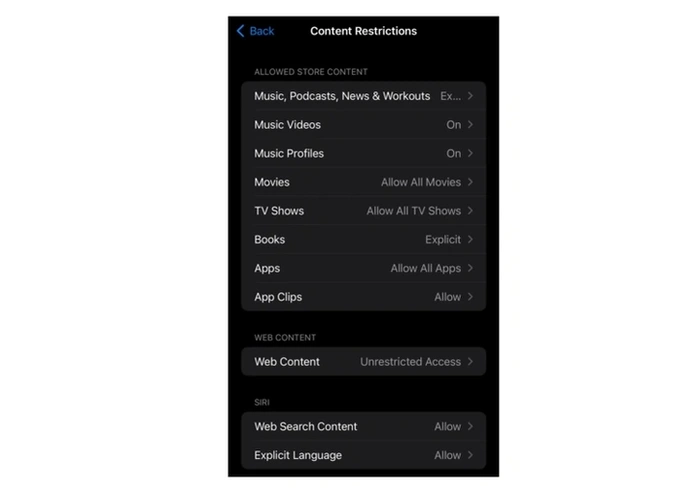
Zugriff auf anstößige Inhalte verhindern
Die Möglichkeit, anstößige Inhalte einzuschränken, ist für jüngere Familienmitglieder weit verbreitet, und auch Eltern können dies einschränken Wiedergabe von Musik mit expliziten Inhalten und Filmen und Fernsehsendungen. Apple ermöglicht es Ihnen, bestimmte Bewertungsgrenzen festzulegen, damit Ihr Kind altersgerechte Inhalte ansehen kann. So beschränken Sie anstößige Inhalte mithilfe der Kindersicherung:
1. Rufen Sie den Abschnitt Bildschirmzeit in der App Einstellungen
auf.
2. Aktivieren Sie Inhalts-und Datenschutzbeschränkungen
3. Wählen Sie Inhaltsbeschränkungen
4. Wählen Sie die Optionen aus, die Sie für Ihr Kind oder Familienmitglied aktivieren möchten
Zugriff auf Apple Siri einschränken
Um den Zugriff auf den persönlichen Siri-Assistenten erneut einzuschränken, gehen Sie in den Abschnitt Bildschirmzeit des App”Einstellungen”.
1. Inhalts-und Datenschutzbeschränkungen
2. Wählen Sie Inhaltsbeschränkungen
3. Stellen Sie die Option Inhalte der Websuche für Siri ein und wählen Sie zwischen Zulassen oder Nicht zulassen
4. Legen Sie die Explicit Language-Regeln für Siri fest, indem Sie sie zulassen oder nicht
Apple Game Center-Steuerelemente
Wenn Sie die Apple Game Center-Nutzung bietet Apple die Möglichkeit, Game Center-Funktionen einzuschränken, z. B. die Möglichkeit zu blockieren, Multiplayer-Spiele mit allen zu spielen, Spiele nur mit Freunden zuzulassen oder Spiele mit allen zuzulassen. Sie können auch:
1. Ihr Kind fügt Freunde zum Game Center hinzu
2. Verhindern der Möglichkeit, ihre Game Center-Freundesliste mit Spielen von Drittanbietern zu teilen
3. Verhindern Sie, dass Apps Screenshots, Bildschirmaufnahmen oder Tonaufnahmen machen
4. Verhindern Sie, dass Ihr Kind an lokalen Multiplayer-Spielen teilnehmen kann
5. Schränken Sie ihren Zugriff auf private Nachrichten ein
6. Datenschutzänderungen und-einstellungen des Profils blockieren
7. Verhindern Sie, dass Ihr Kind seine Game Use Center-Avatare und Spitznamen ohne Ihre Zustimmung ändern kann
Alle diese Funktionen sind über die Game Center-Kindersicherung verfügbar, die im Abschnitt „Bildschirmzeit“ > „Inhaltsbeschränkungen“ in der App „Einstellungen“ verfügbar ist Ihr iPhone. Weitere Einzelheiten zu allen auf Ihrem iPhone verfügbaren Datenschutzeinstellungen finden Sie auf der offiziellen Apple Support-Website.
Abgelegt unter: Leitfäden, Top-News
Neueste”TNGD”-Angebote
Offenlegung: Einige unserer Artikel enthalten Affiliate-Links. Wenn Sie etwas über einen dieser Links kaufen, verdient”TNGD”möglicherweise eine Affiliate-Provision. Mehr erfahren.