
So konvertieren Sie PDF-Dateien mit Google Drive in Word
Wie C PDF-Dateien mit Google Drive in Word umwandeln
 VON Monika
Veröffentlicht am 6. Januar 2023
PDFs sind weit verbreitete Dateiformate zum Freigeben und Herunterladen von Dateien. Es ist jedoch schwierig, PDF-Dateien direkt zu bearbeiten und zu Bearbeitungszwecken in ein Word-Dokument zu konvertieren. Es gibt viele Tools, die behaupten, PDF-Dokumente bearbeiten zu können, aber die meisten von ihnen sind entweder erstklassig oder ineffizient, um die Aufgabe zu erledigen. Die Verwendung von Google Drive zum Konvertieren von PDF-Dateien in Word-Dokumente kann Ihnen den Ärger ersparen.

Lassen Sie uns also eintauchen, um zu erfahren, wie es gemacht werden kann.
Wie man PDF-Dateien in Google Drive hochlädt
Um eine PDF-Datei auf Google Drive hochzuladen, müssen Sie sich einfach zuerst bei Ihrem Konto anmelden. Klicken Sie oben links auf dem Bildschirm auf Neu. Klicken Sie im Popup-Menü auf Datei-Upload.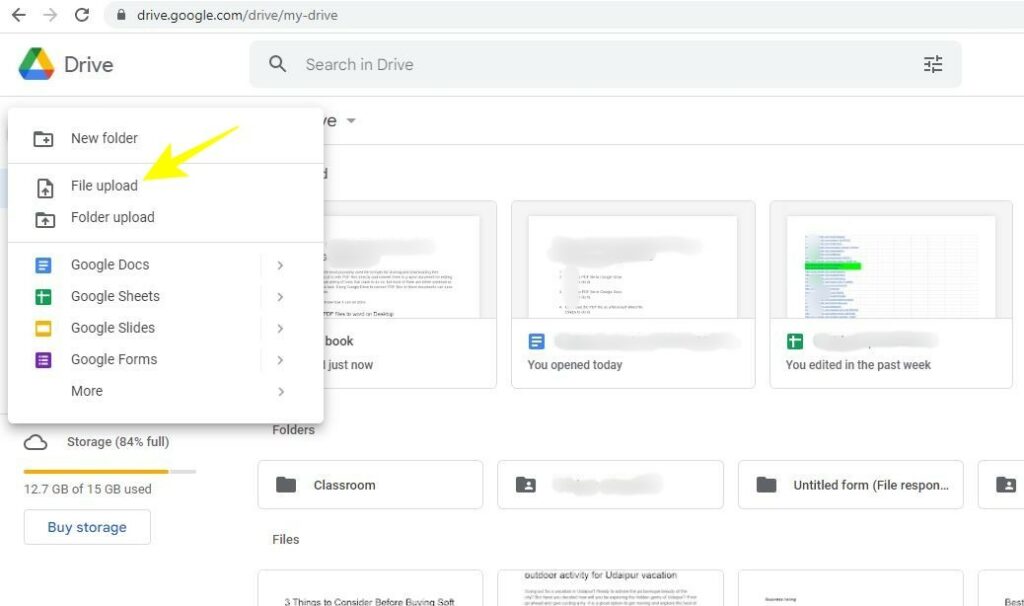 Wählen Sie die Datei aus, die Sie von Ihrem Computer hochladen möchten, und klicken Sie auf Öffnen, um sie auf Google Drive zu speichern.
So konvertieren Sie PDF-Dateien in Word in Google Drive
Nachdem Sie die Datei auf Google Drive hochgeladen haben, doppelklicken Sie auf die PDF-Datei, die Sie in ein Word-Dokument konvertieren möchten.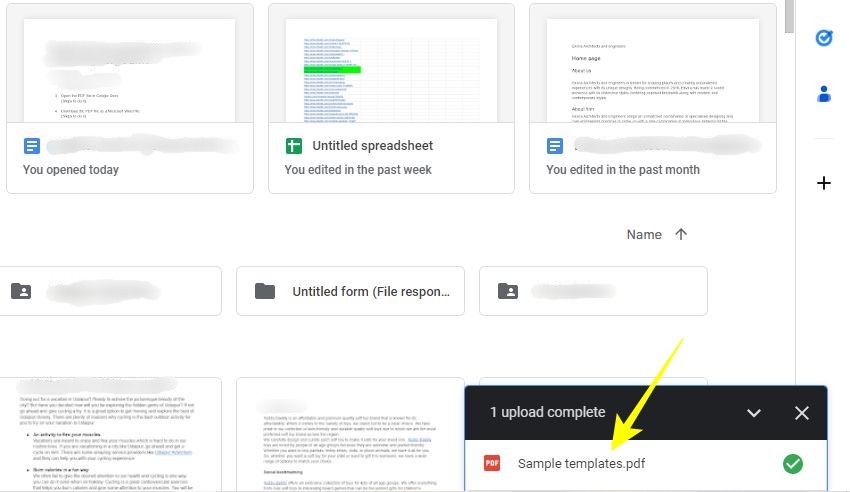
Klicken Sie auf die Option Open with Google Docs, um die PDF-Datei als Google Doc zu öffnen.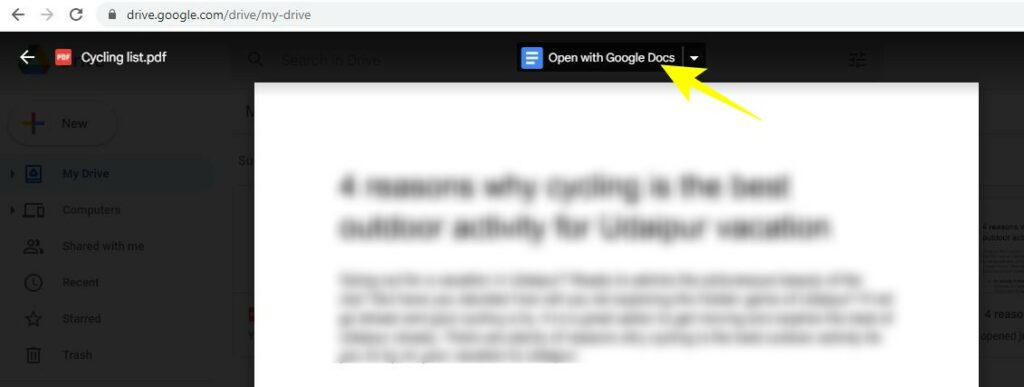 Nachdem Sie die PDF-Datei in Google Docs geöffnet haben, klicken Sie auf die Option Datei in der Menüleiste.
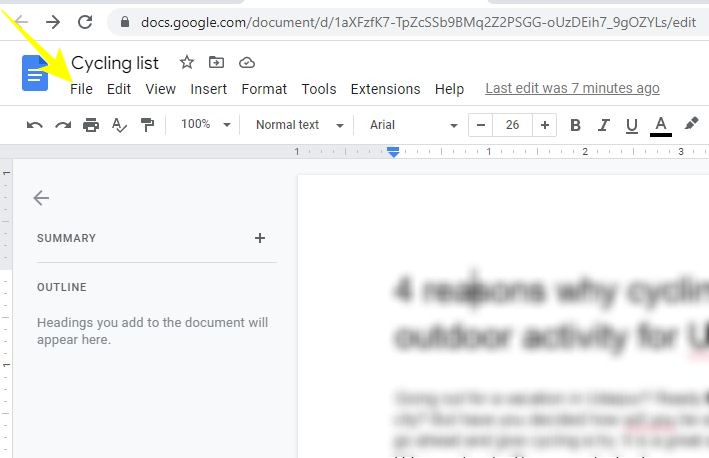 Klicken Sie im Popup-Menü auf die Download-Option. Klicken Sie nun auf Microsoft Word (.Docx), um das Dokument als Word-Datei zu speichern.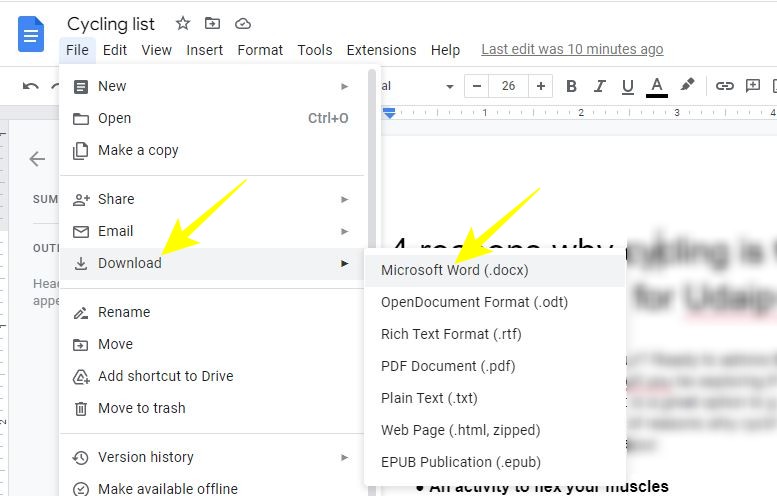
PDF-Dateien einfach in Word-Dokumente umwandeln
Es ist ganz einfach PDF-Dokumente signieren, aber es kann schwierig sein, PDF-Dateien in Word-Dokumente zu konvertieren, ohne ein Premium-Tool zu verwenden. Die Verwendung von Google Drive für die Konvertierung kann ausreichen, aber die Formatierung des Dokuments bleibt möglicherweise nicht gleich. Sie müssen sicherstellen, dass Sie die Original-PDF-Datei behalten, damit Sie nichts Wichtiges verlieren.
Probieren Sie diese Methode also aus. Vergessen Sie auch nicht, zu teilen, wie es für Sie ausgegangen ist.
Das könnte Ihnen auch gefallen
Abonnieren Sie uns
Wir führen wöchentlich neue Tools ein und veröffentlichen Produktaktualisierungen. abonnieren und aktualisiert werden. MAX 1 E-Mail pro Woche. Niemals Spam.