
Es gibt Millionen von Websites im Internet, und wenn Sie ein Unternehmen oder eine Organisation haben, gehen die Leute davon aus, dass Sie eine Online-Präsenz haben.
Wenn Sie danach gesucht haben aus dem einen oder anderen Grund eine Webseite haben, fragen Sie sich vielleicht, wie Sie Ihre eigene Website mit Google Sites erstellen können.
Es ist tatsächlich überraschend einfach und einer der Gründe, warum so viele Google Sites-Rezensionen betrachten dies als eine der besten Optionen für Leute, die eine Website benötigen, aber nicht viel Entwicklungserfahrung haben.
Unser Tutorial unten zeigt Ihnen, wie Sie eine Google Site veröffentlichen können, wenn Sie möchten das hervorragende kostenlose Tool zum Erstellen von Websites nutzen möchten.
Inhaltsverzeichnis verbergen
So erstellen Sie eine Google-Website, wenn Sie ein Google Workspace-Konto haben
Melden Sie sich bei Ihrem Google Workspace-Konto an. Gehen Sie zu sites.google.com. Wählen Sie eine Vorlage aus. Inhalt hinzufügen. Klicken Sie auf Veröffentlichen, geben Sie Ihrer Website einen Namen und klicken Sie dann erneut auf Veröffentlichen. Klicken Sie auf Mit anderen teilen. Wählen Sie Links aus. Wählen Sie das Dropdown-Menü Veröffentlichte Website und dann die gewünschte Berechtigungsstufe aus.
Unsere Anleitung wird unten mit zusätzlichen Informationen zum Veröffentlichen einer Google-Website fortgesetzt, einschließlich Bildern dieser Schritte.
Wenn Sie Google Kalender verwenden, um Ihren Terminplan zu verwalten, sollten Sie vielleicht unseren Artikel Google hinzufügen lesen Kalender auf das iPhone und erfahren Sie, wie Sie stattdessen diese App verwenden.
Eine der einfachsten Möglichkeiten, eine Website für sich selbst, ein Unternehmen, ein Hobby oder einfach nur zum Lernen zu erstellen, ist Google Sites.
Wenn es darum geht, eine Website zu erstellen, bietet Google eine App an, die für Anfänger zugänglich ist und gleichzeitig einige der fortgeschritteneren Optionen bietet, die erfahrene Entwickler oft wünschen. Wenn Sie jemals gesagt haben „Ich möchte meine Website zu Google hinzufügen“, aber das Einrichten einer selbst gehosteten WordPress-Website ein wenig einschüchternd erschien, dann ist Google Sites eine gute Alternative.
Google Sites ist kostenlos Angebot von Google, das Sie nutzen können, indem Sie einfach ein Google-Konto haben. Unabhängig davon, ob es sich um ein kostenloses Konto handelt, das Sie für Ihre persönlichen Zwecke verwenden, oder um ein kostenpflichtiges Google-Konto über Google Workspace, Sie haben Zugriff auf Google Sites.
Sie können Google Sites verwenden, um eine vollständige Website zu erstellen ganz alleine. Wenn Sie Ihre eigene Domain erwerben, können Sie diese Domain sogar mit einer neuen Site oder einer Ihrer veröffentlichten Sites verknüpfen, sodass Sie eine Website unter dieser Webadresse haben können.
Sie können eine Google-Site erstellen indem Sie sich bei Ihrem Google-Konto anmelden, zu https://sites.google.com gehen, eine Vorlage auswählen, Inhalte hinzufügen und dann Ihre Website veröffentlichen. Sie können dann die Beschränkungen auf der Website ändern, um den Zugriff auf eine ausgewählte Gruppe von Personen zu beschränken, oder sie für jeden im Internet öffentlich machen.
Unser Leitfaden wird unten mit weiteren Informationen zum Veröffentlichen fortgesetzt eine Google-Site vom mysites-Google-Standort, entweder mit Ihrem kostenlosen Google-Konto oder einem kostenpflichtigen Google-Konto mit Google Workspace.
So erstellen Sie eine Google-Site, wenn Sie ein persönliches Google-Konto haben (Anleitung mit Bildern)
Die obigen Schritte zeigen Ihnen, wie Sie eine Google Site erstellen, wenn Sie ein kostenpflichtiges Google Workspace-Konto haben.
Wenn Sie jedoch ein kostenloses Google-Konto verwenden, ist der Vorgang sehr ähnlich.
Schritt 1: Stellen Sie sicher, dass Sie bei dem Google-Konto angemeldet sind, das Sie verwenden möchten, und gehen Sie dann zu https://sites.google.com.
Falls nicht Wenn Sie noch kein Google-Konto haben, können Sie sich unter https://myaccount.google.com für eines anmelden.
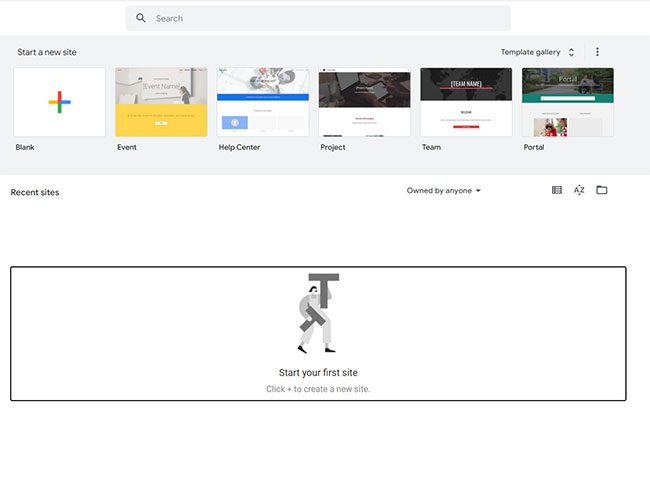
Schritt 2: Wählen Sie eine der Vorlagen aus, die Sie für Ihre n verwenden möchten eue Website.
Ich wähle die Hilfecenter-Option, aber Sie können wählen, welche Ihren Anforderungen entspricht.
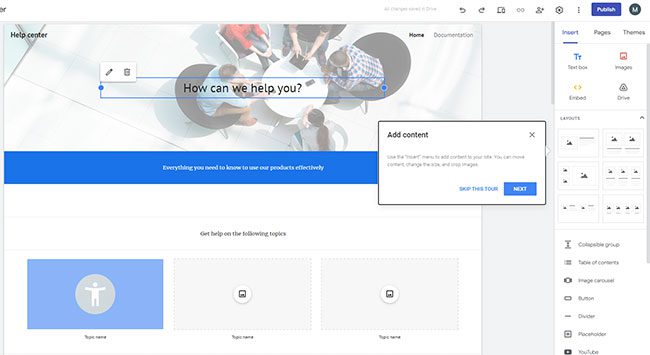
Schritt 3: Beginnen Sie mit dem Hinzufügen von Inhalten zu Ihrer neuen Website.
Da wird eine Tour mit einem Bildschirmassistenten sein, die Sie vielleicht machen möchten, um sich mit der Benutzeroberfläche vertraut zu machen.
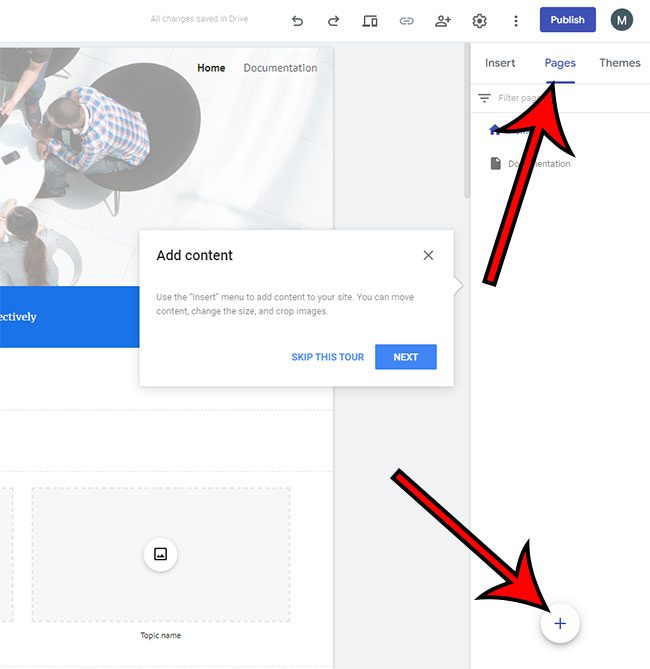
Schritt 4: Wählen Sie die Registerkarte „Seiten“ oben in der Spalte auf der rechten Seite des Fensters und klicken Sie dann auf + Schaltfläche am Ende dieser Spalte, um zusätzliche Seiten zu Ihrer Website hinzuzufügen.
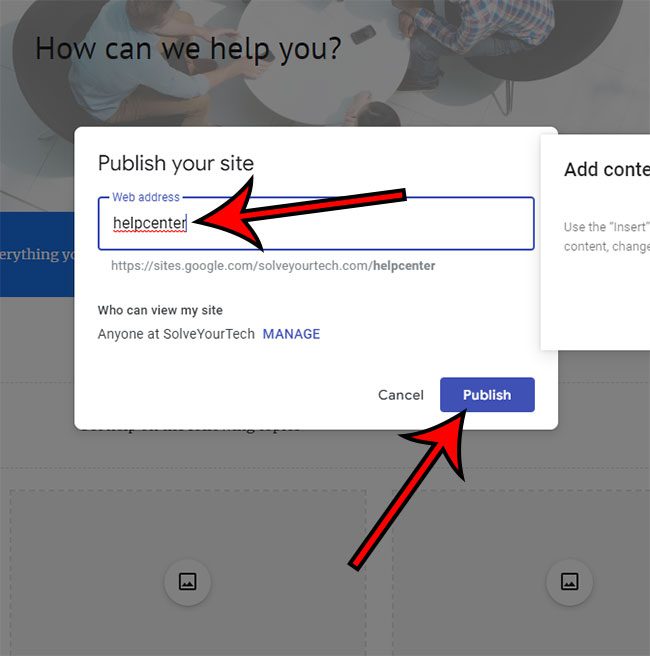
Schritt 5: Klicken Sie oben rechts auf Veröffentlichen, geben Sie Ihrer Website einen neuen Namen und klicken Sie dann auf Veröffentlichen-Schaltfläche.
Beachten Sie, dass diese Website nicht noch nicht ganz öffentlich, also müssen Sie noch eine Änderung vornehmen, die wir im nächsten Schritt besprechen werden.
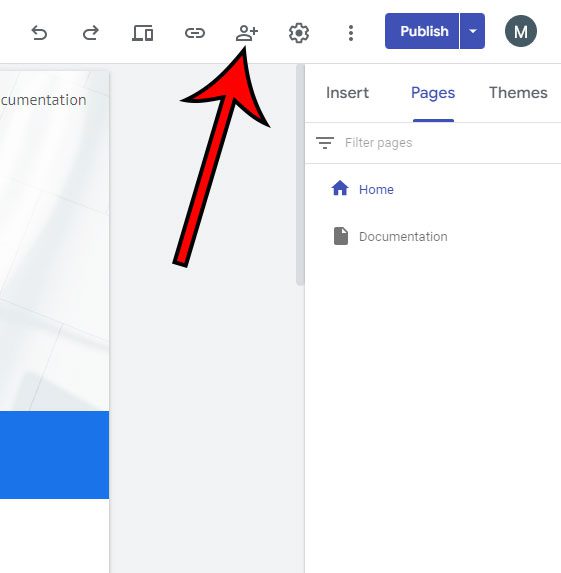
Schritt 6: Klicken Sie oben rechts auf die Schaltfläche Mit anderen teilen das Fenster.
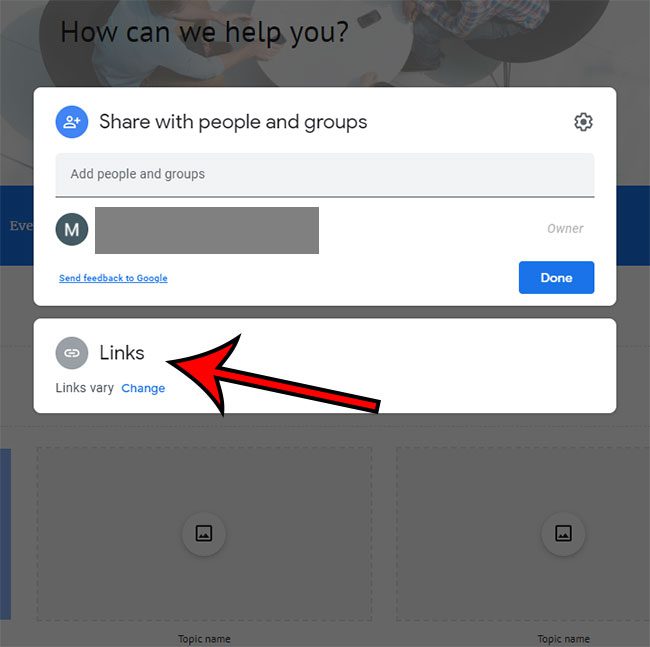
Schritt 7: Klicken Sie auf den Abschnitt Links.
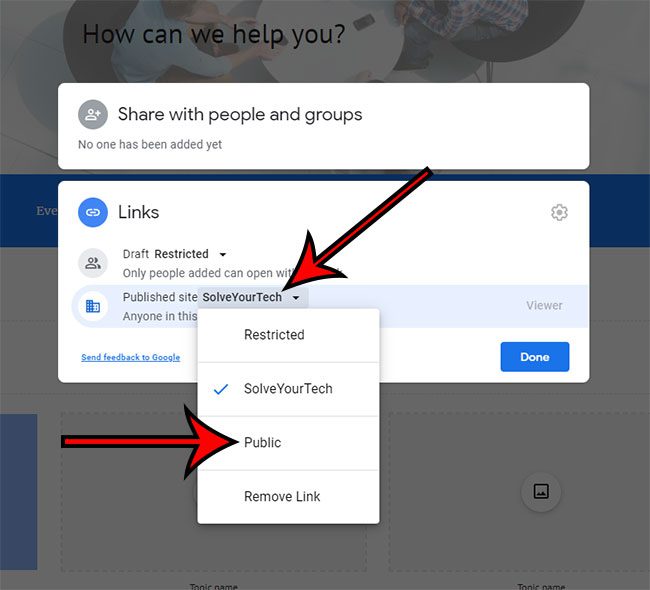
Schritt 8: Klicken Sie auf den Link Veröffentlichte Website und wählen Sie dann Öffentlich-Option.
Jetzt, da Sie wissen, wie man eine Google Site erstellt und veröffentlicht, können Sie mit verschiedenen Methoden experimentieren, um Inhalte online zu stellen.
Wenn Sie Ihre Website nicht öffentlich machen möchten, damit sie von jedem im Internet gefunden werden kann, müssen Sie hier die entsprechende Einstellung für das auswählen, was Sie möchten.
Nun das Wenn alles eingerichtet ist, können Sie hierher zurückkehren und mit dem Bloggen mit Google Sites beginnen. Eine der Fragen, die sich die Leute an dieser Stelle stellen könnten, lautet: Was macht Google Sites?
Es ist im Wesentlichen nur ein Tool, mit dem Sie Informationen im Internet veröffentlichen können. Dies können Ihre Gedanken, Informationen für ein Unternehmen oder einige Bilder sein, die Ihnen gefallen. Es liegt wirklich an Ihnen.
Beachten Sie, dass dies nicht wirklich eine Überprüfung von Google Sites ist; Es ist eher ein Tutorial, um zu zeigen, dass dieses Tool existiert. Soweit es Website-Editoren angeht, ist es einer der besseren, und Ihre Meinung darüber wird variieren, je nachdem, was Sie zu tun versuchen und welche Art von Erfahrung Sie mit anderen Online-Web-Editoren haben.
Sie Vielleicht möchten Sie auch nach einer Vorlage oder etwas Ähnlichem suchen, um Ihnen bei der Strukturierung Ihrer Inhalte zu helfen. Eine Google-Suche nach etwas wie „Website-Inhaltsvorlage Google Docs“ kann Ihnen einige Ideen und Vorschläge geben, wie Sie Inhalte zu Ihren Seiten hinzufügen können.
Unser Tutorial wird unten mit zusätzlichen Erläuterungen zum Erstellen neuer Google Sites fortgesetzt mit dem Google Site Maker Tool.
Weitere Informationen zum Erstellen einer Google-Site mit Google Workspace oder kostenlosen Google-Konten
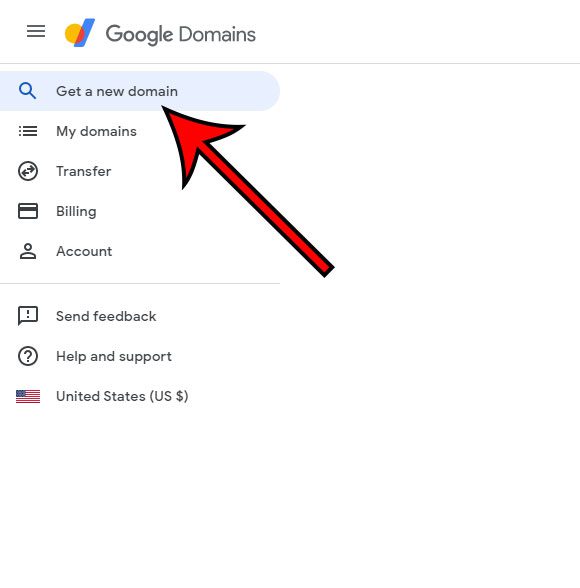
Da Sie bereits im Google-Ökosystem arbeiten und ein Google-Konto haben, dann geht das am einfachsten mit Google Domains.
Sie können einfach zu https://domains gehen.google.com und suchen Sie eine Domain, die Sie verwenden möchten, und kaufen Sie diese Domain dann.
Sobald Sie die Domain haben, können Sie rechts auf die Schaltfläche Verwalten klicken Wählen Sie dann in der linken Spalte die Option Website aus. Sie können dann auf die Schaltfläche Website erstellen klicken und mit der Erstellung Ihrer eigenen benutzerdefinierten Google-Website mit der gerade erworbenen Domain beginnen.
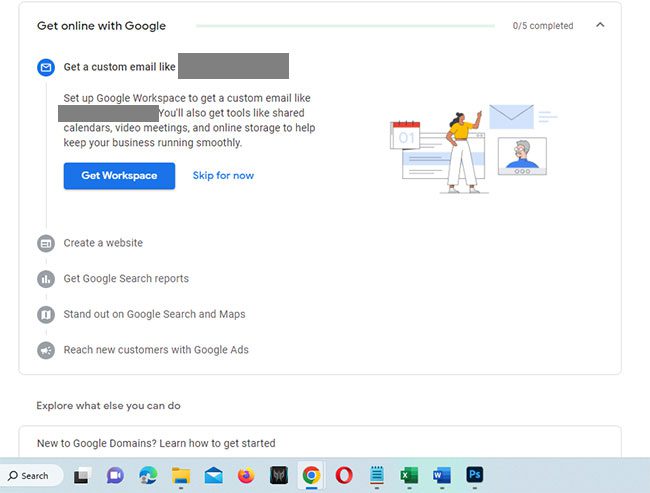
Beachten Sie, dass es eine Reihe verschiedener Optionen gibt, die Sie beim Erstellen verwenden können eine Website mit Ihrer Google-Domain, aber nicht alle sind kostenlos.
Google Sites ist jedoch immer noch eine Option, also sollten Sie sich vielleicht für diese entscheiden, nur um die Dinge einfacher zu machen. Sie können später jederzeit zu einem kostenpflichtigen oder anderen Dienst wechseln, wenn Sie etwas mit mehr Optionen erweitern möchten.
Sie können viele verschiedene Google Sites in Ihrem Konto erstellen, also müssen Sie sich keine Sorgen machen wenn Sie entscheiden, dass Sie Ihre Website für einen anderen Zweck verwenden oder ihr Aussehen ändern möchten.
Sobald Sie die Website veröffentlicht haben, ist sie auch noch nicht „fertig“. Sie können jederzeit zu sites.google.com zurückkehren und Ihre Website erneut öffnen, um Inhalte entweder zu bearbeiten, zu entfernen oder hinzuzufügen.
Beachten Sie, dass der Administrator einer Google Workspace-Domain Einstellungen vornehmen kann Berechtigungen für andere Nutzer in dieser Domain für nahezu jede Google-App, einschließlich Google Sites. Wenn Sie die obigen Schritte zum Erstellen einer Google Site in Ihrem Google Worskapce-Konto nicht ausführen können, hat der Administrator möglicherweise den Zugriff auf diese Funktion für Ihr Konto eingeschränkt.
Sie können die Google Site-Einstellungen anpassen im Google Website Builder, indem Sie die von Ihnen erstellte Website öffnen und dann auf das Zahnradsymbol in der oberen rechten Ecke des Fensters klicken. Hier finden Sie Dinge wie:
Navigation – Wenn Sie Ihre eigene Google-Startseite erstellen, möchten Sie es den Leuten leicht machen, alle Seiten auf Ihrer Website zu finden. Das Hinzufügen von Navigationslinks kann dies erreichen. Markenbilder – das könnten Dinge wie Ihr Firmenlogo sein Viewer-Tools – damit können Sie Ankerlinks und Infosymbole hinzufügen benutzerdefinierte Domains – vielleicht möchten Sie Ihren eigenen Domänennamen zu verwenden, wenn Sie Ihre eigene Google-Startseite erstellen. Für diese Option müssen Sie eine Domain kaufen, aber es sieht professioneller aus als das, was Sie mit der kostenlosen Option erhalten. Analytics – Sie können dies einrichten, um zu sehen, wie viele Personen Ihre Website besuchen, wie lange sie dort bleiben und vieles mehr. Ankündigungsbanner – platzieren Sie ein Banner oben auf Ihrer Website, um wichtige Informationen anzuzeigen.
Anscheinend ist die iPad-Benutzeroberfläche von Google Sites nicht ideal, also sollten Sie dies in Betracht ziehen, wenn Sie dies als Option für die Verwaltung der Website in Betracht gezogen haben, sobald Sie sie eingerichtet haben.
Matthew Burleigh schreibt seit 2008 technische Tutorials. Seine Texte sind auf Dutzenden verschiedener Websites erschienen und wurden über 50 Millionen Mal gelesen.
Nachdem er seinen Bachelor-und Master-Abschluss in Computer erhalten hatte Wissenschaft war er mehrere Jahre im IT-Management kleiner Unternehmen tätig. Jetzt arbeitet er jedoch Vollzeit daran, Online-Inhalte zu schreiben und Websites zu erstellen.
Zu seinen Hauptthemen als Autor gehören iPhones, Microsoft Office, Google Apps, Android und Photoshop, aber er hat auch über viele andere technische Themen geschrieben gut.
Lesen Sie hier seine vollständige Biografie.