
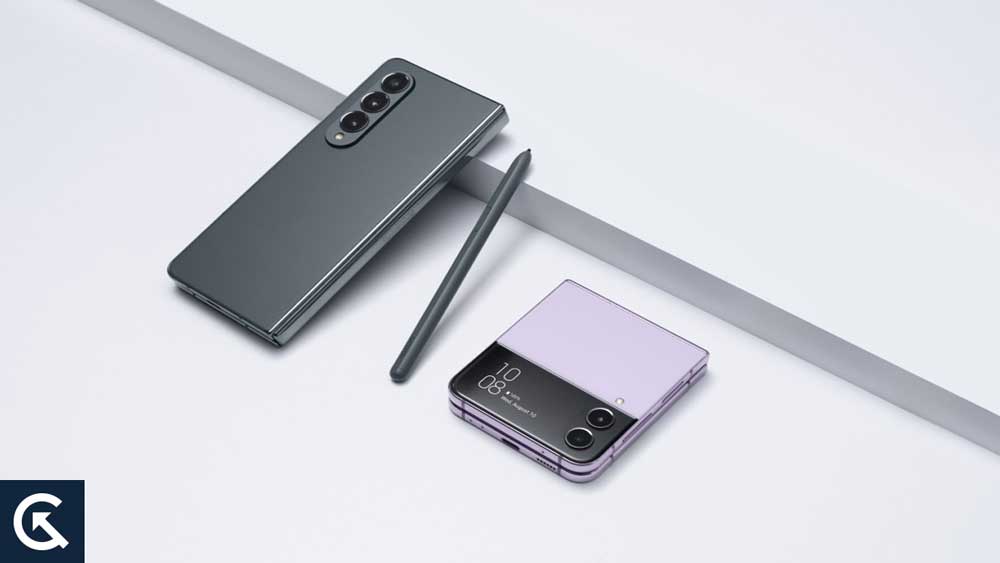
Mit der Galaxy Flip-Serie erfand Samsung das Clamshell-Flip-Phone der frühen 2000er-Jahre neu. In zwei Jahren startete Samsung eine kleine Revolution und führte einen vertrauten Formfaktor mit einem modernen Touch ein. Plötzlich schien etwas Unmögliches möglich. Das Gefühl war revolutionär. Um dies zu erreichen, musste Samsung herausfinden, wie man ein flexibles Display biegt, ohne zu brechen, ein komplexes Scharnier zu bauen, das jahrelang zuverlässig funktioniert, und ein Telefon mit vielen beweglichen Teilen vor allen Wetterbedingungen zu schützen.
Darüber hinaus müssen wir diesen Formfaktor für Menschen jenseits der Reichen zugänglich machen, indem wir den Umfang erhöhen und die Preise senken. Aber jetzt funktioniert das kabellose Laden des Samsung Galaxy Z Flip 4/Z Fold 4 nicht; Obwohl der Grund dafür nicht bestätigt ist, haben wir noch einige Korrekturen für dieses Problem. Wenn Sie also mit diesem Problem konfrontiert sind, stellen Sie sicher, dass Sie die unten genannten Korrekturen durchführen:
Page Contents
Fix Samsung Galaxy Z Flip 4/Z Fold 4 Wireless Charging Not Funktioniert
Es wird nicht schwer sein, das Problem zu lösen, wenn Ihr Samsung Galaxy X Flip 4/Z Fold 4 kabelloses Laden nicht funktioniert, da wir alle Fehlerbehebungen in diesem Artikel erwähnt haben. Schauen wir uns also diese Korrekturen an:
Lösung 1: Verwenden Sie das offizielle Ladegerät
Viele Leute ziehen es vor, ein schick aussehendes kabelloses Ladegerät zu verwenden die offizielle. Möglicherweise sind diese ausgefallenen Ladegeräte von Drittanbietern fehlerhaft oder nicht mit Ihrem Gerät kompatibel. Um zu sehen, ob das Original-Ladegerät funktioniert, wechseln Sie vom Drittanbieter zum Original-Ladegerät.
Der Zweck von kabellosen Ladegeräten ist es, ein einwandfreies Ladeerlebnis zu bieten. Sie müssen einige spezifische Parameter erfüllen. Da alle Parameter auf Ihr Samsung-Telefon abgestimmt sind, ist Samsungs offizielles kabelloses Ladegerät für Ihr Samsung-Telefon konzipiert.
s
Fix 2: Cache-Daten löschen
Sie haben eine Cache-Partition auf Ihrem Galaxy Z Fold 4/Flip 4. Ihr Telefon bootet und führt verschiedene Funktionen mit Hilfe der hier gespeicherten Cache-Dateien aus. Cache-Dateien können beschädigt werden und dazu führen, dass das Telefon einfriert oder nicht richtig funktioniert, was zu verschiedenen Problemen führen kann, wie z um die meisten Probleme zu beheben, indem Sie diesen Cache leeren. Hier sind die Schritte zum Leeren des Caches:
Sie müssen Ihr Telefon ausschalten. Drücken Sie dann gleichzeitig die Ein-/Aus-Taste und die Lauter-Taste. Dadurch wird das Telefon im Wiederherstellungsmodus neu gestartet. Wählen Sie danach mit den Lautstärkewippen die Option Cache-Partition löschen. Um den Cache zu löschen, drücken Sie den Netzschalter.
Nach Abschluss des Vorgangs starten Sie Ihr Telefon normal neu, damit alle erforderlichen Vorgänge wirksam werden.
Fix 3: Überprüfen Sie, ob das Ladegerät 11 Watt Leistung hat
Sie sollten sicherstellen, dass das von Ihnen verwendete kabellose Ladegerät eine Leistung von mindestens 11 Watt hat, wenn Sie verwenden ein Ladegerät eines Drittanbieters. Wenn Sie es darunter aufladen, funktioniert es möglicherweise nicht richtig und das Aufladen kann lange dauern.
Um die Kompatibilität zu gewährleisten, vergewissern Sie sich, dass das Originalladegerät mit Ihrem Galaxy Z Fold 4/Flip 4 kompatibel ist.
Fix 4: Stellen Sie sicher, dass das Telefon richtig positioniert ist
Es wird nicht aufgeladen, wenn Sie Ihr Telefon nicht richtig auf dem Ladegerät positionieren. Es ist notwendig, das Telefon in der Mitte des Ladegeräts zu platzieren, da sich dort die Ladespulen befinden. Drehen Sie das Telefon nicht, während Sie Ihre Hand vom Ladegerät nehmen, während Sie das Telefon auf das Ladegerät legen.
Lösung 5: Entfernen Sie die hintere Abdeckung
Es Es ist wichtig, dass das Samsung Galaxy Z Fold 4/Flip 4 in direktem Kontakt mit dem Ladegerät steht, damit das kabellose Laden funktioniert. Zwischen dem Ladegerät und dem Telefon darf keine Abdeckung sein, egal ob aus Plastik, Papier, Stoff oder sogar einer Schutzhülle. Es ist daher nicht möglich, Ihr Telefon aufzuladen, wenn es eine Schutzhülle trägt. Wenn die Hülle noch an ist, entfernen Sie sie und versuchen Sie es erneut.
Lösung 6: Kühlen Sie Ihr Telefon ab
Wann immer Ihr Samsung Galaxy Z Fold 4/Flip 4 zu heiß wird, verhindert eine Vorsichtsmaßnahme das Aufladen. Halten Sie den Akku Ihres Telefons kühl, um weitere Schäden zu vermeiden, da sich ein heißer Akku in kurzer Zeit verschlechtert.
Wann immer Ihr Telefon zu heiß wird, sollten Sie nicht versuchen, es aufzuladen! Stellen Sie sicher, dass sich Ihr Telefon an einem kühlen Ort befindet und die Schutzhülle entfernt ist. Sie können die Funktion des Telefons testen, indem Sie es nach dem Abkühlen auf das Ladegerät legen.
Lösung 7: Auf Softwareaktualisierung prüfen
Im Allgemeinen können Sie das Beheben Sie keinen Softwarefehler, der ein Ladeproblem verursacht. Es muss ein Software-Update vorhanden sein, bevor Sie es installieren können. Hier sind einige Schritte, die Sie befolgen können, um nach Software-Updates zu suchen:
Klicken Sie unter Einstellungen > Über das Telefon > System-Updates auf System-Updates.
Es werden Informationen angezeigt, wenn Updates verfügbar sind. Sie werden aufgefordert, das Update herunterzuladen, wenn Sie es installieren möchten. Das Aufladen des Telefons (mit dem kabelgebundenen Ladegerät) sollte ausreichen. Das Telefon kann gemauert werden, wenn es während des Updates heruntergefahren wird.
Lösung 8: Führen Sie einen Soft-Reset durch
Bestimmte Fehlfunktionen können aufgrund vorübergehender Softwarefehler auftreten. In einigen Fällen funktioniert das kabellose Laden nicht, was eines der vielen Probleme ist, auf die Sie stoßen können. Sie müssen sich keine Sorgen machen. Wenn ein Telefon über einen längeren Zeitraum verwendet wird, können diese geringfügigen Störungen auftreten. Ihr Galaxy Z Fold 4 oder Flip 4 ist nicht immun gegen dieses Problem; das kann bei jedem handy passieren.
.parallax-ad-container{position:relative;width:100%;height:320px;margin:0 auto;overflow:hidden}.parallax-ad{position:absolute!important;top:0!important; left:0!wichtig;Breite:100%!wichtig;Höhe:100%!wichtig;Rand:0!wichtig;Rand:0!wichtig;Padding:0!wichtig;clip:rect(0,auto,auto,0) !important}.parallax-ad>iframe{position:fixed;top:130px;height:100%;transform:translateX(-50%);margin-left:0!important}.ad-label{font-family:Arial ,Helvetica,sans-serif;font-size:.875rem;color:#8d969e;text-align:center;padding:1rem 1rem 0 1rem}
Verwenden Sie die Ein/Aus-und Leiser-Tasten, Halten Sie sie etwa 15 Sekunden lang gedrückt, um einen Soft-Reset durchzuführen. Sie können dann die Tasten loslassen und das Telefon neu starten, sobald das Samsung-Logo angezeigt wird. Auf diese Weise können Sie kleinere Probleme beheben. Es sollte jetzt keine Ladeprobleme mehr geben, wenn die Störungen dafür verantwortlich waren.
So beheben Sie also das kabellose Laden des Samsung Galaxy Z Flip 4/Z Fold 4, das nicht funktioniert. Wir hoffen, dass dieser Leitfaden Ihnen geholfen hat. Aber falls Sie weitere Informationen benötigen, kommentieren Sie unten und lassen Sie es uns wissen.