
Versuchen Sie, Speicherplatz auf Ihrem Computer freizugeben? Das Deinstallieren eines Spiels auf Steam Deck ist eine großartige Möglichkeit, dies zu tun. Steam Deck ist eine beliebte tragbare Spielkonsole, die von der Valve Corporation entwickelt wurde. Es ist ein Knotenpunkt für Spieler, um Spiele zu kaufen, herunterzuladen und zu spielen.
Seiteninhalte
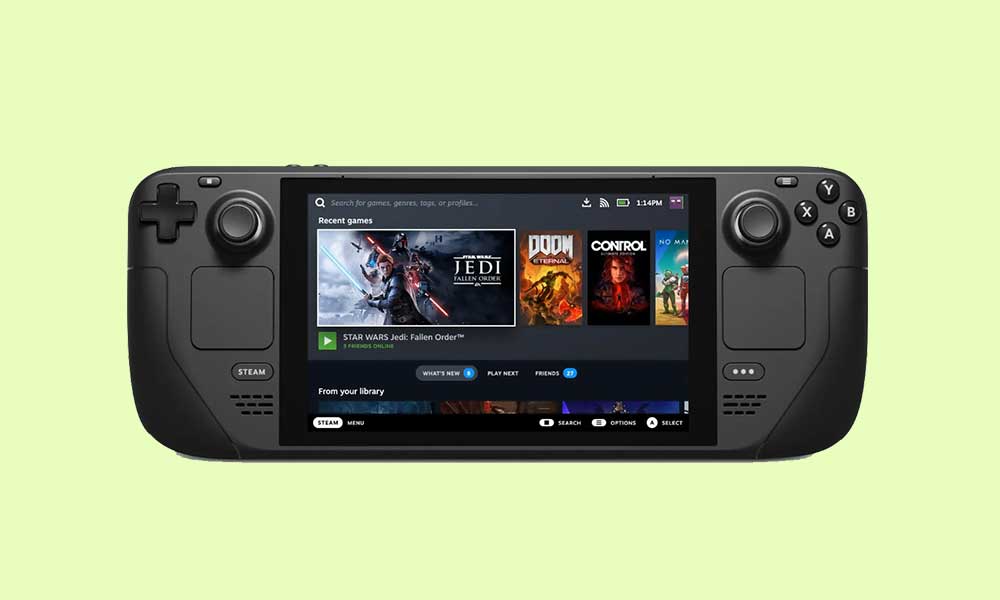
So deinstallieren Sie ein Spiel auf Steam Deck ?
Das Deinstallieren eines Spiels aus Ihrer Steam Deck-Bibliothek ist ein einfacher und unkomplizierter Vorgang, der in wenigen Schritten erledigt werden kann. In diesem Artikel erklären wir, wie Sie ein Spiel aus Ihrer Steam Deck-Bibliothek deinstallieren und erhalten weitere nützliche Informationen zum Vorgang. Also, ohne weitere Umschweife, fangen wir an.
Methode 1: Deinstallieren aus den Speichereinstellungen
Drücken Sie die Steam-Schaltfläche in der unteren linken Ecke Ihres Steam Deck. Navigieren Sie zu Einstellungen. Scrollen Sie nach unten und klicken Sie auf Speicher. Gehen Sie dann nach rechts und scrollen Sie durch die Liste der auf Ihrem Steam-Deck installierten Spiele. Wählen Sie das Spiel aus, das Sie deinstallieren möchten, und drücken Sie die Taste X. Auf Ihrem Bildschirm erscheint eine Bestätigung, in der Sie gefragt werden, ob Sie das Spiel deinstallieren möchten oder nicht. Drücken Sie zur Bestätigung die Taste A. Anschließend sollte das Spiel von Ihrem Steam-Deck deinstalliert werden.
Methode 2: Deinstallieren aus der Bibliothek
Drücken Sie die Schaltfläche Steam in der linken unteren Ecke Ihres Steam-Decks. Wählen Sie Bibliothek. Wählen Sie das Spiel aus, das Sie deinstallieren möchten, und drücken Sie die Schaltfläche Optionen (drei parallele Linien) in der oberen rechten Ecke Ihres Steam-Decks. Wählen Sie aus der Liste der Optionen Verwalten. Wählen Sie dann Deinstallieren. Auf Ihrem Bildschirm erscheint eine Bestätigungsmeldung, in der Sie gefragt werden, ob Sie das Spiel deinstallieren möchten oder nicht. Drücken Sie zur Bestätigung die Taste A. Anschließend sollte das Spiel von Ihrem Steam-Deck deinstalliert werden.
Methode 3: Deinstallieren im Desktop-Modus
Wenn Sie die Spiele, die Sie nicht benötigen, nicht mit den beiden oben genannten Methoden deinstallieren können, können Sie diese ausprobieren. Hier deinstallieren Sie das Spiel im Desktop-Modus. Folgen Sie einfach diesen Schritten:
Drücken Sie die Steam-Schaltfläche in der linken unteren Ecke Ihres Steam-Decks. Wählen Sie Ein/Aus > Zu Desktop wechseln. Gehen Sie im Desktop-Modus unten links zu Erkennung. Hier sehen Sie eine Liste der Spiele, die auf Ihrem Steam-Deck installiert sind. Wählen Sie das Spiel aus, das Sie deinstallieren möchten, und klicken Sie auf Deinstallieren.
Was soll ich tun, wenn ein Spiel nicht deinstalliert werden kann?
Wenn ein Spiel nicht deinstalliert werden kann oder ein Fehler angezeigt wird angezeigt, können Sie versuchen, Ihr Steam Deck neu zu starten und dann erneut versuchen, das Spiel zu deinstallieren. So starten Sie Ihr Steam-Deck neu:
Drücken Sie mindestens 10–12 Sekunden lang die Ein/Aus-Taste auf Ihrem Steam-Deck. Warten Sie, bis das Steam-Deck vollständig ausgeschaltet ist. Sobald es ausgeschaltet ist, halten Sie die Ein-/Aus-Taste gedrückt, um es wieder einzuschalten.