
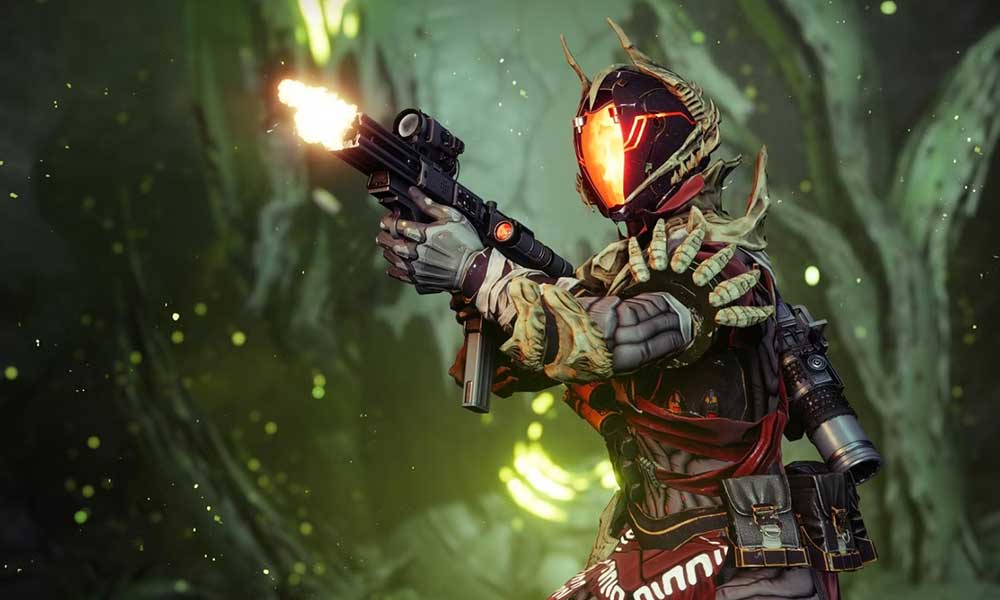
Bungie hat Destiny 2 als Fortsetzung von Destiny herausgebracht, einem Free-to-Play-Action-MMO-Videospiel, das ein Plünderer-Shooter-Erlebnis bietet. Obwohl sich der Titel auf dem Markt wirklich gut entwickelt und die Spieler ziemlich viel Spaß haben, scheint es, dass es ein paar Bugs oder Fehler gibt, die viele Spieler beunruhigen. Die Chancen stehen gut, dass Sie beim Starten des Spiels auf dem PC auf den Destiny 2-Fehlercode Calabrese stoßen. Wenn dies der Fall ist, können Sie dieser Anleitung zur Fehlerbehebung folgen, um ihn zu beheben.
Laut mehreren Berichten haben mehrere Destiny 2-Spieler denselben Fehler und Bungie hat ihn in seinem Forum offiziell bestätigt. Ein kurzer Blick ins Bungie-Hilfeforum zeigt es an dass der Fehlercode: CALABRESE irgendwie eines der netzwerkbezogenen Probleme ist und Entwickler aktiv daran arbeiten. Nun, dies könnte in einigen Fällen auch ein serverseitiges Problem sein, und wenn Sie es ziemlich oft bekommen, dann machen Sie sich keine Sorgen, da Sie nicht allein sind.
Seiteninhalte
So beheben Sie den Destiny 2-Fehlercode Calabrese
Wann immer Sie den Calabrese-Fehlercode an Ihrem Ende erhalten, wird der Verbindungsstatus automatisch gemeldet. Wenn Sie diesen Fehler jedoch weiterhin erhalten, stellen Sie sicher, dass Sie einige der unten aufgeführten möglichen Problemumgehungen befolgen, die sich als nützlich erweisen sollten. Also, ohne noch mehr Zeit zu verschwenden, lass uns hineinspringen.
1. Überprüfen Sie Ihr Netzwerk
Zunächst sollten Sie versuchen, den Netzwerkstatus an Ihrem Ende zu überprüfen, um sicherzustellen, dass es kein Problem mit der Internetverbindung gibt. Manchmal können Konflikte mit der drahtlosen oder kabelgebundenen Internetverbindung Sie sehr belasten. Es ist besser, zu einem anderen Netzwerk zu wechseln und es erneut zu versuchen.
2. Nach Serverausfällen suchen
Es wird dringend empfohlen, nach Serverausfällen oder technischen Fehlern zu suchen, indem Sie den offiziellen @BungieHelp Twitter-Handle besuchen für weitere Informationen. Falls es ein Problem mit der Ausfallzeit oder dem Ausfall des Servers gibt, warten Sie ein paar Stunden und versuchen Sie dann erneut, das Destiny 2-Spiel auszuführen.
s
3. Aktualisiere Destiny 2
Meistens kann eine veraltete Patch-Version des Spiels mehrere potenzielle Probleme mit dem laufenden Spiel sowie ein reibungsloseres Gameplay auslösen. Sie sollten das neueste Update installieren, um das Spiel mit weniger Fehlern kompatibel zu machen. Gehen Sie dazu wie folgt vor:
Für Steam:
Öffnen Sie den Steam-Client > Gehen Sie zur Bibliothek. Klicken Sie in der Liste der installierten Spiele im linken Bereich auf Destiny 2. Jetzt sucht der Client automatisch nach dem verfügbaren Update. Wenn ein Update verfügbar ist, sehen Sie die Option Aktualisieren . Klicken Sie einfach darauf und warten Sie ein paar Minuten, bis das Spiel-Update abgeschlossen ist. [Hängt vom Speicherplatz und der Internetverbindung ab] Stellen Sie anschließend sicher, dass Sie den Steam-Client schließen. Starten Sie schließlich Ihren PC neu, um die Änderungen zu übernehmen.
Für den Epic Games Launcher:
Öffnen Sie den Epic Games Launcher > gehen Sie zur Bibliothek. Klicke jetzt neben Destiny 2 auf das Drei-Punkte-Symbol. Stellen Sie sicher, dass die Option Automatische Aktualisierung aktiviert ist. Wann immer das Update verfügbar ist, wird es automatisch installiert.
4. Überprüfen und Reparieren von Spieldateien
Die Wahrscheinlichkeit ist hoch, dass Ihre Spieldateien auf dem PC fehlen oder beschädigt sind, was letztendlich dazu führen kann, dass das Spiel ordnungsgemäß läuft. Möglicherweise erhalten Sie keine Fehler-oder Warnmeldungen, weshalb Sie nicht verstehen, was vor sich geht. Es ist besser, die Reparatur von Spieldateien auf dem PC durchzuführen. Gehen Sie dazu wie folgt vor:
Für Steam:
Starten Sie den Steam-Client > Klicken Sie auf Bibliothek. Klicken Sie mit der rechten Maustaste auf Destiny 2 in der Liste der installierten Spiele. Klicken Sie nun auf Eigenschaften > Gehen Sie zu Lokale Dateien.
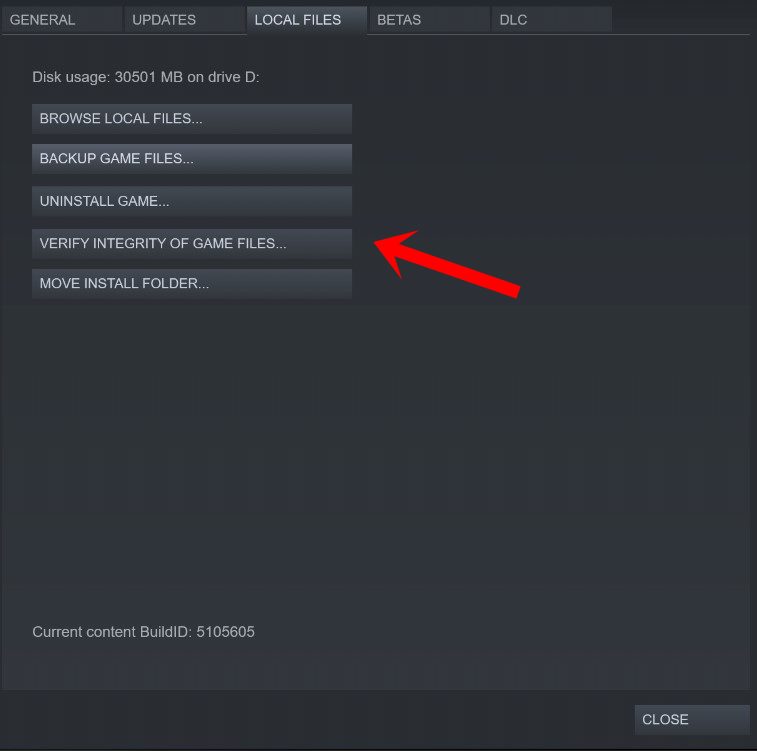
Klicken auf Integrität der Spieldateien überprüfen. Sie müssen auf den Vorgang warten, bis er abgeschlossen ist. Wenn Sie fertig sind, starten Sie einfach Ihren Computer neu.
Für den Epic Games Launcher:
Öffnen Sie den Epic Games Launcher > Klicken Sie auf Bibliothek. Klicken Sie auf das Drei-Punkte-Symbol von Destiny 2. Klicken Sie auf Bestätigen und es beginnt mit der Überprüfung der Spieldateien. Warten Sie, bis der Vorgang abgeschlossen ist, und starten Sie den Launcher neu.
5. Eine Ausnahme für Destiny 2 zur Windows-Firewall hinzufügen
Manchmal kann der Windows-Firewall-Schutz die laufende Verbindung der entsprechenden Spieldateien auf dem PC blockieren, was Probleme beim Starten von Spielen oder Programmen verursachen kann. Es wird empfohlen, eine Ausnahme für die ausführbare Anwendungsdatei von Destiny 2 in der Windows-Firewall hinzuzufügen, indem Sie die folgenden Schritte ausführen.
Drücken Sie die Tasten Win+S, um die Windows-Suche zu öffnen. Öffnen Sie im Suchergebnis die Systemsteuerung. Klicken Sie nun auf System und Sicherheit > Hier sehen Sie Windows Defender Firewall. Klicken Sie auf Eine App durch die Windows-Firewall zulassen. Klicken Sie auf Einstellungen ändern > Klicken Sie auf Andere App zulassen. Klicken Sie auf Durchsuchen und wählen Sie die ausführbare Destiny 2-Datei aus. Klicken Sie anschließend auf Öffnen > Klicken Sie auf Hinzufügen. Klicken Sie abschließend auf OK, um die Änderungen zu speichern.
6. Verwenden Sie einen DNS-Server
Es wird auch dringend empfohlen, die aktuelle DNS-Adresse auf Ihrem Spielgerät oder WLAN-Router in eine öffentliche DNS-Adresse zu ändern, um eine bessere Erreichbarkeit und schnellere Verbindungsgeschwindigkeiten zu erreichen. Die Google-DNS-Adresse ist so beliebt und wird von Spielern oder Streamern weltweit als öffentliches DNS verwendet. Manchmal kann es vorkommen, dass Ihre spezifische DNS-Adresse, die von Ihrem Internetdienstanbieter bereitgestellt wird, einige Blockierungsprobleme aufweist, die schließlich Online-Server-Verbindungsfehler auslösen.
Bitte beachten Sie: Sie sollten sich Ihre vorhandene DNS-Serveradresse notieren vom Bildschirm als Backup. Wenn etwas schief geht, können Sie es auf die vorherige DNS-Adresse ändern und die Änderungen speichern.
Öffnen Sie das Startmenü > Gehen Sie zur Systemsteuerung. Klicken Sie auf Netzwerk und Internet > Wählen Sie Netzwerk-und Freigabecenter aus. Wählen Sie Adaptereinstellungen ändern > Rechtsklick auf die aktive Netzwerkverbindung. Klicken Sie auf Eigenschaften > Wählen Sie in der Liste Internet Protocol Version 4 (TCIP/IPv4) aus. Klicken Sie auf Eigenschaften > Wählen Sie Folgende DNS-Serveradressen verwenden aus. Geben Sie 8.8.8.8 für die Bevorzugte DNS-Serveradresse ein. Geben Sie als Nächstes 8.8.4.4 für die alternativen DNS-Serveradressen ein. Klicken Sie anschließend auf OK, um die Änderungen zu speichern, und starten Sie den PC neu.
7. Installieren Sie Destiny 2 neu
Wenn keine der Methoden für Sie funktioniert hat, versuchen Sie, das Destiny 2-Spiel auf dem PC neu zu installieren, um zu prüfen, ob dies Ihnen hilft, den Fehlercode CALABRESE zu beheben. Offensichtlich ist die Methode nicht für alle praktisch, aber Sie können auf Ihrer Seite nichts tun.
Öffnen Sie den Steam-Client auf Ihrem PC. Gehen Sie zu Bibliothek > Rechtsklick auf Destiny 2. Wählen Sie Deinstallieren > Klicken Sie zur Bestätigung auf Löschen. Warten Sie, bis der Deinstallationsvorgang abgeschlossen ist > Beenden Sie den Steam-Client. Öffnen Sie jetzt die Anwendung Datei-Explorer. Kopieren Sie C:\Program Files (x86)\Steam\steamapps\common in die Adressleiste und drücken Sie Enter , um nach dem Speicherort zu suchen. Gehen Sie zum Destiny 2 Ordner und löschen Sie den Ordner einfach vollständig. Starten Sie den PC neu, um die Änderungen zu übernehmen > Öffnen Sie den Steam Store und installieren Sie das Destiny 2-Spiel erneut.
8. Wenden Sie sich an den Bungie-Support
Zu guter Letzt können Sie den Bungie-Support kontaktieren, um weitere Unterstützung zu erhalten. Da Entwicklern dieser spezifische Fehlercode bekannt ist: CALABRESE, sind die Chancen hoch, dass das Einreichen des Support-Tickets für dasselbe Problem den Entwicklern hilft, den Fehler so schnell wie möglich zu beheben.
.parallax-ad-container{position:relative ;Breite:100%;Höhe:320px;Rand:0 automatisch;Überlauf:versteckt}.parallax-ad{Position:absolut!wichtig;oben:0!wichtig;links:0!wichtig;Breite:100%!wichtig;Höhe:100%!wichtig;Rand:0!wichtig;Rand:0!wichtig;Auffüllung:0!wichtig;clip:rect(0,auto,auto,0)!wichtig}.parallax-ad>iframe{position:fixed; top:130px;height:100%;transform:translateX(-50%);margin-left:0!important}.ad-label{font-family:Arial,Helvetica,sans-serif;font-size:.875rem; color:#8d969e;text-align:center;padding:1rem 1rem 0 1rem}
Das war’s, Leute. Wir gehen davon aus, dass dieser Leitfaden für Sie hilfreich war. Für weitere Fragen können Sie unten einen Kommentar abgeben.