
Während sich Ihr iPhone normalerweise mit der Face ID entsperren kann, die Sie konfiguriert haben, als Sie das Gerät zum ersten Mal erhalten haben, haben Sie wahrscheinlich auch einen Passcode erstellt.
Aber wenn Sie feststellen, dass der Passcode leicht zu erraten ist , oder wenn Sie etwas erstellen möchten, das Sie sich leichter merken können, möchten Sie es vielleicht ändern.
Unser Tutorial zum Ändern des iPhone 11-Passcodes unten zeigt Ihnen, wo Sie diese Einstellung finden, damit Sie wechseln können zu einem neuen Passcode, der Ihnen besser gefällt.
Inhaltsverzeichnis verbergen
So aktualisieren Sie den Passcode auf Ihrem iPhone
Tippen Sie auf Einstellungen. Wählen Sie Face ID & Code aus. Geben Sie Ihren alten Passcode ein. Wählen Sie Passwort ändern. Geben Sie den alten Passcode erneut ein. Geben Sie das neue Passwort ein. Bestätigen Sie das neue Passwort.
Unser Leitfaden wird unten mit zusätzlichen Informationen zum Ändern der Passcode-Einstellungen für das iPhone 11 fortgesetzt, einschließlich Bildern dieser Schritte.
Verwandtes Thema: Wenn Sie Ihren Passcode vergessen haben, Dann kann Ihnen unsere Anleitung zum Hard-Reset des iPhone 11 zeigen, wie Sie das Gerät auf die Werkseinstellungen zurücksetzen können, damit Sie es wieder verwenden können.
Der Passcode auf Ihrem iPhone ist ein wichtiger Teil der Sicherheit Ihrer Daten.
Da Sie wahrscheinlich Zugriff auf Ihre Finanzinformationen, E-Mail-Konten und andere sensible Daten haben, möchten Sie es wahrscheinlich jemandem erschweren, diese Informationen einzusehen.
Aber wenn jemand anderes Bescheid weiß Ihr Passwort, oder wenn Sie denken, dass es zu einfach ist, sollten Sie es vielleicht aktualisieren.
Unsere Anleitung zum Ändern des iPhone 11-Passworts unten zeigt Ihnen das Menü, in dem Sie diese Passcode-Änderung vornehmen können.
p>
So geben Sie Ihrem iPhone 11 ein neues Passwort (Anleitung mit Bildern)
Die Schritte in diesem Artikel wurden auf einem iPhone mit iOS 16 op erationssystem. Dieselben Schritte funktionieren jedoch auf den meisten iPhone-Modellen, die die meisten neueren Versionen von iOS verwenden.
Führen Sie die folgenden Schritte aus, um den Passcode auf einem iPhone 11 zu ändern.
Nun das Sie wissen, wie man die Passcode-Einstellungen des iPhone 11 ändert, können Sie diese Änderung jederzeit vornehmen, wenn Sie glauben, dass jemand Ihren Passcode kennt, oder wenn Sie einfach eine neue Option verwenden möchten.
So schalten Sie das iPhone aus 11 Passcode
Wenn Sie Ihr iPhone ohne Passcode verwenden möchten, haben Sie die Möglichkeit dazu.
Schritt 1: Öffnen Sie die Einstellungen app.
Schritt 2: Wählen Sie Face ID & Passcode.
Schritt 3: Geben Sie den aktuellen Passcode ein.
Schritt 4: Scrollen Sie nach unten und wählen Sie die Option Passcode ausschalten.
Schritt 5: Berühren Sie zur Bestätigung Ausschalten.
Wie auf angezeigt Das Popup-Fenster, das Sie sehen, wenn Sie den iPhone 11-Passcode deaktivieren, entfernt auch Ihre Apple Pay-Karten, und Ihre Apple Watch wird nicht mehr automatisch entsperren.
Jetzt, da Sie wissen, wie Sie den iPhone 11-Passcode deaktivieren, können Sie das Gerät verwenden, ohne ihn zum Entsperren eingeben zu müssen.
Weitere Informationen zu der Passcode auf einem iPhone 11
Wenn Sie den Passcode-Änderungsprozess durchlaufen, werden Sie eine Schaltfläche „Passcode-Optionen“ am unteren Rand des Fensters bemerken, während Sie dabei sind, den neuen einzugeben. Wenn Sie auf diese Schaltfläche tippen, sehen Sie die folgenden Optionen:
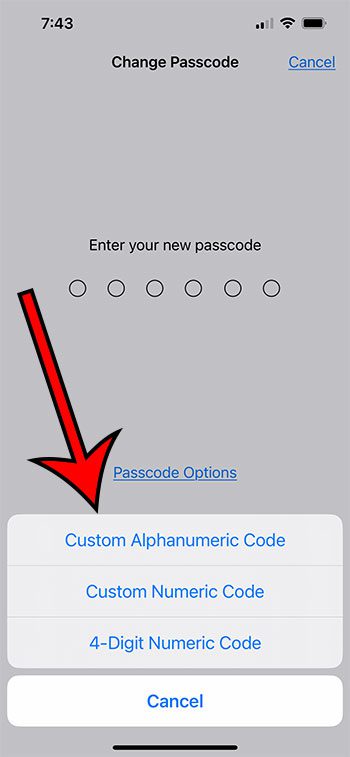
Wie in der Abbildung oben angegeben, können Sie auf Ihrem iPhone 11 folgende Arten von Passcodes verwenden:
Benutzerdefinierter alphanumerischer Code Benutzerdefinierter numerischer Code 4-stellig numerisch Code
Wenn Sie die Option 4-stelliger numerischer Code auswählen und einen einfachen Passcode eingeben, erhalten Sie eine Benachrichtigung, die Sie darüber informiert, dass der Passcode leicht zu erraten ist und Sie einen neuen eingeben müssen.
Ihr iPhone hat auch eine Funktion namens Bildschirmzeit, mit der Sie vieles steuern können die Einstellungen und Funktionen des Geräts.
Um die Bildschirmzeit zu verwenden, müssen Sie einen separaten Passcode einrichten, der sich vom Gerätepasscode unterscheidet.
Wenn Sie Ihren iPhone-Passcode ändern, wird dieser wirkt sich nicht auf einen vorhandenen Bildschirmzeit-Passcode aus.
Dasselbe Menü, in dem Sie Ihr iPhone ändern Der obige Passcode e 11 ist auch der Ort, an den Sie gehen, wenn Sie Ihre Face ID aktualisieren, auswählen möchten, wofür Sie Face ID verwenden können, oder die iPhone-Funktionen anpassen möchten, auf die zugegriffen werden kann, während das iPhone gesperrt ist.
Matthew Burleigh schreibt seit 2008 technische Tutorials. Seine Texte sind auf Dutzenden verschiedener Websites erschienen und wurden über 50 Millionen Mal gelesen.
Nachdem er seinen Bachelor-und Master-Abschluss in Informatik erhalten hatte, arbeitete er mehrere Jahre in der IT Verwaltung für kleine Unternehmen. Jetzt arbeitet er jedoch Vollzeit daran, Online-Inhalte zu schreiben und Websites zu erstellen.
Zu seinen Hauptthemen als Autor gehören iPhones, Microsoft Office, Google Apps, Android und Photoshop, aber er hat auch über viele andere technische Themen geschrieben gut.
Lesen Sie hier seine vollständige Biografie.