
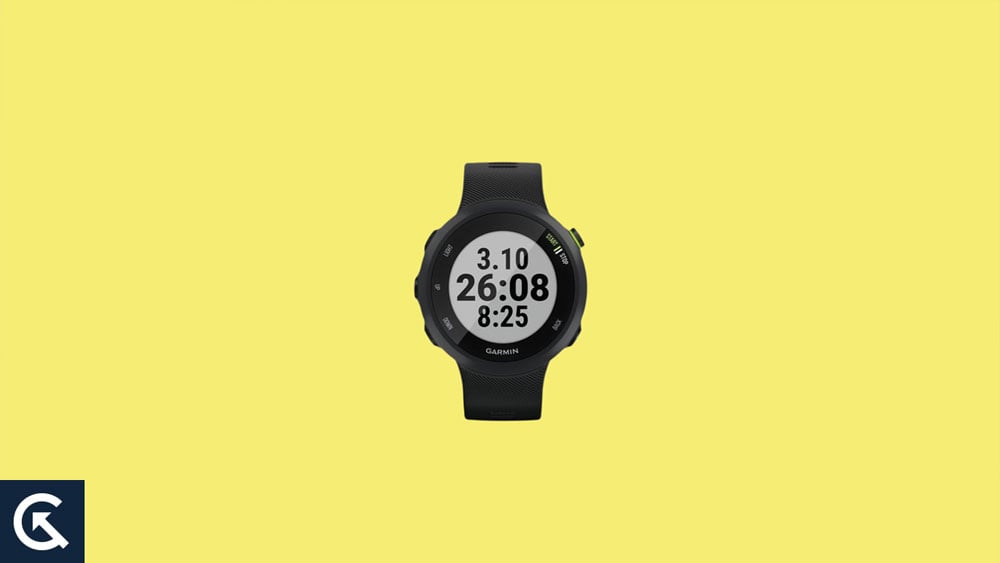
Als eine der zuverlässigsten Laufuhren auf dem heutigen Markt bietet die Garmin Forerunner 45 ein hervorragendes Preis-Leistungs-Verhältnis. Es gibt kein besseres Gerät zu diesem Preis, das dieses Maß an Funktionalität bietet. Trotz ihrer Einschränkungen und Kompromisse setzt diese Uhr den Standard für Funktionen, die wir jetzt von Uhren der unteren Preisklasse erwarten. Es gibt keine bessere Einstiegsoption als diese.
Aber es gibt viele Benutzer, die angefangen haben zu berichten, dass der Garmin Forerunner 45 keine Distanz verfolgt, und das ist der Grund, warum wir hier sind. In diesem Artikel wurden einige der besten Möglichkeiten beschrieben, wie Sie dieses Problem lösen können. Beginnen wir also mit der Anleitung.
Seiteninhalt
Warum misst mein Garmin die Entfernung nicht genau?
Normalerweise ist die GPS-Position einer Uhr auf etwa drei Meter genau oder zehn Fuß, wenn ein starkes Satellitensignal vorhanden ist. Es ist möglich, dass ein schwächeres Satellitensignal diese Positionsgenauigkeit verringert und die Entfernungs-und Geschwindigkeitswerte beeinflusst, die die Uhr meldet.
So beheben Sie, dass Garmin Forerunner 45 keine Entfernung verfolgt
Also, Hier sind einige Korrekturen, die Ihnen helfen, das Problem zu lösen, dass Garmin Forerunner 45 die Entfernung nicht verfolgt. Um dieses Problem zu beheben, stellen Sie sicher, dass Sie die unten genannten Korrekturen implementieren:
Lösung 1: Starten Sie Ihr Gerät neu
Möglicherweise lässt sich das Problem, dass die Entfernung nicht erfasst wird, durch einen Neustart Ihres Geräts beheben Garmin Forerunner 45 Uhr und Telefon, wenn Ihre Schlaffrequenz nicht angezeigt wird. Sie müssen Ihre Uhr ausschalten, bevor Sie sie neu starten. Wenn Sie die Ein-/Aus-Taste auf Ihrer Uhr gedrückt halten, können Sie auf diese Optionen zugreifen. Sie sollten den Netzschalter drücken, wenn Sie den Computer ausschalten möchten. Wenn Sie nach dem Ausschalten des Geräts die Ein/Aus-Taste gedrückt halten, wird das Gramin-Logo angezeigt. Es wird empfohlen, die Ein/Aus-Taste nach dem Drücken einige Sekunden lang gedrückt zu halten.
s
Fix 2: Überprüfen Sie den verfügbaren Speicherplatz der Uhr
Es ist notwendig, freien Speicherplatz zu haben auf Ihrem Telefon für die Garmin Forerunner 45-Uhr, um Ihre Entfernung zu verfolgen. Wenn Sie nicht über genügend Speicherplatz verfügen, werden Sie Schwierigkeiten haben, alle benötigten Dateien zu speichern. Sie können im Abschnitt Einstellungen überprüfen, wie viel Speicherplatz Sie auf Ihrer Uhr haben. Auf der Info-Seite der Uhr finden Sie weitere Informationen zum Gerät. In diesem Abschnitt gibt es eine Option namens Speicher. Wenn es voll oder zu hoch ist, müssen Sie unnötige Daten oder Apps entfernen.
Lösung 3: Aktualisieren Sie die Software
Indem Sie die neueste Version auschecken von Garmin Express können Sie sicherstellen, dass Ihre Software auf dem neuesten Stand ist. Updates werden möglicherweise nicht automatisch auf veraltete Software angewendet, was zu Problemen auf Ihrem Gerät führen kann.
Lösung 4: Mit Garmin Connect synchronisieren
Die Fernsteuerung Ihres Garmin-Geräts ist einfach, indem Sie die Garmin Connect-App auf Ihr Telefon herunterladen. Diese App beschleunigt nicht nur die GPS-Signalerfassung, sondern korrigiert auch alle Fehler und beschleunigt die GPS-Signalerfassung. Sobald Sie Ihr Wearable synchronisiert haben, werden Sie auf die Verfügbarkeit von Satelliten aufmerksam gemacht.
Fix 5: Warten Sie, nachdem Sie das GPS-Signal erhalten haben
Es wird Ihnen normalerweise mitgeteilt wenn es einsatzbereit ist, nachdem es ein Signal von einer nahe gelegenen Antenne empfangen hat. In diesem Fall werden die für den Start erforderlichen Satelliten nur in der Anfangsphase aufgenommen, was ein absolutes Minimum ist.
Die Uhr kann ihre Signalstärke verbessern und den Standort genauer lokalisieren, indem sie einige Minuten wartet, bevor sie sich bewegt und mit weiteren Satelliten kommuniziert. Diese Technik, auch bekannt als GPS Soaking, stellt eine starke Verbindung zu den Satelliten her.
Fix 6: Zweite Aufzeichnung aktivieren
Bei Garmin-Geräten sind zwei Tracking-Arten verfügbar: Smart Recording und Every Second Recording. Sie können entscheiden, wie oft Ihr Gerät Ihre Aktivität aufzeichnet, indem Sie diese Einstellung festlegen.
Mit Smart Recording können Sie in kürzerer Zeit aufnehmen, weniger Akkuleistung verbrauchen und weniger Speicherplatz verbrauchen, während Every Second Recording Ihnen eine kontinuierliche Aufnahme ermöglicht. Um zu sehen, ob es die Genauigkeit Ihres Standorts verbessert, können Sie zu letzterem wechseln.
Lösung 7: Sekundäre Satellitenkonstellationen aktivieren
Garmin-Uhren können den Standort neben GPS auch mithilfe einer zweiten Satellitenkonstellation verfolgen. Diese helfen Ihnen dabei, ein Signal aufrechtzuerhalten, wenn Sie Schwierigkeiten haben.
Schlagen Sie im Handbuch nach, wenn Sie nicht sicher sind, welche sekundären Satellitenkonstellationen Ihre Uhr unterstützt. Der Stromverbrauch dieser Geräte erhöht sich, wenn sie eingeschaltet sind.
Fix 8: Zubehör zur Entfernungs-und Geschwindigkeitsaufzeichnung verwenden
Garmin-Uhren können das GPS der Uhr außer Kraft setzen mit Distanz-und Geschwindigkeitsaufzeichnungszubehör zur Berechnung von Geschwindigkeit und Distanz. Für Ihren Garmin Forerunner 45 können Sie diese Sensoren separat von den Unternehmen erwerben, die sie verkaufen.
Fix 9: GLONASS aktivieren
Mit GLONASS erhalten Sie dank mehrerer Positionierungssysteme einen genaueren Standort. Sie können dies überprüfen, indem Sie zu den GPS-Einstellungen unter System gehen und auf Sensoren tippen. Einige Geräte verfügen über diese Funktion. Mit GPS können Sie auch ein anderes System auswählen.
Lösung 10: Halten Sie das Gerät physisch sauber
Ihre Uhr kann manchmal kein gutes Signal empfangen durch Schmutz oder Hindernisse im Außenbereich. Sie können Wattestäbchen oder Stoff verwenden, um Reinigungsalkohol um die Ritzen des Geräts herum zu tupfen. Die Verwendung einer kleinen Bürste hilft Ihnen auch dabei, die Oberfläche der Uhr zu reinigen.
.parallax-ad-container{position:relative;width:100%;height:320px;margin:0 auto;overflow:hidden}.parallax-ad{position:absolute!important;top:0!important; left:0!wichtig;Breite:100%!wichtig;Höhe:100%!wichtig;Rand:0!wichtig;Rand:0!wichtig;Padding:0!wichtig;clip:rect(0,auto,auto,0) !important}.parallax-ad>iframe{position:fixed;top:130px;height:100%;transform:translateX(-50%);margin-left:0!important}.ad-label{font-family:Arial ,Helvetica,sans-serif;font-size:.875rem;color:#8d969e;text-align:center;padding:1rem 1rem 0 1rem}
Trotz der großartigen Funktionen des Garmin Forerunner 45, Viele Benutzer werden durch den ungenauen Standort abgeschreckt.
Fix 11: Umweltfaktoren reduzieren
Das Wichtigste, was Sie tun können, ist sicherzustellen, dass Ihre Uhr nicht durch die Umgebung beeinträchtigt wird. Sie können Ihr Signal verlieren, wenn Sie von einer großen Menschenmenge, hohen Gebäuden oder sogar Bäumen umgeben sind.
Es ist am besten, das GPS frei von Hindernissen zu halten, damit es richtig funktionieren kann. Verwenden Sie für eine genauere Position GPS nicht in Innenräumen oder unter Wasser.
Fix 12: Wenden Sie sich an das Support-Team
Falls Sie immer noch feststellen, dass der Garmin Forerunner 45 die Entfernung nicht misst, müssen Sie versuchen, das Support-Team von Garmin zu kontaktieren. Danach werden sie Ihnen, wenn möglich, sicher helfen oder Sie beim nächsten Servicecenter anrufen.
Lesen Sie auch: Fix: Garmin Forerunner 255 lässt sich nicht einschalten
So beheben Sie also, dass der Garmin Forerunner 45 keine Distanz verfolgt. Wir hoffen, dass dieser Leitfaden Ihnen geholfen hat. Aber falls Sie weitere Informationen benötigen, kommentieren Sie unten und lassen Sie es uns wissen.