
Bluetooth funktioniert nicht auf Ihrem OnePlus 11-Gerät? Wenn Sie auf Ihrem OnePlus 11 mit Bluetooth-Problemen konfrontiert sind, ärgern Sie sich nicht! Es gibt Lösungen, mit denen Sie versuchen können, das Problem einfach zu beheben.
In diesem Artikel haben wir die verschiedenen Methoden zusammengestellt, mit denen Sie versuchen können, das Problem zu beheben, dass Bluetooth auf Ihrem OnePlus 11-Gerät nicht funktioniert.
Lesen Sie weiter!
Lösungen zur Behebung des Bluetooth-Problems auf OnePlus 11
Hier sind einige Lösungen, die Sie ausprobieren können, um das Bluetooth-Problem auf Ihrem OnePlus 11-Telefon zu beheben.
1. Starten Sie Ihr Telefon neu
Dies ist die einfachste und effektivste Methode, um viele kleinere Probleme zu beheben, die durch softwarebezogene Störungen verursacht werden. Ein Geräteneustart löscht Ihren Gerätespeicher von allen Systemstörungen. Versuchen Sie, Ihr Telefon neu zu starten, und prüfen Sie, ob das Problem behoben ist. Wenn es nicht funktioniert, versuchen Sie es mit der nächsten Methode.
2. Schalten Sie Bluetooth aus und ein
Manchmal kann das Problem behoben werden, indem Sie Bluetooth aus-und wieder einschalten. Dies ermöglicht das Löschen einer alten Instanz der Verbindung und das erneute Herstellen einer neuen Verbindung. Versuchen Sie dies und prüfen Sie, ob das Problem behoben ist, bevor Sie mit dem nächsten Tipp fortfahren.
3. Flugmodus ein-und ausschalten
Dies ist ein einfacher Trick, bei dem alle Netzwerkfunktionen vorübergehend deaktiviert werden. Dadurch kann Ihr Gerät alle Netzwerkinstanzen zurücksetzen, was wiederum zur Behebung von Netzwerkfehlern beitragen kann.
Um den Flugmodus-Trick auszuführen, wischen Sie das Benachrichtigungsfeld nach unten und tippen Sie dann auf Flugmodus. starkes> Symbol, um die Funktion einzuschalten und nach einigen Sekunden wieder auszuschalten.
4. Bluetooth-Gerät entfernen und hinzufügen
Es kann vorkommen, dass bestehende Bluetooth-Verbindungen Konflikte verursachen und verhindern, dass Ihr Telefon ein anderes Gerät koppelt. Um dies zu beheben, müssen Sie möglicherweise alle verbundenen Geräte entfernen und erneut hinzufügen.
Folgen Sie diesen Schritten, um ein gekoppeltes Gerät zu entfernen:
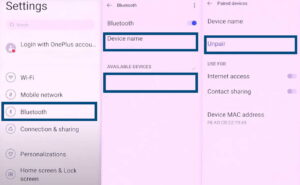
Gehen Sie zu Einstellungen. Tippen Sie auf auf Bluetooth Suchen Sie unter gekoppelte Geräte nach Geräten, die bereits gekoppelt sind. Tippen Sie auf das Symbol (i) neben dem gekoppelten Gerät. Tippen Sie als Nächstes auf Entkoppeln, um das Gerät zu entfernen.
Nach Ihnen Haben Sie das Gerät entkoppelt, schalten Sie Bluetooth aus und wieder ein. Jetzt sucht Ihr Telefon nach verfügbaren Geräten, um eine Verbindung herzustellen. Tippen Sie auf das Gerät, das Sie verbinden möchten, und koppeln Sie es erneut.
5. Netzwerkeinstellungen zurücksetzen
Durch das Zurücksetzen der Netzwerkeinstellungen werden nicht nur die Bluetooth-Einstellungen Ihres Telefons, sondern auch WLAN und mobile Netzwerke zurückgesetzt. Nachdem Sie diese Aktion ausgeführt haben, müssen Sie sie erneut manuell neu konfigurieren. Diese Methode wird in Fällen empfohlen, in denen Sie sich über die genaue Ursache des Problems nicht sicher sind.
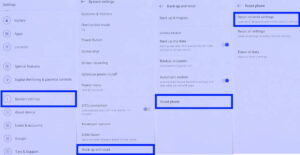
Folgen Sie diesen Schritten, um die Netzwerkeinstellungen Ihres OnePlus 11 zurückzusetzen:
Los zu EinstellungenScrollen Sie nach unten und tippen Sie auf SystemeinstellungenAls Nächstes scrollen Sie wieder nach unten und tippen Sie auf Sichern und zurücksetzen. Tippen Sie auf dem nächsten Bildschirm auf Telefon zurücksetzen Tippen Sie jetzt auf Netzwerkeinstellungen zurücksetzen. Bestätigen Sie anschließend Ihre Identität, indem Sie Ihren Passcode zum Entsperren eingeben. Tippen Sie abschließend auf Netzwerkeinstellungen zurücksetzen , um alle Netzwerkeinstellungen zurückzusetzen.
Konfigurieren Sie Ihr Netzwerk nach Abschluss des Zurücksetzungsvorgangs erneut mit den korrekten Details und prüfen Sie, ob das Problem jetzt behoben ist.
Schlussfolgerung
Wenn das Problem auch nach dem Ausprobieren aller oben genannten Methoden weiterhin besteht, ist der letzte Ausweg das Zurücksetzen auf die Werkseinstellungen. Es wird jedoch empfohlen, Ihre Dateien zu sichern, bevor Sie mit dieser Methode fortfahren, da dies alle Ihre Daten löscht und Ihr Telefon auf die Werkseinstellungen zurücksetzt.