
Lazy Bear Games und tinyBuild haben Graveyard Keeper im Jahr 2018 herausgebracht, ein mittelalterliches Friedhofs-Pixelgrafik-Crafting-Simulations-Videospiel. Dieser Management-Simulationstitel mit Friedhofsthema hat aufgrund seines atemberaubenden Spielerlebnisses auf mehreren Plattformen viele positive Kritiken erhalten. Es hat jedoch einen fairen Anteil an Fehlern und Problemen, die wir nicht leugnen können. In der Zwischenzeit stürzt das Spiel Graveyard Keeper auf PC, Switch, iOS und Android ab.
Wenn Sie nun eines der Opfer sind, die auf ein solches Problem stoßen, befolgen Sie unbedingt diese Anleitung zur Fehlerbehebung, um das Problem zu beheben es. Die Wahrscheinlichkeit ist hoch, dass Ihr Graveyard Keeper-Videospiel beim Start häufig abstürzt, abgesehen von Verzögerungen, Stottern, Frame-Drops, Grafikfehlern und mehr. Heutzutage wird es zu einem der häufigsten Probleme unter PC-Spielern, die Sie möglicherweise häufig erleben. Glücklicherweise gibt es unten ein paar Problemumgehungen.
Seiteninhalt
Warum stürzt Graveyard Keeper ab?
Es kann mehrere mögliche Gründe geben, die unten erwähnt werden, die viele Probleme verursachen können, wenn es um das Problem mit dem Startabsturz auf dem PC geht. Probleme mit der PC-Kompatibilität, veraltete Systemsoftware, eine veraltete Spielversion, Probleme mit Hintergrundaufgaben von Drittanbietern, Konflikte mit den Start-Apps, veraltete Grafiktreiber, Probleme mit Microsoft Visual C++, übertaktete CPU/GPU und mehr können Startabstürze auslösen.
Außerdem können Probleme mit den Overlay-Apps, Blockieren mit dem Windows-Sicherheitsprogramm, DirectX-Probleme usw. beim Starten des Spiels zu Absturzproblemen führen. Während Benutzer von Nintendo Switch oder Mobilgeräten aufgrund einer veralteten Spielversion, einer veralteten Systemversion usw. auf ein solches Problem stoßen können.
Fix: Graveyard Keeper stürzt auf dem PC ab
Wenn Falls dieses Problem auftritt, befolgen Sie die unten aufgeführten Problemumgehungen, um es zu beheben. Sie sollten alle Methoden nacheinander durchgehen, bis das Problem für Sie behoben ist. Also, ohne noch mehr Zeit zu verschwenden, lass uns hineinspringen.
s
1. Überprüfen Sie die Systemanforderungen
Zunächst können Sie versuchen, die Systemanforderungen des Spiels zu überprüfen, ob Ihre PC-Konfiguration kompatibel genug ist oder nicht. Manchmal können Probleme mit der veralteten Software oder Hardware auf dem PC zu Abstürzen führen. In einigen Fällen kann auch eine veraltete PC-Konfiguration große Probleme bereiten.
Mindestanforderungen:
Betriebssystem: Windows 7 (SP1+) Prozessor: Intel Core i5, 1,5 GHz und höher Speicher: 4 GB RAM Grafik: 1 GB dedizierte Grafikkarte, Shader-Modell 3.0+ DirectX: Version 10 Speicher: 1 GB verfügbarer Speicherplatz
2. Führen Sie das Spiel als Administrator aus
Stellen Sie sicher, dass Sie die Spiel-App-Datei auf Ihrem PC als Administrator ausführen, um der Benutzerkontensteuerung (UAC) Zugriff auf das System zu gewähren. In einigen Fällen benötigt Ihr System die UAC-Zugriffsberechtigung, um ein Programm auszuführen, das sehr wichtig ist. Wenn Sie die folgenden Schritte ausführen, müssen Sie dem Administrator einmalig Zugriff gewähren, und Sie werden nicht erneut danach gefragt. Gehen Sie dazu wie folgt vor:
Gehen Sie zum installierten Spielverzeichnis von Graveyard Keeper. Klicken Sie mit der rechtenRechtsklick auf die Anwendungsdatei auf Ihrem PC. Klicken Sie auf Eigenschaften > Klicken Sie auf die Registerkarte Kompatibilität .
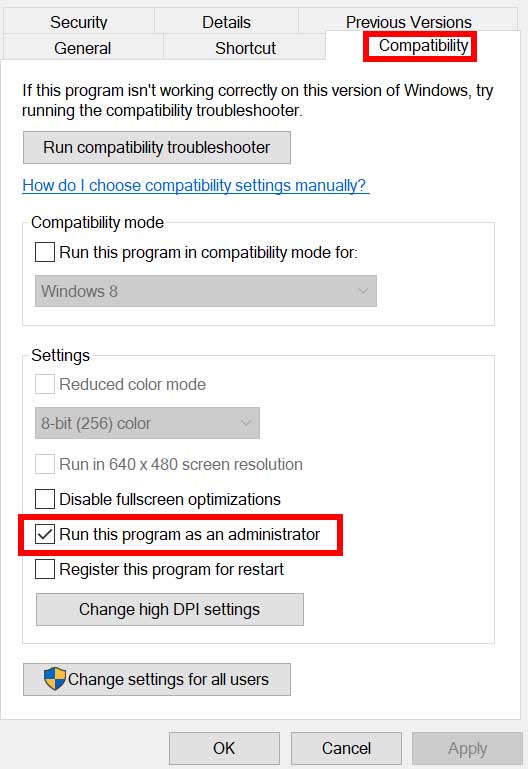
Klicken Sie auf das Kontrollkästchen Dieses Programm als Administrator ausführen, um es zu aktivieren. Klicken Sie anschließend auf Übernehmen und dann auf OK, um die Änderungen zu speichern. Zum Schluss doppelklicken Sie einfach auf die Spiel-App-Datei, um sie zu starten.
Falls du das Spiel über den Steam-Launcher startest, führe die gleichen Schritte auch für den jeweiligen Spielclient aus.
3. Aktualisieren Sie den GPU-Treiber
Eine andere Sache, die Sie tun sollten, ist, die Grafiktreiberversion auf Ihrem PC zu aktualisieren, indem Sie die folgenden Schritte ausführen. Wenn ein Update verfügbar ist, stellen Sie sicher, dass Sie dasselbe installieren. Ein veralteter GPU-Treiber kann mehrere Probleme beim Programmstart verursachen, z. B. in Spielen oder sogar während Spielsitzungen. Nicht nur Ihr Spiel sieht erbärmlich aus, sondern auch Ihr PC wird aufgrund von Grafikkonflikten nicht in der Lage sein, sein volles Potenzial auszuschöpfen. Gehen Sie dazu wie folgt vor:
Drücken Sie die Win+X-Taste, um das Schnellzugriffsmenü zu öffnen. Klicken Sie in der Liste auf Geräte-Manager. Doppelklicken Sie auf Display-Adapter, um es zu erweitern.
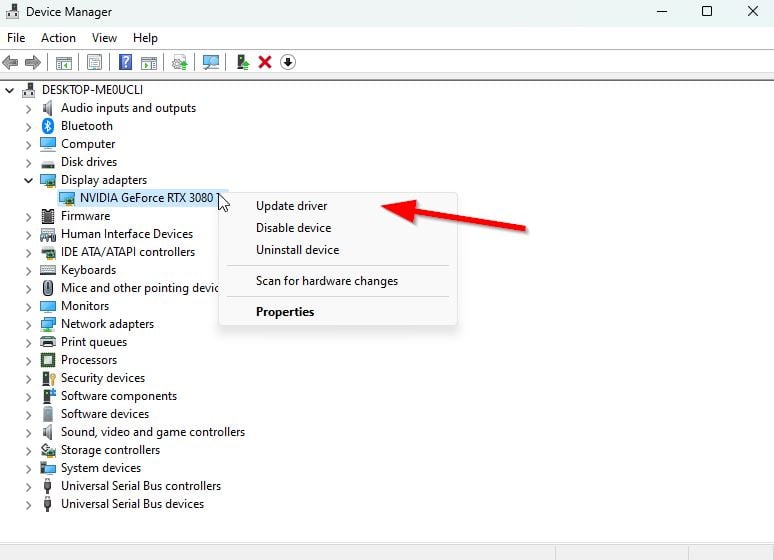
Klicken Sie mit der rechten Maustaste auf die dedizierte Grafikkarte, die aktiv ist oder die Sie verwenden. Klicken Sie nun auf Treiber aktualisieren > Klicken Sie auf Automatisch nach Treibern suchen. Es wird jetzt automatisch nach verfügbaren Updates gesucht und dann die neueste Version heruntergeladen und installiert. Warten Sie einfach darauf und starten Sie den PC neu, um die Änderungen zu übernehmen.
Wenn für Ihre GPU kein Update verfügbar ist, können Sie über die Links unten zur offiziellen Grafikkarten-Website gehen und manuell nach dem Modell Ihrer Grafikkarte suchen. Stellen Sie sicher, dass Sie den neuesten GPU-Treiber für Ihre Modellnummer gemäß Herstellerangaben herunterladen und installieren.
4. Aktualisieren Sie Windows
Wenn Sie eine Zeit lang eine veraltete Windows-Version oder Build-Nummer verwenden, führen Sie die folgenden Schritte aus, um dies zu überprüfen. Versuchen Sie immer, das neueste Update des Systems zu installieren, damit Sie den neuesten Sicherheitspatch, verbesserte Leistung, Fehlerkorrekturen, zusätzliche Funktionen und mehr erhalten.
Drücken Sie die Tasten Win+I, um Öffnen Sie die Windows-Einstellungen. Klicken Sie auf Windows Update > Klicken Sie auf Nach Updates suchen.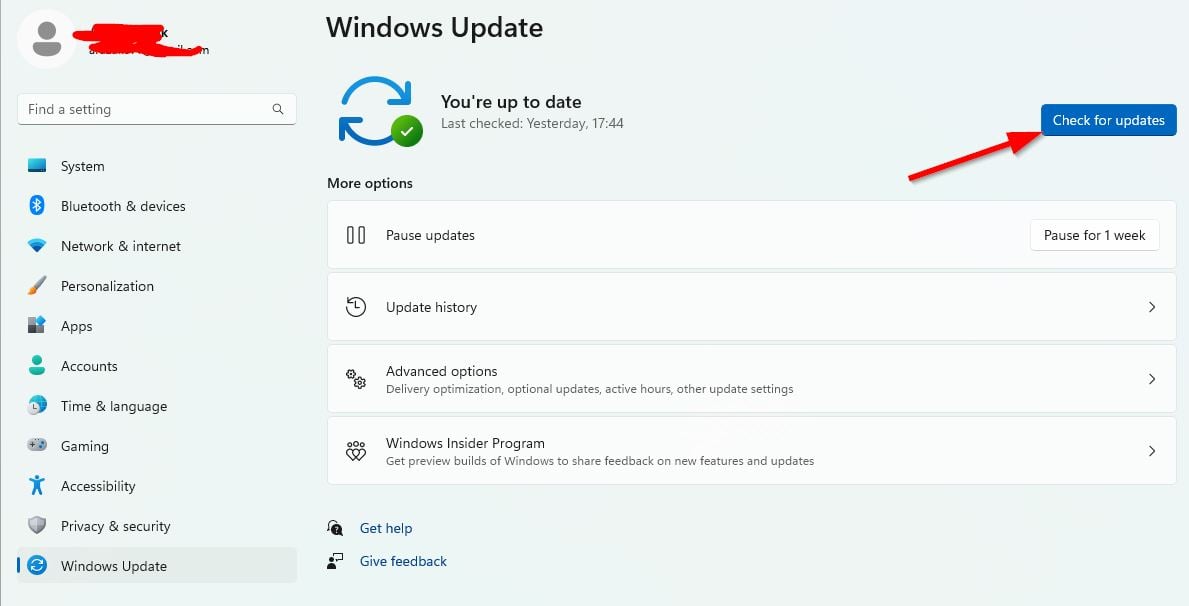 Wenn ein Update verfügbar ist, klicken Sie auf Herunterladen und installieren. Warten Sie, bis der Aktualisierungsvorgang abgeschlossen ist. Wenn Sie fertig sind, starten Sie Ihren PC neu, um die Änderungen zu übernehmen.
5. Verwendung der dedizierten GPU erzwingen
Es wird dringend empfohlen, für schwere Spiele und Anwendungen immer die dedizierte (externe) Grafikkarte auf Ihrem Desktop zu verwenden, damit Sie jederzeit eine höhere Grafikleistung erzielen können. Gehen Sie dazu wie folgt vor:
Für Nvidia-GPU:
Klicken Sie mit der rechten Maustaste auf den leeren Desktop-Bildschirm und öffnen Sie die Nvidia-Systemsteuerung. Gehen Sie zu 3D-Einstellungen > Klicken Sie auf 3D-Einstellungen verwalten. Öffnen Sie Programmeinstellungen > Wählen Sie Friedhofswächter aus der Liste aus. Wählen Sie aus der Liste den bevorzugten Grafikprozessor für dieses Programm aus. Sobald Sie fertig sind, können Sie es als Hochleistungs-Nvidia-Prozessor sehen. Stellen Sie sicher, dass Sie die Änderungen speichern und den PC neu starten.
Für AMD-GPU:
Klicken Sie mit der rechten Maustaste auf den leeren Desktop-Bildschirm und öffnen Sie Radeon-Einstellungen. Gehen Sie zu Zusätzliche Einstellungen > Gehen Sie zu Einstellungen. Klicken Sie auf Power > Klicken Sie auf Umschaltbare Grafikanwendungseinstellungen. Wählen Sie Friedhofswächter aus der Liste aus. Wenn das Spiel nicht sichtbar ist, wählen Sie Anwendung hinzufügen , um das Spiel hinzuzufügen. Wählen Sie anschließend in den Grafikeinstellungen die Option Hohe Leistung aus. Starten Sie abschließend den PC neu, um die Änderungen zu übernehmen.
6. Unnötige Hintergrundaufgaben schließen
.parallax-ad-container{position:relative;width:100%;height:320px;margin:0 auto;overflow:hidden}.parallax-ad{position:absolute!important;top: 0!wichtig;links:0!wichtig;Breite:100%!wichtig;Höhe:100%!wichtig;Rand:0!wichtig;Rand:0!wichtig;Auffüllung:0!wichtig;clip:rect(0,auto, auto,0)!wichtig}.parallax-ad>iframe{position:fixed;top:130px;height:100%;transform:translateX(-50%);margin-left:0!important}.ad-label{font-family:Arial,Helvetica,sans-serif;font-size:.875rem;color:#8d969e;text-align:center;padding:1rem 1rem 0 1rem}
Es wird empfohlen zu schließen alle unnötigen im Hintergrund ausgeführten Aufgaben auf Ihrem System, indem Sie die folgenden Schritte ausführen, denn je mehr Systemressourcen verwendet werden, desto höher wird Ihre Systemleistung sinken. Möglicherweise bemerken Sie es nicht drastisch, wenn Sie mit Verzögerungen im Spiel, Framerate-Einbrüchen, Stottern usw. konfrontiert sind. Aber diese Methode sollte in vielerlei Hinsicht für Sie nützlich sein.
Drücken Sie Strg+Umschalt+Esc Tasten, um den Task-Manager zu öffnen. Klicken Sie auf Prozesse und prüfen Sie, welche Aufgabe mehr Ressourcen verbraucht. Klicken Sie einfach auf den jeweiligen Prozess und wählen Sie Aufgabe beenden aus, um ihn zwangsweise zu schließen. Stellen Sie sicher, dass Sie dieselben Schritte für jeden Drittanbieter-App-Prozess ausführen, der mehr Ressourcen verbraucht. Wenn Sie fertig sind, schließen Sie den Task-Manager und starten Sie Ihren PC neu.
7. Aktualisieren Sie Graveyard Keeper
Wir sollten Ihnen außerdem empfehlen, manuell über den Steam-Client nach dem Spiel-Update zu suchen, um sicherzustellen, dass keine veraltete Spielversion mit dem Start des Spiels in Konflikt steht. Eine veraltete Spiel-Patch-Version kann mehrere potenzielle Probleme auslösen, die zu Abstürzen führen können. Gehen Sie dazu wie folgt vor:
Öffnen Sie Steam und gehen Sie zu Bibliothek. Klicken Sie im linken Bereich auf Friedhofswächter . Steam sucht automatisch nach dem verfügbaren Update. Wenn ein Update verfügbar ist, klicken Sie auf Aktualisieren. Warten Sie einige Zeit, bis das Update abgeschlossen ist. Stellen Sie anschließend sicher, dass Sie den PC neu starten, um die Änderungen zu übernehmen.
8. Spieldateien reparieren
Es versteht sich von selbst, dass Probleme mit beschädigten oder fehlenden Spieldateien auf dem PC in einigen Fällen zu häufigen Abstürzen beim Starten des Spiels führen können, ohne dass eine ordnungsgemäße Fehlermeldung angezeigt wird. Falls Ihr Spiel für einige Sekunden zu laden beginnt und dann automatisch geschlossen wird oder überhaupt nicht startet, ist es besser, die installierten Spieldateien auf dem PC zu überprüfen und zu reparieren, indem Sie die folgenden Schritte ausführen. Einige Spieler haben den Absturz auf ihrem PC bereits behoben.
Starten Sie den Steam-Client > Klicken Sie auf Bibliothek. Klicken Sie mit der rechten Maustaste in der Liste auf Friedhofswächter . Klicken Sie auf Eigenschaften > Gehen Sie zu Lokale Dateien.
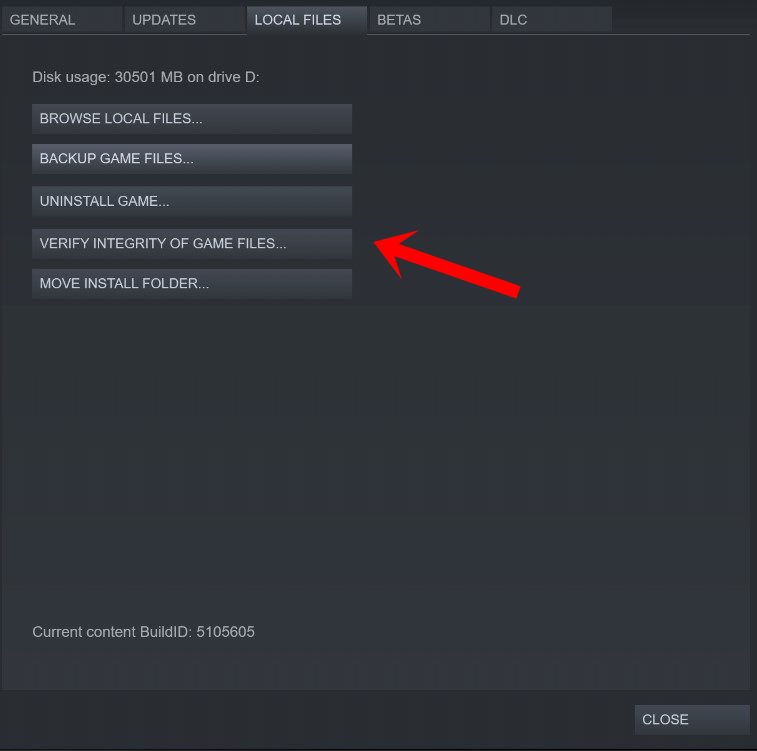
Klicken auf Integrität der Spieldateien überprüfen. Dieser Vorgang kann einige Zeit dauern, bis er abgeschlossen ist. Haben Sie also etwas Geduld. Stellen Sie anschließend sicher, dass Sie den PC neu starten, um die Änderungen zu übernehmen.
9. Overlay-Apps von Drittanbietern deaktivieren
Hauptsächlich Konflikte mit dem Hintergrund, auf dem Overlay-Apps von Drittanbietern ausgeführt werden, können mehrere Probleme beim Starten des Spiels auslösen, da sie viele Systemressourcen verbrauchen, genau wie die Prozesse, wenn Sie das Spiel starten. Auch wenn das Spiel nicht startet, wird die Overlay-App gestartet und ausgeführt, bis Sie sie manuell schließen. Während einige Overlay-Apps möglicherweise auch ausgeführt werden, während Sie das System ganz am Anfang booten. Versuchen Sie also, Overlay-Apps manuell zu deaktivieren.
Discord Overlay deaktivieren:
Öffnen Sie die App Discord > Klicken Sie auf das Zahnradsymbol (Einstellungen) unten. Wählen Sie Overlay unter App-Einstellungen > Aktivieren von In-Game-Overlay aktivieren. Klicken Sie auf Spiele > Wählen Sie Friedhofswächter. Stellen Sie sicher, dass der Umschalter Overlay im Spiel aktivieren deaktiviert ist. Wenn Sie fertig sind, starten Sie Ihren PC neu, um die Änderungen zu übernehmen.
Xbox Game Bar deaktivieren:
Drücken Sie die Tasten Win+I, um die Windows-Einstellungen zu öffnen. Klicken Sie nun auf Gaming > Gehe zu Game Bar. Deaktivieren Sie die Option Spielclips, Screenshots aufnehmen und über die Spielleiste übertragen . Wenn Sie fertig sind, speichern Sie die Änderungen und starten Sie den PC neu, um die Änderungen zu übernehmen.
Nvidia GeForce Experience Overlay deaktivieren:
Starten Sie die App Nvidia GeForce Experience > Gehen Sie zu Einstellungen. Klicken Sie auf Allgemein > Deaktivieren der Option In-Game-Overlay . Wenn Sie fertig sind, starten Sie den PC neu, um die Änderungen zu übernehmen.
Steam-Overlay deaktivieren:
Öffnen Sie den Steam-Client > Klicken Sie auf Bibliothek. Rechtsklick auf Friedhofswächter > Klicken Sie auf Eigenschaften. Klicken Sie auf Allgemein > Deaktivieren der Option Steam-Overlay im Spiel aktivieren . Wenn Sie fertig sind, starten Sie den PC neu, um die Effekte zu ändern.
Einige PC-Spieler oder fortgeschrittene Benutzer verwenden auch einige andere Overlay-Apps wie MSI Afterburner, Rivatuner, RGB-Software usw. Wenn Sie auch eine andere Maus-oder Tastatursoftware oder ein RGB-Tool verwenden, ist dies nicht erforderlich viel während des Spielens, dann ist es besser, sie auszuschalten.
10. Deaktivieren Sie die Windows-Firewall und die Antivirus-Software
Die Wahrscheinlichkeit ist hoch, dass Sie den Standard-Windows-Firewall-Schutz auf Ihrem PC verwenden, aber manchmal kann es sein, dass Sie ihn vorübergehend deaktivieren, bevor Sie ein Spiel starten, um Absturzprobleme beim Start erheblich zu reduzieren. Gehen Sie dazu wie folgt vor:
Klicken Sie auf das Startmenü > geben Sie Windows Defender Firewall ein und öffnen Sie es. Klicken Sie als Nächstes im linken Bereich auf Windows Defender-Firewall ein-oder ausschalten . Wählen Sie für alle Domains die Option Windows Defender-Firewall deaktivieren (nicht empfohlen) aus. Klicken Sie anschließend auf OK, um die Änderungen zu speichern > Starten Sie Ihren PC neu, um die Änderungen zu übernehmen.
Schalten Sie außerdem das Antivirenprogramm Windows Defender auf Ihrem PC aus, um sicherzustellen, dass keine Antivirensoftware die Spieldateien blockiert. Gehen Sie dazu wie folgt vor:
Drücken Sie die Tasten Win+I, um die Windows-Einstellungen zu öffnen. Klicken Sie auf Update & Sicherheit > Klicken Sie auf Windows-Sicherheit. Klicken Sie auf Windows-Sicherheit öffnen > Gehen Sie zu Viren-und Bedrohungsschutz. Klicken Sie jetzt auf Einstellungen verwalten > Deaktivieren Sie einfach den Echtzeitschutz . Wenn Sie dazu aufgefordert werden, klicken Sie auf Ja, um fortzufahren.
11. Standard auf übertakteter CPU oder GPU wiederherstellen
Manchmal kann eine übertaktete CPU oder GPU auf dem PC Konflikte mit der anderen Hardware verursachen, die ein Engpassproblem auslösen können. Es ist besser, die übertaktete CPU/GPU vorübergehend zu deaktivieren oder auf die Werkseinstellungen zurückzusetzen, damit Sie den möglichen Grund für das Absturzproblem überprüfen können. Es sind mehrere Tools online verfügbar, um die übertaktete CPU oder GPU auf dem PC anzupassen, wie z. B. MSI Afterburner, Riva Tuner, AMD Ryzen Master, EVGA Precision X usw.
Fix: Graveyard Keeper stürzt auf Nintendo Switch ab
Wenn Sie die Nintendo Switch-Konsole verwenden und beim Start auf das Absturzproblem stoßen, befolgen Sie unbedingt die folgenden Methoden, um es zu beheben.
1. Starten Sie die Nintendo Switch neu
Zunächst sollten Sie Ihre Nintendo Switch-Konsole neu starten, um den vorübergehenden Fehler oder das Problem mit den Cache-Daten zu aktualisieren. Meistens hilft Ihnen ein Neustart des Gerätesystems, die Probleme beim Starten des Spiels zu lösen. Gehen Sie dazu wie folgt vor:
Halten Sie die Ein/Aus-Taste an der Konsole drei Sekunden lang gedrückt, um das Gerät einzuschalten. Gehen Sie zum Power-Menü > Wählen Sie im Drop-down-Menü Neu starten aus.
2. Aktualisiere das Spiel
Zweitens kannst du versuchen, nach Spiel-Updates zu suchen und dann sicherstellen, dass das Update auf der Konsole installiert wird. Eine veraltete Spiel-Patch-Version kann mehrere Probleme oder Fehler enthalten, die Probleme beim Starten des Spiels auslösen können. Denken Sie daran, dass Ihr Nintendo Switch online ist und die Internetverbindung gut funktioniert. Dazu:
Gehen Sie zum Startbildschirm Ihres Nintendo Switch. Wählen Sie das Spiel Friedhofswächter > Drücken Sie die Plus-Taste des rechten Controllers. Wählen Sie nun Software-Update aus dem angezeigten Drop-down-Menü aus. Wählen Sie Das Internet als Quelle verwenden und fahren Sie fort. Warten Sie, bis der Aktualisierungsvorgang abgeschlossen ist. Stellen Sie anschließend sicher, dass Sie die Nintendo Switch-Konsole neu starten.
3. Aktualisieren Sie die Systemsoftware auf Nintendo Switch
Manchmal kann Ihre Nintendo Switch-Systemsoftware auch mehrere Probleme beim Starten des Spiels und beim Spielerlebnis verursachen, weil das System veraltet ist. Wenn Sie das System auf Ihrer Konsole in den letzten Monaten oder länger nicht aktualisiert haben, ist es an der Zeit, nach ausstehenden Updates zu suchen und das Update auf die neueste Version zu installieren. Gehen Sie dazu wie folgt vor:
Stellen Sie sicher, dass die Nintendo Switch-Konsole ausreichend aufgeladen ist, um Updates zu installieren. Gehen Sie zum HOME-Menü auf Ihrem Nintendo Switch. Wählen Sie Systemeinstellungen > Scrollen Sie etwas nach unten und wählen Sie System. Wählen Sie nun Systemaktualisierung und der Systemaktualisierungsprozess wird gestartet. Während des Vorgangs führt das System zunächst eine Überprüfung durch, um festzustellen, ob ein neues Systemupdate verfügbar ist oder nicht. Wenn ein neues Update verfügbar ist, beginnt das System automatisch mit dem Herunterladen und Installieren. Warten Sie unbedingt, bis der Aktualisierungsvorgang abgeschlossen ist, und starten Sie das Gerät dann neu.
4. Leeren Sie den Cache-Speicher
Wenn die oben genannten Methoden das Problem nicht behoben haben, müssen Sie den Cache-Speicher aus dem System Ihrer Konsole löschen, indem Sie die folgenden Schritte ausführen. Gehen Sie dazu wie folgt vor:
Navigieren Sie zum Home-Menü von Nintendo Switch. Wählen Sie nun Systemeinstellungen aus dem Dropdown-Menü aus. Wählen Sie ein System > Wählen Sie Formatierungsoptionen aus dem Dropdown-Menü aus. Wählen Sie als Nächstes im Menü Ihres Browsers die Option Alle Inhalte und Einstellungen löschen aus. Löschen Sie den Cache für den ausgewählten Nutzer und befolgen Sie dann die Anweisungen auf dem Bildschirm, um fortzufahren. Überprüfen Sie abschließend, ob das Problem behoben wurde oder nicht.
5. Beschädigte Spieldaten wiederherstellen
Sie sollten auch versuchen, die beschädigten Spieldaten auf Ihrer Nintendo Switch-Konsole zu reparieren oder wiederherzustellen, indem Sie die folgenden Schritte befolgen. Gehen Sie dazu wie folgt vor:
Navigieren Sie zum Hauptmenü, indem Sie auf die Schaltfläche”Startseite”tippen. Wählen Sie Systemeinstellungen aus dem Drop-down-Menü aus. Wählen Sie Datenverwaltung aus der Liste auf der linken Seite aus. Wählen Sie nun Software aus dem Drop-down-Menü auf der rechten Seite aus. Wenn Sie fertig sind, wählen Sie im Drop-down-Menü das Friedhofswächter-Spiel aus, das Sie reparieren möchten. Wählen Sie Nach Datenfehlern suchen und warten Sie, bis der Vorgang abgeschlossen ist. Starten Sie abschließend die Switch-Konsole neu, um die Änderungen zu übernehmen.
6. Verwenden Sie eine SD-Karte, um das Spiel einzurichten
Manchmal kann der interne Speicher der Nintendo Switch-Konsole beschädigt werden oder aufgrund des Cache-Datenproblems können die Besitzer die Spielabstürze und die schlechte Leistung überhaupt nicht beheben. Anstatt sie auf dem internen Speicher zu installieren, wird empfohlen, sie auf der SD-Karte zu installieren und erneut nach dem Problem zu suchen.
Fix: Graveyard Keeper stürzt auf iOS und Android ab
Falls vorhanden Falls Sie ein Android-oder iOS-Gerät haben und mit dem Problem des Startabsturzes konfrontiert sind, stellen Sie sicher, dass Sie die folgenden Methoden befolgen, um es zu beheben.
1. Aktualisieren Sie die Software auf dem Telefon
Stellen Sie sicher, dass Sie die Softwareversion auf Ihrem Telefon aktualisieren, um mehrere Probleme und Kompatibilitätsprobleme mit Apps von Drittanbietern zu reduzieren. Veraltete Gerätesoftware kann zu einigen Problemen führen, wenn die App ordnungsgemäß gestartet oder ausgeführt wird. Gehen Sie zum Menü Einstellungen auf dem Gerät > Gehen Sie zur Option Software-Update > Tippen Sie auf Nach Updates suchen. Wenn ein Update verfügbar ist, stellen Sie sicher, dass Sie das Update installieren.
2. Aktualisieren Sie Graveyard Keeper
Wenn Sie immer noch das veraltete Graveyard Keeper-Spiel auf Ihrem Mobilgerät ausführen, kann dies zu Kompatibilitätsproblemen führen. Um die App einfach zu aktualisieren:
Für Android:
Öffnen Sie die Google Play Store App > Tippen Sie auf das Hamburger-Menü Symbol. Tippen Sie als Nächstes auf Meine Apps und Spiele. Überprüfen Sie, ob das Graveyard Keeper-Spielupdate in der Liste der verfügbaren Updates angezeigt wird oder nicht. Tippen Sie in diesem Fall einfach neben der App auf die Schaltfläche Aktualisieren und warten Sie, bis sie installiert ist. Wenn Sie fertig sind, öffnen Sie das Spiel Graveyard Keeper und suchen Sie nach dem Problem. [Sie können Ihr Mobilteil auch neu starten, um die System-und App-Daten zu aktualisieren]
Für iOS (iPhone):
Öffnen Sie die Anwendung Apple App Store auf dem IPhone. Tippen Sie jetzt oben rechts auf das Profilbild-Symbol . Scrollen Sie etwas nach unten, um zu sehen, welche Apps für Updates verfügbar sind. Überprüfen Sie, ob das Spiel-Update Friedhofswächter auf der Liste steht oder nicht. Wenn die App vorhanden ist, tippen Sie auf die Schaltfläche Aktualisieren . Warten Sie, bis der Installationsvorgang abgeschlossen ist. Starten Sie schließlich das Spiel Graveyard Keeper und prüfen Sie, ob Sie das Problem mit dem Absturz beim Start immer noch stört oder nicht.
3. Spiel-Cache-Daten und Speicherdaten löschen
Falls Sie versuchen, Graveyard Keeper auf Ihrem Android-Gerät zu spielen, versuchen Sie, die App-Cache-Daten und die Speicherdaten aus dem Einstellungsmenü der Spielanwendung zu löschen Störungen aktualisieren. Manchmal können auch veraltete oder beschädigte App-Cache-Daten verschiedene Probleme verursachen.
Hinweis: Auf dem iPhone ist dies nicht möglich. Nur ein einfacher Neustart reicht aus.
Rufen Sie das Menü Einstellungen des Geräts auf und gehen Sie zu Apps & Benachrichtigungen. Tippen Sie jetzt auf Alle Apps anzeigen > Gehen Sie zu Graveyard Keeper im Bereich App-Info . Tippen Sie auf Friedhofswächter um die App-Infoseite zu öffnen > Tippen Sie auf Speicher & Cache. Tippen Sie als Nächstes auf Cache leeren > Wenn Sie fertig sind, tippen Sie auf Speicher & Cache. Tippen Sie dann auf Speicher löschen. Starten Sie schließlich das Graveyard Keeper-Spiel und suchen Sie erneut nach dem Problem.
4. Beenden und erneutes Öffnen des Spiels erzwingen
Die Wahrscheinlichkeit ist auch hoch, dass das Problem mit dem Absturz beim Start des Spiels Graveyard Keeper auf Ihrem Mobilgerät auftritt, weil das Spiel bereits im Hintergrund läuft. In diesem Szenario können Sie manuell einen erzwungenen Stopp der App durchführen und die Spielanwendung neu starten, um zu prüfen, ob das Problem dadurch behoben wird oder nicht. Gehen Sie dazu wie folgt vor:
Hinweis: Sie können das Spiel einfach schließen und das iPhone neu starten, um diese Methode problemlos auszuführen. Es müssen keine zusätzlichen Schritte ausgeführt werden.
Gehen Sie auf Ihrem Android-Gerät zum Menü Einstellungen > Gehen Sie zu Apps & Benachrichtigungen. Tippen Sie auf Alle Apps anzeigen > Gehen Sie zu Graveyard Keeper im Abschnitt App-Info . Tippen Sie als Nächstes auf Friedhofswächter, um die App-Infoseite zu öffnen > Tippen Sie auf Stopp erzwingen. Wenn Sie dazu aufgefordert werden, bestätigen Sie einfach die Aufgabe. Wenn Sie fertig sind, öffnen Sie das Graveyard Keeper-Spiel und prüfen Sie, ob das Absturzproblem dadurch behoben wird oder nicht.
5. Graveyard Keeper neu installieren
Wenn keine der Methoden für Sie funktioniert hat, stellen Sie sicher, dass Sie das Graveyard Keeper-Spiel auf Ihrem Handy deinstallieren und neu installieren. Es löscht schließlich alle gespeicherten Spielanwendungsdaten und aktualisiert seine Daten, wodurch das Problem behoben werden sollte. Gehen Sie dazu wie folgt vor:
Für Android:
Tippen Sie auf das Symbol Friedhofswächter und halten Sie es gedrückt, um das Pop-up-Menü aufzurufen. Tippen Sie nun auf Deinstallieren. [Sie können auch zu App-Info gehen und Deinstallieren auswählen.] Nach der vollständigen Deinstallation starten Sie einfach Ihr Handy neu. Gehen Sie schließlich zur App Google Play Store > suchen Sie nach Graveyard Keeper und tippen Sie auf Installieren.
Für iOS (iPhone):
Tippen Sie auf dem Startbildschirm Ihres iPhones auf das Symbol Friedhofswächter und halten Sie es gedrückt. Wählen Sie nun App entfernen aus dem Pop-up-Menü > Tippen Sie auf App löschen. Das System wird Sie erneut fragen, ob Sie die App löschen möchten oder nicht. Wählen Sie die Schaltfläche Löschen, um es zu deinstallieren. Öffnen Sie dann die App Apple App Store auf Ihrem iPhone. Tippen Sie auf das Suchsymbol und geben Sie Friedhofswächter ein und suchen Sie danach. Tippen Sie abschließend auf die Schaltfläche Abrufen oder tippen Sie einfach auf das Cloud-Download-Symbol. Warten Sie, bis es vollständig installiert ist, und beginnen Sie dann mit der Verwendung.
Das ist es, Leute. Wir gehen davon aus, dass dieser Leitfaden für Sie hilfreich war. Für weitere Fragen können Sie unten einen Kommentar abgeben.