
Das Zurücksetzen Ihres iPhones oder verschiedener Teile Ihres iPhones ist etwas, das Sie möglicherweise tun müssen, wenn Sie versuchen, ein Problem auf dem Gerät zu beheben.
Das iPhone 11 in iOS 16 hat mehrere verschiedene Arten von Zurücksetzen, das Sie durchführen können, von einem vollständigen Zurücksetzen des Geräts bis hin zum Zurücksetzen des Tastaturwörterbuchs.
Unser Tutorial unten zum Zurücksetzen des Standorts und der Privatsphäre auf dem iPhone 11 erläutert, was diese Option tatsächlich bewirkt. und zeigen Ihnen die Schritte, um es abzuschließen.
Inhaltsverzeichnis verstecken
So setzen Sie den Standort und die Privatsphäre des iPhone 11 zurück
Öffnen Sie die Einstellungen. Wählen Sie Allgemein. Wählen Sie iPhone übertragen oder zurücksetzen. Tippen Sie auf Zurücksetzen. Wählen Sie Standort und Datenschutz zurücksetzen aus. Geben Sie Ihren Passcode ein. Tippen Sie auf Einstellungen zurücksetzen.
Unsere Anleitung geht weiter unten mit weiteren Informationen zum Zurücksetzen des Standorts und der Privatsphäre auf dem iPhone 11, einschließlich Bildern dieser Schritte.
Unser Tutorial zum Hard-Reset des iPhone 11 erläutert die erforderlichen Schritte nehmen, wenn Sie alles von Ihrem Telefon löschen möchten, wenn Sie es verkaufen oder eintauschen.
Aber das iPhone hat eine Handvoll anderer Reset-Optionen, die Ihr Telefon nicht auf die Werkseinstellungen zurücksetzen.
Eines der Elemente, die Sie auf dem iPhone zurücksetzen können, sind die Datenschutz-und Standorteinstellungen.
Wenn Sie Standort und Datenschutz auf einem iPhone 11 zurücksetzen, werden alle Einstellungen wiederhergestellt Ihrer App-Berechtigungen auf die Werkseinstellungen zurückzusetzen, was bedeutet, dass Sie alle Standort-und Datenschutzberechtigungen für jede App auf dem Gerät erneut aktivieren müssen.
Dies kann jedoch mühsam sein , stellen Sie sicher, dass Ihre Apps nur auf die gewünschten Informationen und Gerätefunktionen zugreifen können.
Unser Artikel wird weiter unten fortgesetzt Weitere Informationen zum Zurücksetzen von Standort und Datenschutz auf iPhone 11-Geräten.
So setzen Sie den Standort und den Datenschutz auf dem iPhone 11 auf die Werkseinstellungen zurück (Anleitung mit Bildern)
Die Schritte in diesem Artikel waren auf einem iPhone mit dem Betriebssystem iOS 16 durchgeführt. Diese Schritte funktionieren auf den meisten iPhone-Modellen und den meisten iOS-Versionen.
Befolgen Sie diese Schritte, um die Standort-und Datenschutzeinstellungen des iPhone 11 zurückzusetzen.
Jetzt wissen Sie, wie Sie den Standort zurücksetzen und Datenschutz auf dem iPhone 11 können Sie neu anfangen und sicherstellen, dass Ihre Apps nicht zu viel Zugriff auf Ihre Daten haben.
Weitere Informationen zu Datenschutz und Standort auf einem iPhone
Sobald Sie den Vorgang zum Zurücksetzen der Datenschutz-und Standorteinstellungen Ihres iPhone 11 abgeschlossen haben, werden Sie wahrscheinlich jedes Mal, wenn Sie Ihre App öffnen, mit Aufforderungen überflutet, diese Einstellungen zu ändern.
Das wird einiges beinhalten Dinge wie das Erteilen von Berechtigungen für Apps, damit sie Ihren Standort verwenden können. Wahrscheinlich möchten Sie dies für bestimmte Dinge wie Kartenanwendungen, Essenslieferungen und Mitfahrgelegenheiten aktivieren.
Zudem benötigen viele Apps auf Ihrem Telefon Zugriff auf andere Funktionen auf dem Gerät sie können ordnungsgemäß funktionieren.
Sie sehen also möglicherweise viele Anfragen für den Zugriff auf die Kamera, das Mikrofon, die Kontakte usw.
Wenn Sie alle Apps auf Ihrem sehen möchten iPhone, das Ihren Standort verwendet, können Sie zu Einstellungen > Datenschutz & Sicherheit > Standortdienste gehen.
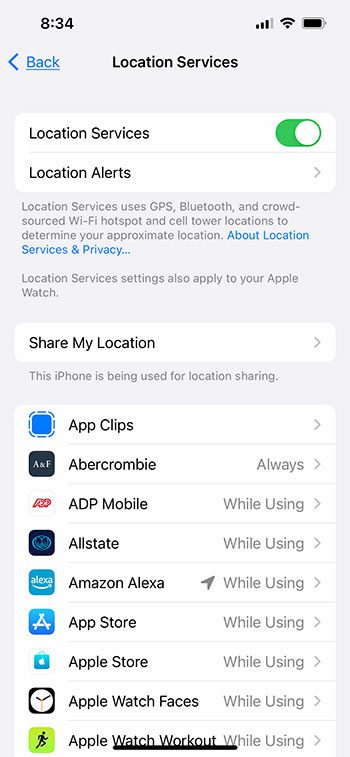
Sie können dann durch die Liste blättern und sehen, welche Apps welches Level haben Zugriff auf Ihre Standortdaten. Sie sehen Dinge wie:
Nie wieder fragen oder Immer wenn ich die App verwende
Wenn Sie eine der Apps auswählen, können Sie auch die Art des Zugriffs auf Standortdaten ändern Wählen Sie aus, ob die App auf Ihren genauen Standort zugreifen kann oder nicht. Wenn Sie den genauen Standort deaktivieren, können Apps nur Ihren ungefähren Standort verwenden.
Sie können die Ortungsdienste auch für alle Ihre Telefondienste und Apps vollständig deaktivieren, wenn Sie berühren Schaltfläche rechts neben Ortungsdienste oben im Menü.
Einige andere Punkte, die Sie vielleicht überprüfen möchten, sind die verschiedenen Menüs im Menü Datenschutz & Sicherheit.
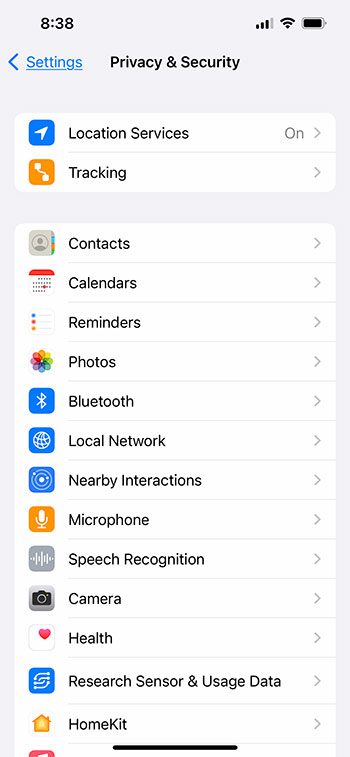
Wenn Sie etwas auf diesem Bildschirm öffnen, wie z. B. Kamera, können Sie alle Apps auf Ihrem iPhone sehen, die die Kamera verwenden können.
Sie können nach unten scrollen und auf die Schaltfläche zum tippen Recht einer App auf diesem Bildschirm, wenn Sie deren Erlaubnis zur Verwendung dieses Elements auf Ihrem Gerät widerrufen möchten.
Matthew Burleigh schreibt seit 2008 technische Tutorials. Seine Texte sind auf Dutzenden von verschiedenen Websites erschienen und wurden über 50 Millionen Mal gelesen.
Nach Erhalt seiner Nach dem Bachelor-und Masterabschluss in Informatik war er mehrere Jahre im IT-Management kleiner Unternehmen tätig. Jetzt arbeitet er jedoch Vollzeit daran, Online-Inhalte zu schreiben und Websites zu erstellen.
Zu seinen Hauptthemen als Autor gehören iPhones, Microsoft Office, Google Apps, Android und Photoshop, aber er hat auch über viele andere technische Themen geschrieben gut.
Lesen Sie hier seine vollständige Biografie.