
Auch wenn es so aussieht, als wäre Zoom Anfang 2020 aus dem Nichts gekommen, gibt es Zoom tatsächlich schon eine ganze Weile, aber hauptsächlich für internationale Unternehmen. Heutzutage verwendet jeder und seine Großmutter Zoom. Ob für die Arbeit oder einfach nur für die Verbindung mit Freunden und Familie, die weit entfernt wohnen, Zoom ist zur Videokonferenzsoftware für jedermann geworden.
Dieser Leitfaden soll Menschen helfen, die gerade erst mit Zoom beginnen, die Grundlagen zu erlernen und loszulegen. Außerdem könnten sogar Leute, die sich mit Zoom auskennen, den einen oder anderen neuen Trick entdecken. Selbst in dieser Post-COVID-Welt, in der die Menschen in gewisser Weise ins Büro zurückkehren, ist Zoom immer noch präsent und wird häufig verwendet.
Lassen Sie uns also ohne weiteres in eine vollständige Anleitung zur Verwendung von Zoom eintauchen!

Bei Zoom anmelden
Es könnte uns schwerfallen, jemanden zu finden, der noch nicht dabei war vorher einen Zoom-Call. Aber das bedeutet nicht unbedingt, dass Sie ein Zoom-Konto haben. Zum größten Teil können Sie ohne Konto an Zoom-Anrufen teilnehmen, aber Sie haben viel eingeschränktere Funktionen als wenn Sie ein Konto haben. Bevor wir uns also mit den lustigen Funktionen befassen, erstellen wir ein Zoom-Konto.
Folgen Sie diesen Schritten:
Rufen Sie im Browser Ihrer Wahl die Zoom-Website auf. Klicken Sie auf Kostenlos anmelden. Geben Sie Ihr Geburtsjahr ein. Technisch gesehen dürfen Sie kein Zoom-Konto erstellen, wenn Sie jünger als 16 Jahre sind. Geben Sie die E-Mail-Adresse ein, die Sie verwenden möchten, und geben Sie dann den an Ihre E-Mail gesendeten Bestätigungscode ein. Erstellen Sie ein Passwort und geben Sie Ihren Vor-und Nachnamen ein. Klicken Sie dann auf Konto erstellen.
Herzlichen Glückwunsch, Sie haben ein Konto für Zoom erstellt und sind bereit, Ihr Zoom-Lernen fortzusetzen. Bevor wir fortfahren, stellen Sie sicher, dass Sie die Zoom-App für Ihren Desktop oder Ihr mobiles Gerät herunterladen, da Sie damit auf alle Funktionen zugreifen können.
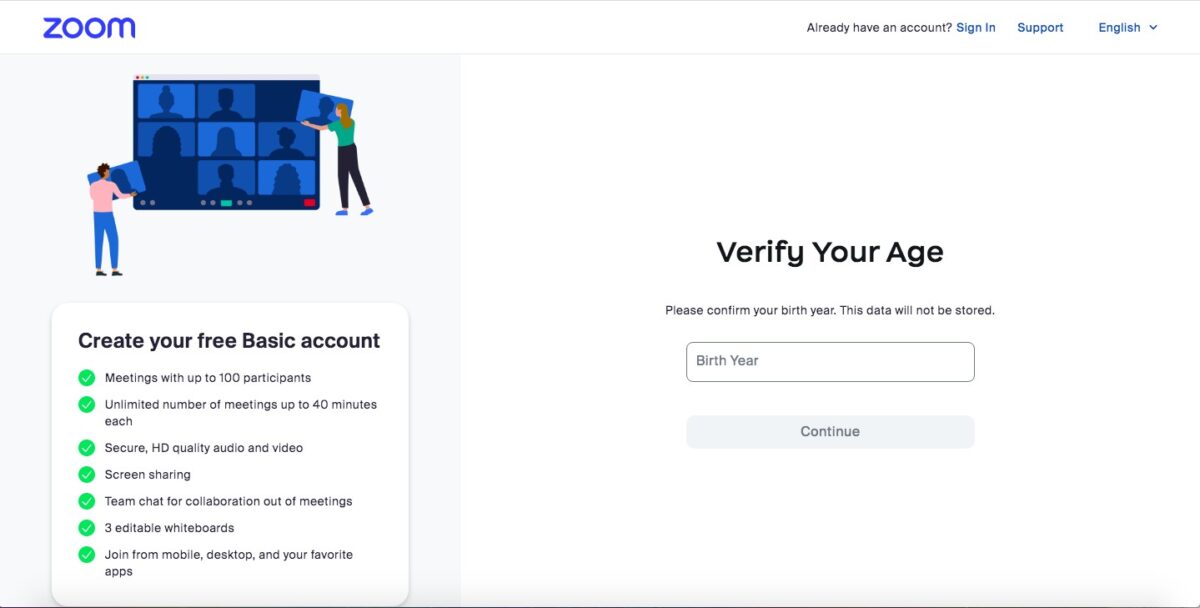 Klicken Sie auf Kostenlos anmelden und bestätigen Sie Ihr Geburtsjahr. Folgen Sie nach der Verifizierung den Anweisungen und klicken Sie dann auf Konto erstellen.
So richten Sie ein Zoom-Meeting ein
Jetzt, da Sie ein Konto erstellt haben, richten wir Ihr erstes Zoom-Meeting ein. Befolgen Sie die unten aufgeführten grundlegenden Schritte auf Ihrem Desktop:
Öffnen Sie die Zoom-App auf Ihrem Computer und melden Sie sich bei Ihrem Konto an, falls Sie dies noch nicht getan haben. Um ein neues Meeting zu starten, klicken Sie sofort auf die orangefarbene Schaltfläche Neues Meeting. Jetzt sind Sie in einer Besprechung. Sie können Ihre Teilnehmer einladen. Klicken Sie dazu auf die Schaltfläche Teilnehmer und geben Sie die E-Mail-Adressen der Personen ein, die Sie einladen möchten. Die Leute erhalten einen Link, über den sie sich zu ihrer E-Mail anmelden können. 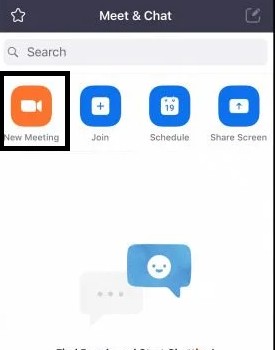 Klicken Sie auf Neues Meeting, dann auf Teilnehmer und fügen Sie sie per E-Mail-Adresse hinzu, wenn Sie dazu aufgefordert werden.
Wenn Sie ein Meeting planen möchten, anstatt nur am Tag von zu beginnen, können Sie dies auch mit einem etwas ähnlichen Prozess tun.
Öffnen Sie die Zoom-App auf Ihrem Computer und melden Sie sich bei Ihrem Konto an, falls Sie dies noch nicht getan haben. Klicken Sie auf Planen. Es öffnet sich ein Pop-up-Fenster mit einer Vielzahl von Optionen zum Erstellen Ihres Meetings. Geben Sie Ihr Besprechungsthema, Datum und Uhrzeit ein. Sie können auch ein Passwort für das Meeting und entweder Ihre persönliche Meeting-ID eingeben oder automatisch eine neue generieren. Unter Erweiterte Optionen können Sie beispielsweise auswählen, ob Teilnehmer beitreten können, bevor der Host eintrifft, ob Teilnehmer beim Eintritt stumm geschaltet werden sollen und ob Sie die Sitzung automatisch aufzeichnen möchten.
So zeichnen Sie ein Zoom-Meeting auf
Nachdem Sie Zoom-Meetings erstellt und geplant haben, lassen Sie uns darüber sprechen, wie Sie Ihre Zoom-Meetings aufzeichnen. Wenn Sie sich eingehender mit diesem Thema befassen möchten, klicken Sie auf diesen Link hier, um mehr zu erfahren.
Hier sind die grundlegenden Schritte, um loszulegen:
Nehmen Sie an einem Zoom-Meeting teil oder veranstalten Sie es. Wenn Sie gerade erst beitreten, müssen Sie sicherstellen, dass Sie die Erlaubnis zum Aufzeichnen haben. Klicken Sie in der unteren Symbolleiste auf Aufzeichnen. Für die Teilnehmer des Anrufs wird eine Benachrichtigung angezeigt, die sie darüber informiert, dass Sie aufzeichnen. Standardmäßig nimmt Ihr Zoom im Zoom-Ordner auf Ihrem Computer auf. Wenn Sie jedoch ein Premium-Zoom-Konto verwenden, können Sie ein Meeting für einen einfachen Zugriff im Cloud-Speicher von Zoom aufzeichnen.
So verwischen Sie Ihren Hintergrund
Egal, ob Sie einen Zoom-Anruf in einem unordentlichen Raum entgegennehmen oder einfach nur etwas Privatsphäre haben möchten, das Verwischen Ihres Hintergrunds kann Ihnen enorm helfen. Um mehr ins Detail zu gehen, klicken Sie hier auf diesen Link. Wenn Sie jedoch einige schnelle Tipps benötigen, befolgen Sie die nachstehenden Schritte.
Öffnen Sie die Zoom-App und klicken Sie auf das Rad Einstellungen in der oberen rechten Ecke des Fensters. Klicken Sie dann im Menü Einstellungen im Menü auf der linken Seite auf Hintergründe und Effekte. Klicken Sie nun auf Unschärfe.
Beachten Sie, dass Sie über dieses Menü auch andere Hintergründe als nur die Unschärfe anwenden können, wie z. B. die Golden Gate Bridge. Unschärfe und virtuelle Hintergründe funktionieren tendenziell besser, wenn Sie eine gleichmäßigere Beleuchtung auf Ihrem Gesicht haben.
Wie man jemanden zum Co-Host macht
Einen Anruf alleine mit mehr als 10 Teilnehmern zu hosten, kann ziemlich frustrierend sein. Glücklicherweise verfügt Zoom über eine Funktion, mit der Sie einen Ihrer Teilnehmer zum Co-Host machen können.
Klicken Sie auf diesen Link, um mehr über die Feinheiten zu erfahren, jemanden zum Co-Gastgeber zu machen.
Wenn Sie jedoch eine Kurzanleitung benötigen, befolgen Sie diese Schritte, um jemanden zum Co-Host Ihres nächsten Zoom-Anrufs zu machen. Wir möchten darauf hinweisen, dass Sie dies nicht tun können, wenn Sie kein Premium-Konto verwenden.
Navigieren Sie zu Zoom und melden Sie sich bei Ihrem Konto an. Klicken Sie auf Kontoverwaltung und dann auf Kontoeinstellungen. Klicken Sie auf die Registerkarte Meeting. Unter In Meeting (Basic) bestätigen Sie dass die Einstellung Co-Host aktiviert ist. Wenn die Einstellung deaktiviert ist, klicken Sie auf den Umschalter, um sie zu aktivieren. Wenn ein Bestätigungsdialogfeld angezeigt wird, klicken Sie auf Aktivieren, um die Änderung zu bestätigen. Öffnen Sie bei aktivierter Einstellung die Zoom-App und starten Sie ein Meeting. Klicken Sie in den Meeting-Steuerelementen auf Teilnehmer. Bewegen Sie den Mauszeiger über den Namen des Teilnehmers, der Co-Gastgeber sein wird, und wählen Sie Mehr. Gastgeber. 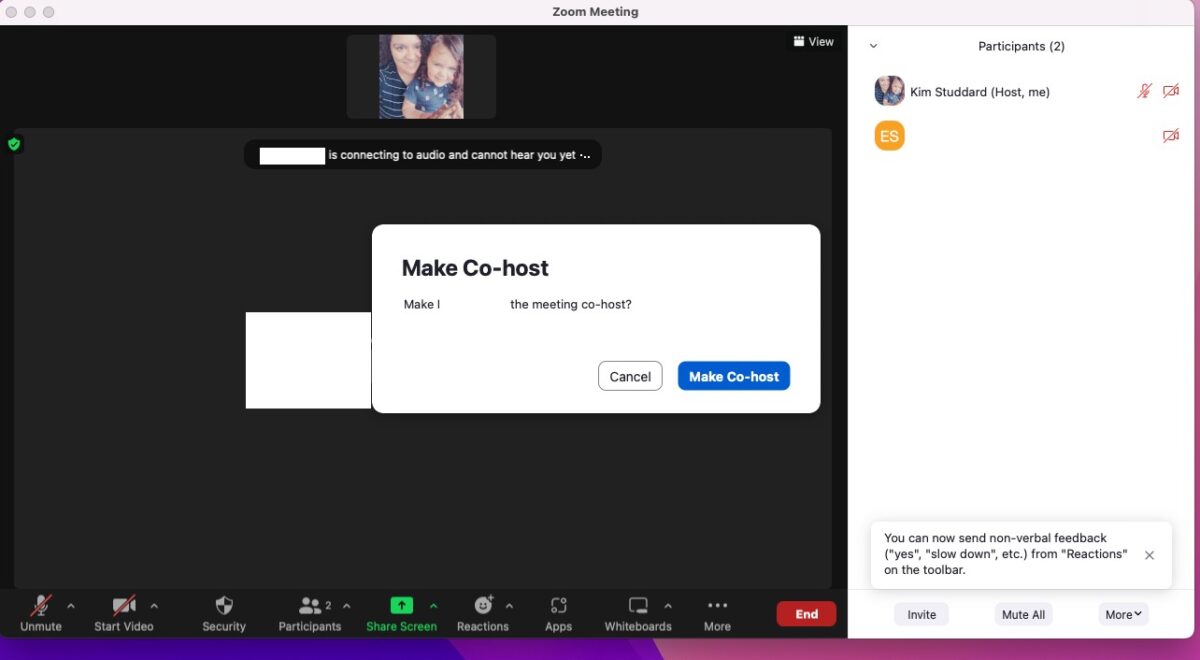 Stellen Sie sicher, dass Sie unter Kontoeinstellungen einen Co-Gastgeber hinzufügen können. Bewegen Sie dann in einem Meeting den Mauszeiger über den Teilnehmer, den Sie zum Co-Gastgeber machen möchten, klicken Sie auf Mehr und dann auf Co-Gastgeber ernennen.
Zusammenfassung
Zoom ist eine leistungsstarke Videokonferenz-App, und es ist schwierig, alle Funktionen in diesem einen Artikel zu beschreiben. Diese Anleitungen und Tipps geben Ihnen auf jeden Fall einen hervorragenden Start, um ein Zoom-Profi zu werden. Wenn Sie also mehr und mehr über Zoom erfahren möchten, halten Sie in Zukunft Ausschau nach weiteren Zoom-Tutorials von uns.
Gehen Sie los und nutzen Sie Ihr neu erworbenes Zoom-Wissen, um Ihr nächstes virtuelles Meeting effizienter und professioneller zu gestalten!
Ein vollständiger Leitfaden zur Verwendung von Zoom FAQs (häufig gestellte Fragen)
Muss ich Zoom installieren, um an einem Meeting teilzunehmen?
Sie müssen Zoom vor dem Beitritt nicht herunterladen, aber Sie haben Zugriff auf eingeschränkte Funktionen, wenn Sie von teilnehmen Ihren Browser.
Wie schalte ich meine Kamera auf Zoom ein?
Ohne Video könnten Zoom-Anrufe genauso gut normale Telefonanrufe sein, also wie machen Sie das? Schalten Sie Ihre Kamera ein? Starten Sie ein Meeting oder nehmen Sie daran teil und tippen Sie dann auf das Symbol Kamerasteuerung. Verwenden Sie die Symbole im Popup-Fenster „Kamerasteuerung“, um zu zoomen und zu schwenken, bis sich die Kamera in der gewünschten Position befindet.
Wie nehme ich eine Zoom-Einladung auf einem Mobilgerät an?
Wenn Sie ein Android-oder Apple-Gerät verwenden, fordert Zoom Sie auf, die App herunterzuladen, falls Sie dies noch nicht getan haben. Öffnen Sie die Besprechungseinladung und wählen Sie den Besprechungslink aus. Zoom wird im Browser Ihres Telefons geöffnet und fordert Sie dann auf, dem Meeting über die App beizutreten oder die App herunterzuladen.
Können Sie ein Zoom-Meeting abrufen, das nicht aufgezeichnet wurde?
Wenn Sie vergessen haben, die Aufzeichnung zu starten, und die Teilnehmer keine lokale oder Cloud-Aufzeichnung gestartet haben, gibt es keine Möglichkeit, eine Aufzeichnung des Zoom-Anrufs wiederherzustellen.
Kann ich üben Allein zoomen?
Sie können einen Zoom-Anruf ganz alleine üben! Wir empfehlen, ein Testmeeting zu erstellen, um sich damit vertraut zu machen. Während Ihres Testmeetings haben Sie die Möglichkeit, Ihre Internetverbindung zu überprüfen, sich mit den Videokonferenzfunktionen von Zoom vertraut zu machen und Ihr Audio und Video anzupassen, bevor Sie dem Meeting beitreten. Wenn Sie vor dem Beitritt keine Zeit haben, können Sie Ihr Video oder Audio auch während eines Zoom-Meetings testen.