
Die Bildschirmfreigabe ist zweifellos eine der hilfreichsten Funktionen von Zoom. Es ermöglicht Ihnen, Ihren Kollegen zu zeigen, woran Sie gearbeitet haben, spezifische Probleme, die Sie möglicherweise haben, und vieles mehr. Wenn Sie wissen möchten, wie Sie Ihren Bildschirm auf Zoom teilen, sind Sie hier genau richtig. So können Sie dies von Ihrem Desktop oder Telefon aus tun.
Schritt 1: Zoom öffnen
Zunächst besprechen wir, wie Sie Ihren Bildschirm auf Zoomen mit einem Laptop oder Desktop. Sie können dies auf zwei verschiedene Arten tun. Sie möchten die Zoom-App öffnen und über das Dashboard haben Sie die Möglichkeit, ein neues Meeting zu starten, einem Meeting beizutreten oder Ihren Bildschirm mit einem Meeting-Code zu teilen.
Wenn Sie Wenn Sie Ihren Bildschirm über das Dashboard freigeben möchten, klicken Sie auf die Schaltfläche „Bildschirm teilen“, geben Sie den Besprechungscode ein und klicken Sie dann in den Eingabeaufforderungen auf „Bildschirm freigeben“.

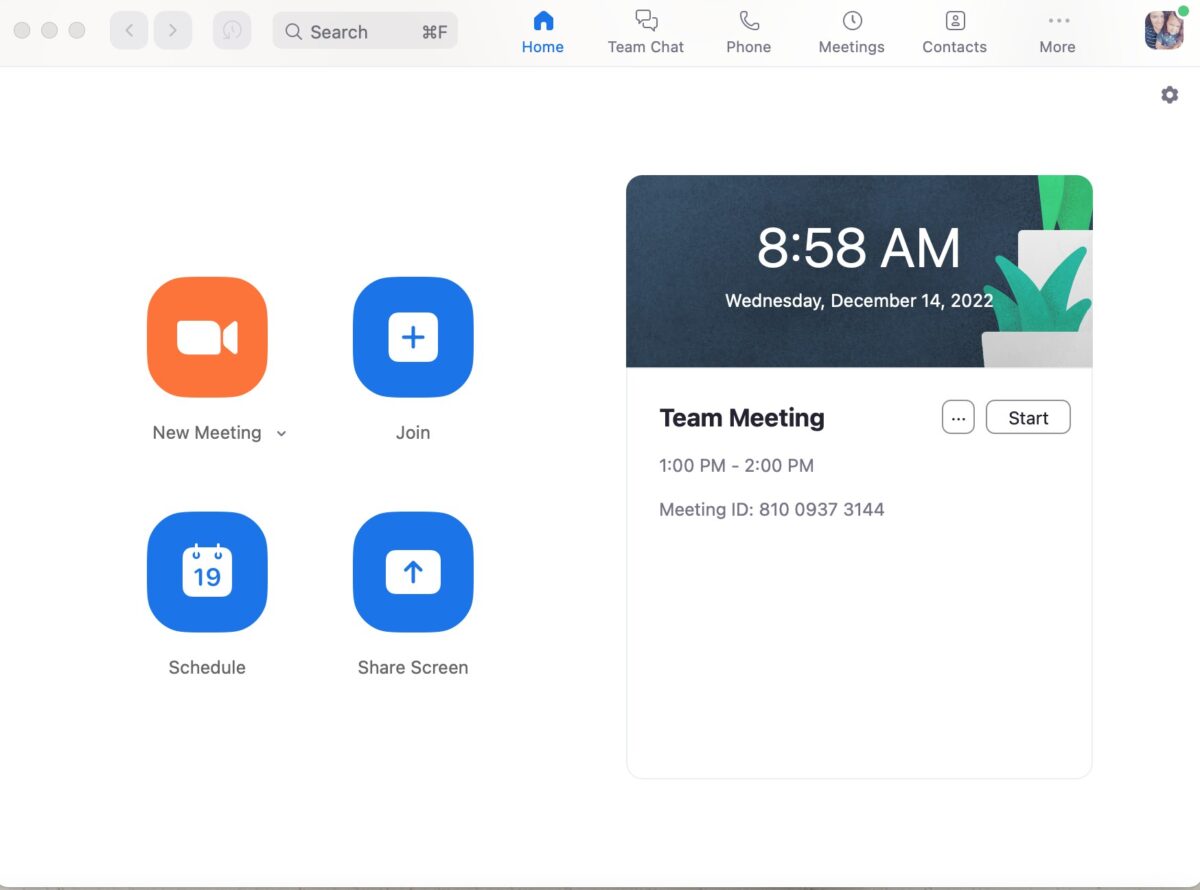 Zoom öffnen
 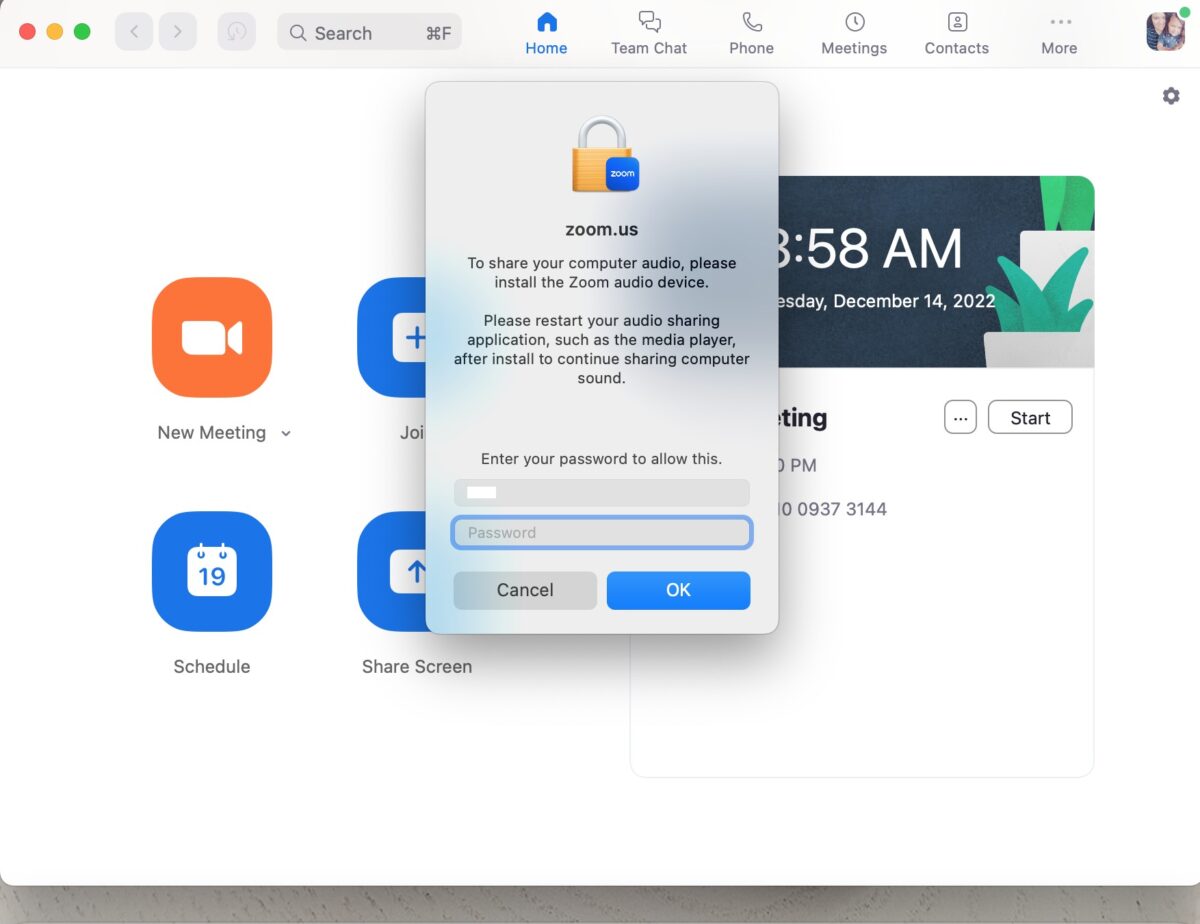 Stellen Sie sicher, dass Sie das Zoom-Audiogerät installiert haben.
 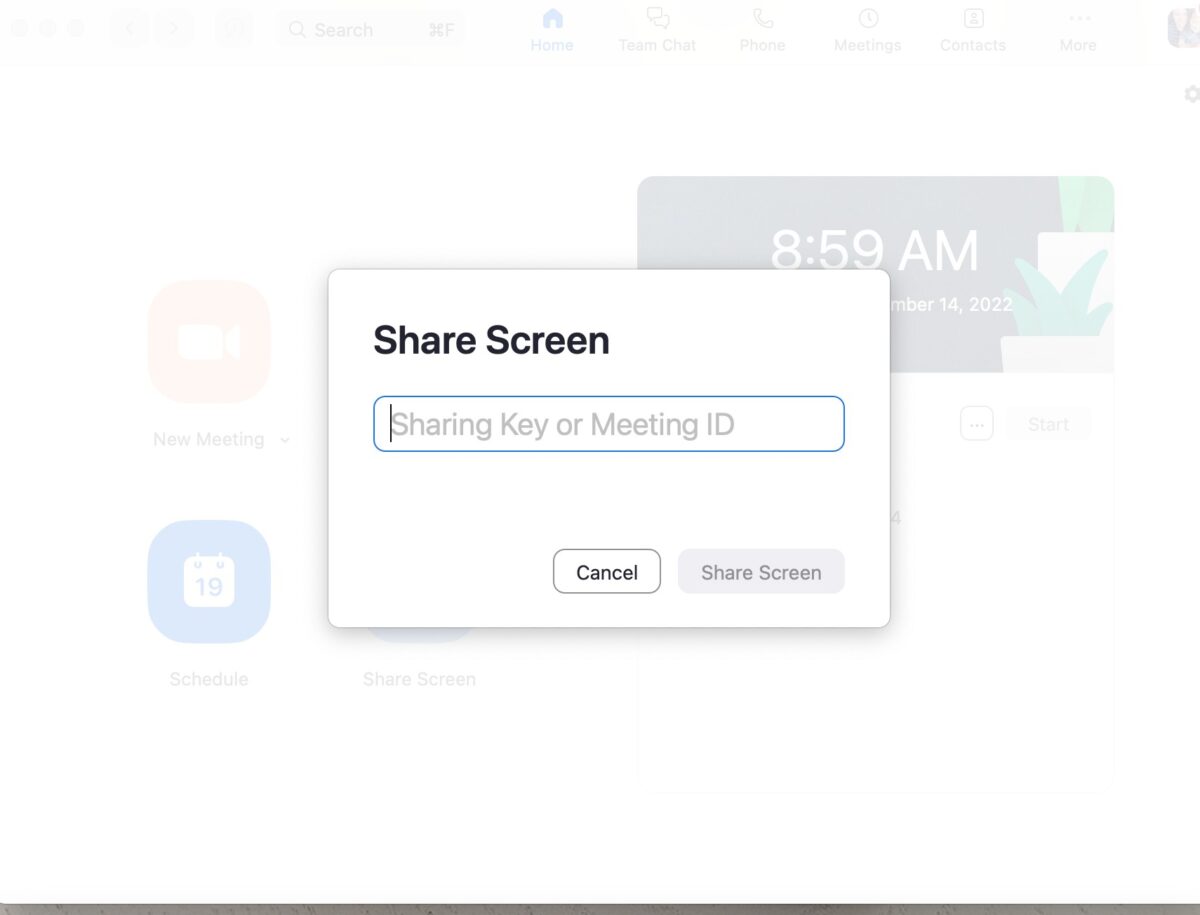 Wenn Sie möchten Wenn Sie Ihren Bildschirm über das Dashboard freigeben möchten, klicken Sie auf die Schaltfläche „Bildschirm freigeben“ und geben Sie den „Meeting-Code“ ein.
 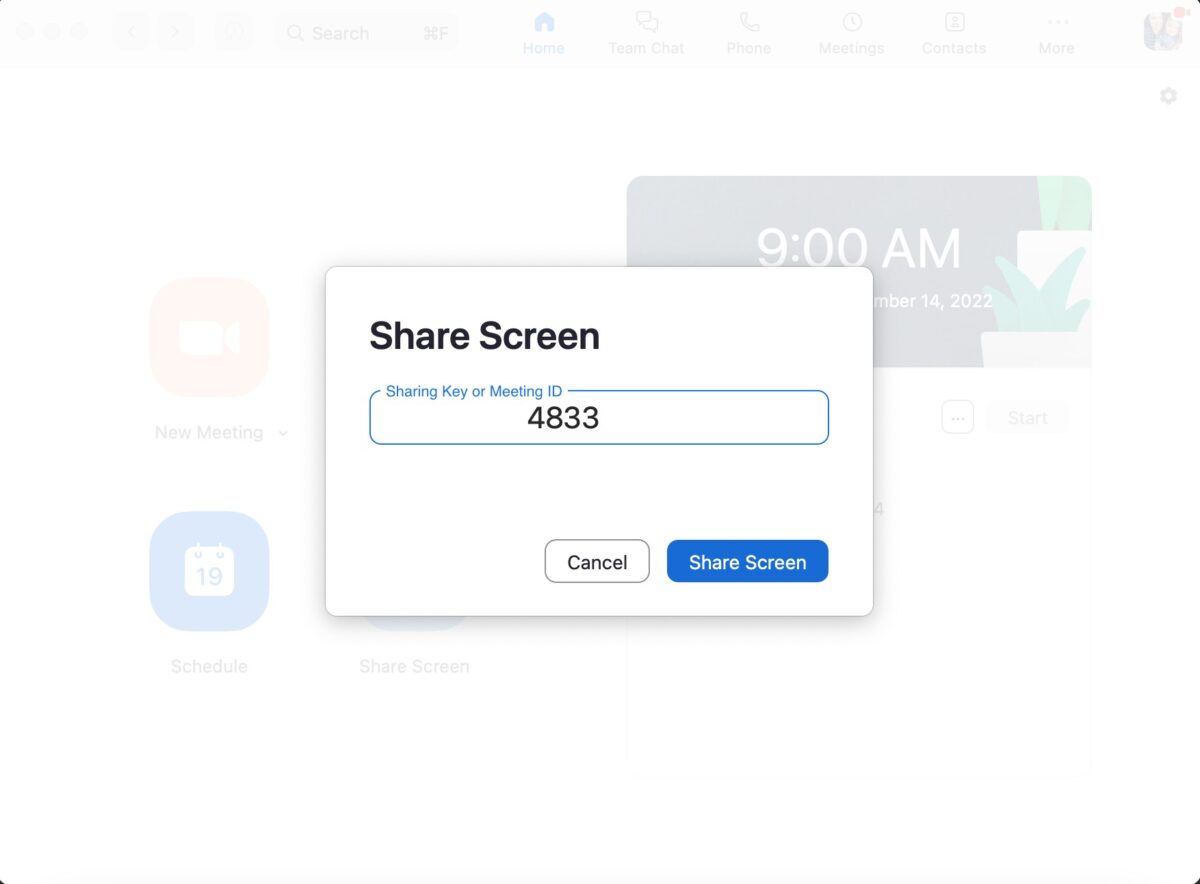 Sobald Sie die Meeting-ID, klicken Sie auf Bildschirm teilen.
Wenn Sie ein neues Meeting starten möchten, bevor Sie Ihren Bildschirm freigeben, können Sie dies jetzt tun und ein neues Meeting eröffnen.
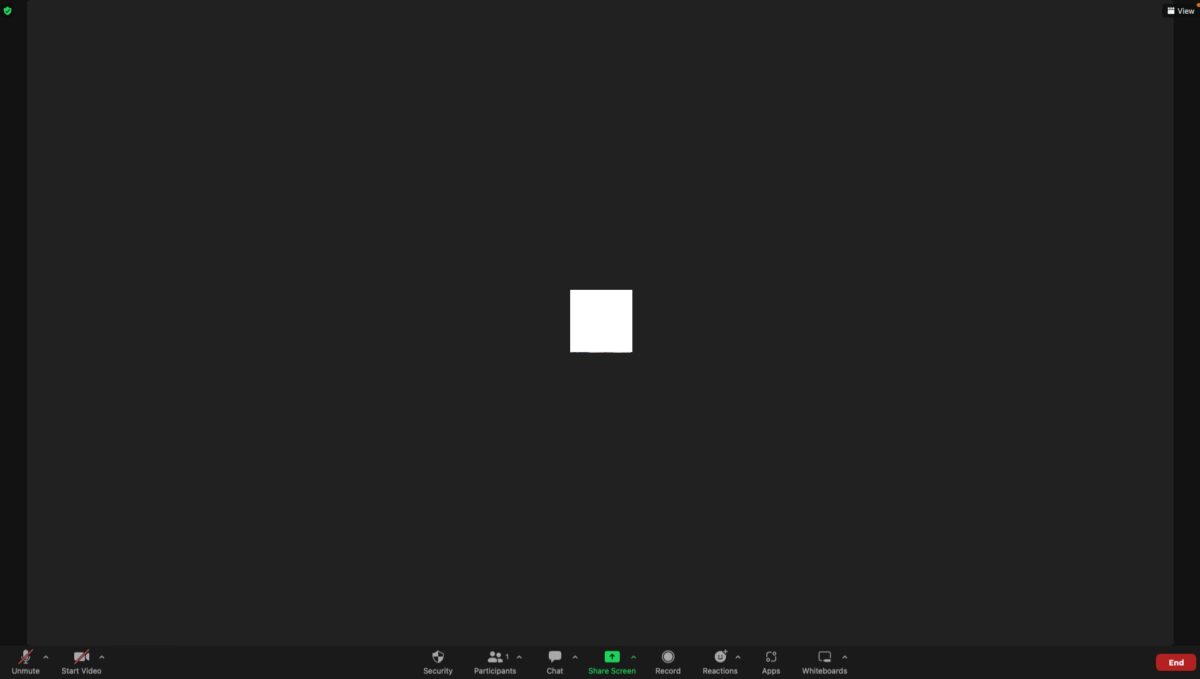 Wenn Sie ein neues Meeting starten möchten, bevor Sie Ihren Bildschirm teilen, können Sie dies jetzt tun und ein neues eröffnen sich treffen.
Schritt 2: Klicken Sie auf die Schaltfläche „Bildschirm teilen“
Als Nächstes sollten Sie auf die Schaltfläche „Bildschirm teilen“ klicken, die sich am unteren Rand Ihres Meeting-Bildschirms befindet. Wenn Sie nicht der Gastgeber des Meetings sind, müssen Sie möglicherweise um Erlaubnis bitten. Wenn Sie der Host sind, sollten Sie Ihren Bildschirm problemlos teilen können.
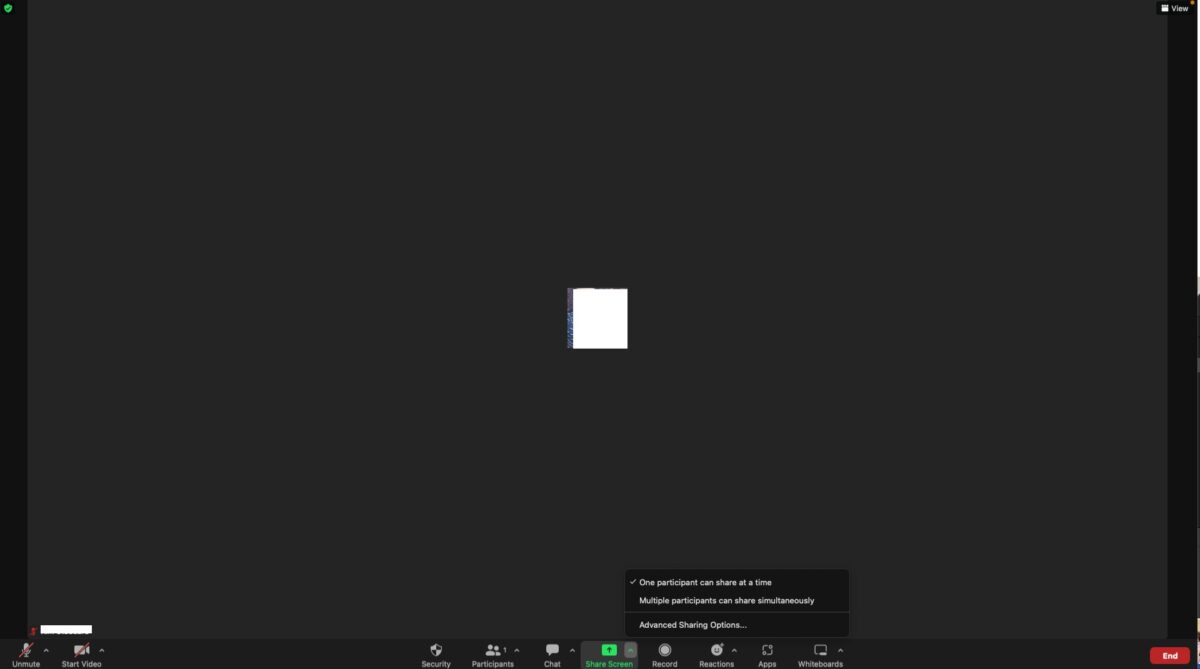 Klicken Sie auf die Schaltfläche”Bildschirm teilen”
Schritt 3: Wählen Sie einen Bildschirm aus
Sobald Sie klicken, um Ihren Bildschirm freizugeben, werden Optionen angezeigt Teilen wird speziell angezeigt. Wenn Sie zwei Monitore haben, werden beide auf Ihrem Bildschirm angezeigt. Sie können auch bestimmte Fenster freigeben, Ihren Telefonbildschirm freigeben (sofern verbunden) und sogar ein Whiteboard freigeben, wenn Sie ein Premium-Benutzer sind.
Von hier aus klicken Sie auf den Bildschirm, den Sie freigeben möchten. Sie können auch mit Audio teilen, indem Sie die Option „Ton teilen“ in der unteren linken Ecke markieren. Wenn Sie Ihre Entscheidung getroffen haben, klicken Sie auf die blaue Schaltfläche „Teilen“.
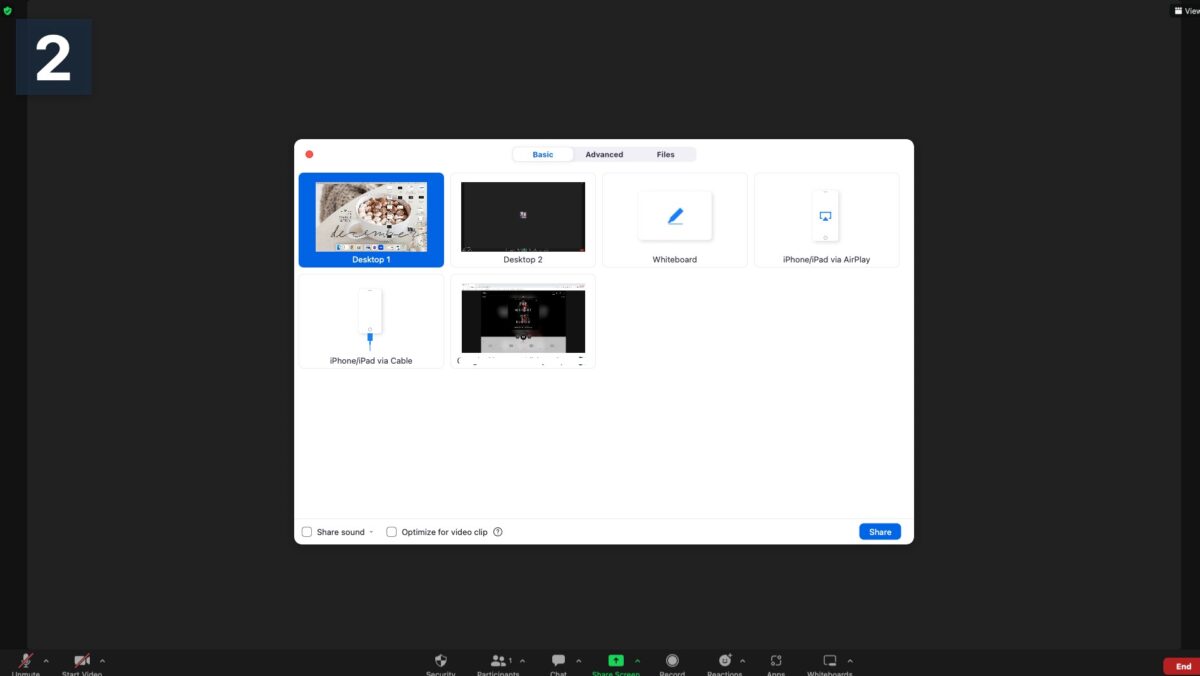 Wählen Sie einen Bildschirm aus
Schritt 4: Geben Sie Ihren Bildschirm frei
Sie wissen, dass Ihr Bildschirm ordnungsgemäß freigegeben wird, wenn Sie eine Leiste sehen auf Ihrem Computer mit der Aufschrift „Sie teilen den Bildschirm“. Wenn Sie diese Leiste nicht sehen, sollten Sie die obigen Schritte erneut ausführen.
 Teilen Sie Ihren Bildschirm
So teilen Sie Ihren Bildschirm per Zoom über Ihr Telefon
Wenn Sie teilen möchten Ihrem Telefonbildschirm können Sie die oben aufgeführten Schritte ausführen. Der größte Unterschied besteht darin, dass Sie beim Teilen mehr Optionen haben, darunter Web-URLs, ein Whiteboard, Ihre Kamera und mehr.
Wenn Sie Ihren Bildschirm per Zoom über Ihr Telefon teilen möchten, Sie müssen bedenken, dass Ihr Telefon während der Freigabe nicht für private Zwecke verwendet werden kann. Alles, was Sie hochziehen, kann anderen gezeigt werden, bleiben Sie also professionell.
 So teilen Sie Ihren Zoom-Bildschirm über Ihr Telefon.
 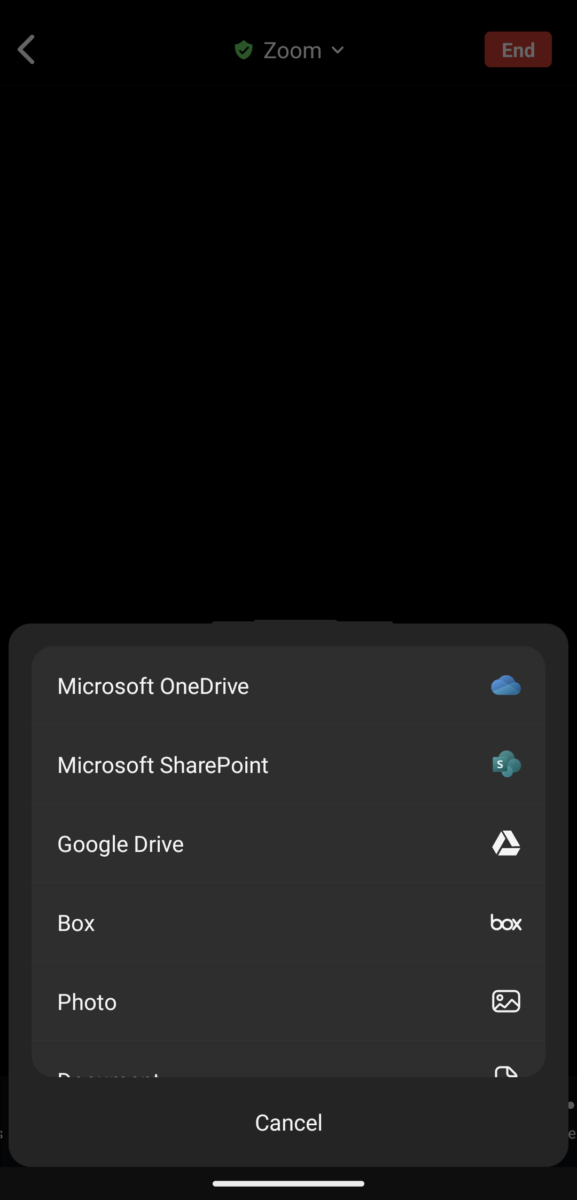 Das Größte Der Unterschied besteht darin, dass Sie beim Teilen mehr Optionen haben, darunter Web-URLs, ein Whiteboard, Ihre Kamera und mehr.
 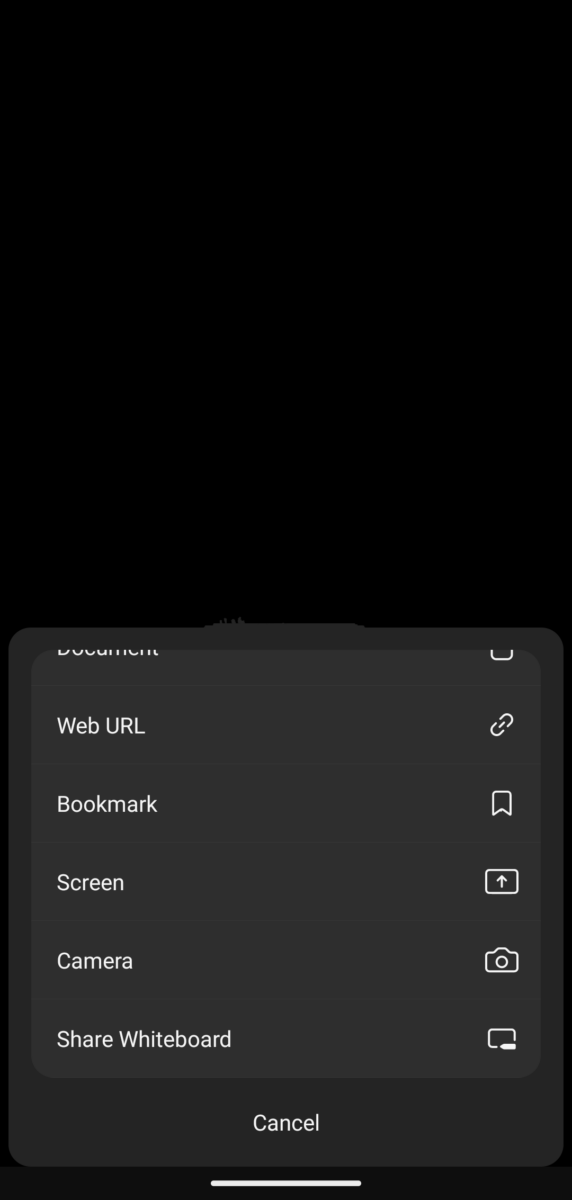 Das Größte Der Unterschied besteht darin, dass Sie beim Teilen mehr Optionen haben, darunter Web-URLs, ein Whiteboard, Ihre Kamera und mehr.
So teilen Sie Ihren Bildschirm auf Zoom Fazit
Egal, warum Sie Ihren Bildschirm auf Zoom teilen müssen, es ist ganz einfach mit nur ein paar einfachen Klicks auf eine Schaltfläche. Und Sie können dies über Ihren Desktop, Laptop und sogar Ihr Telefon tun.
Als Nächstes
So teilen Sie Ihren Bildschirm Schritt für Schritt mit Fotos auf Zoom FAQs (häufig gestellte Fragen)
Warum kann ich nicht meinen Bildschirm auf Zoom freigeben?
Wenn Sie nicht der Gastgeber sind, müssen Sie vom Gastgeber des Meetings die Erlaubnis einholen, um Ihren Bildschirm freizugeben. Wenn Sie der Gastgeber sind, sollten Sie sicherstellen, dass Ihre Bildschirmfreigabefunktion in den Einstellungen aktiviert ist.
Wie aktiviere ich die Bildschirmfreigabe?
Klicken Sie in Ihrem Dashboard auf Einstellungen, klicken Sie auf die Registerkarte „Besprechung“ und klicken Sie unter der Option „Besprechung (einfach)“ auf die Schaltfläche „Bildschirmfreigabe“, um sie zu aktivieren, wenn Sie Ihren Bildschirm nicht freigeben können.
Können alle Bildschirme auf Zoom teilen?
Mehrere Personen können ihre Bildschirme nur dann gleichzeitig teilen, wenn ein Gastgeber dies erlaubt hat. Sie können es in Ihren Einstellungen zulassen, wenn Sie diese Option wünschen.