
Call of Duty: Modern Warfare 2 ist ein FPS-Spiel, das im Oktober 2022 als Fortsetzung des Neustarts von 2019 veröffentlicht wurde. Call of Duty-Spiele sind immer beliebt bei Fans, die Ego-Shooter mit Multiplayer-Modi spielen, und dieses Spiel brach Rekorde und wurde zum schnellsten COD-Spiel, das eine Milliarde Dollar verdiente.
Trotz seiner Spitzenklasse Gameplay-Qualität, Bugs und Probleme sind dem Spiel nicht fremd. Die meisten massiven Online-Multiplayer-Spiele können abstürzen, einfrieren oder vollständig heruntergefahren werden, wobei verschiedene Arten von Fehlern Ihren Bildschirm plagen. Eine davon heißt „Lost connection to host/server: Connection Timed Out“. Wie sich herausstellt, kann es sowohl PC-als auch Konsolenspieler betreffen.
Seiteninhalte
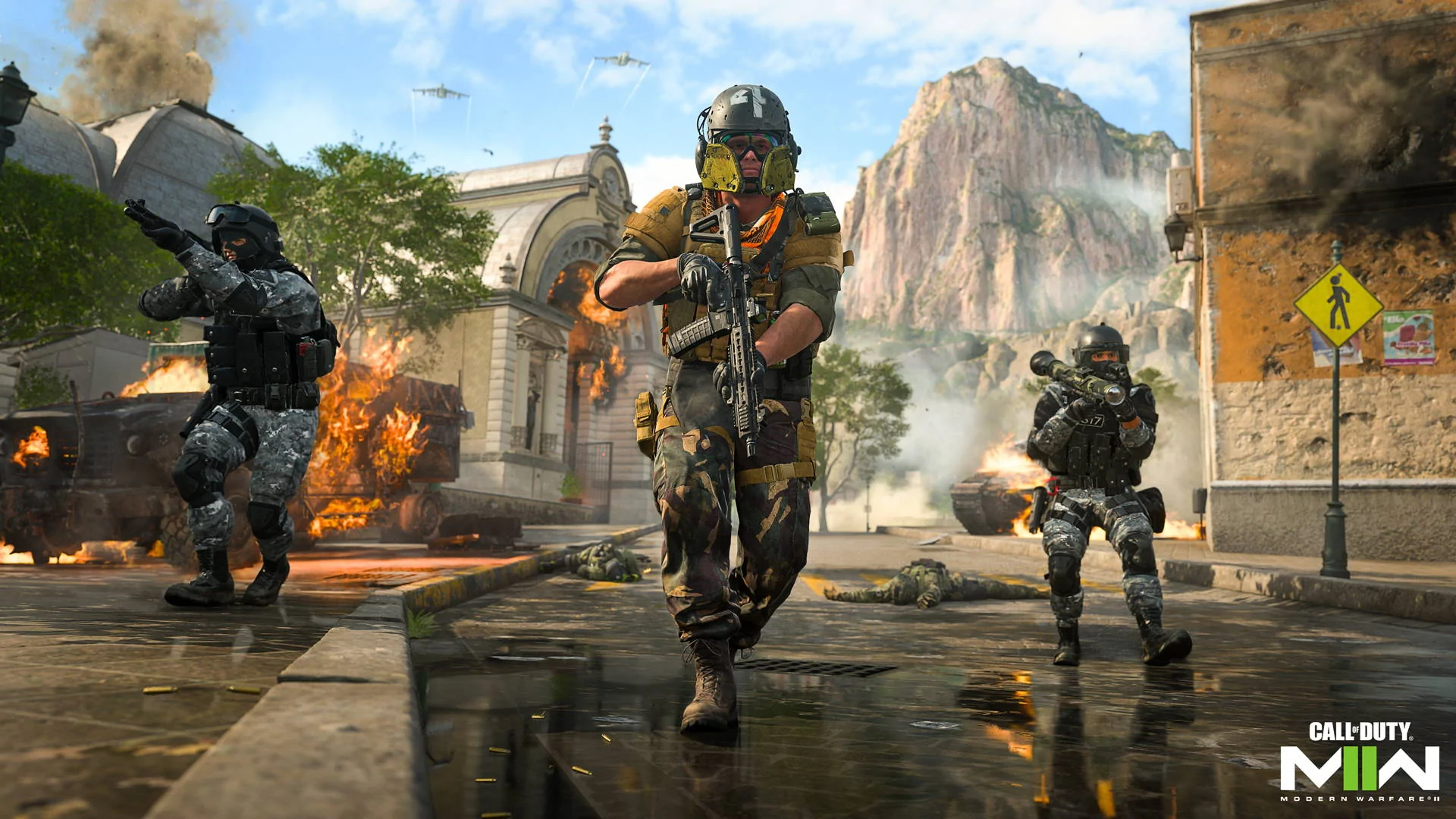
So beheben Sie eine verlorene Verbindung zum Host/Server: Verbindungszeitüberschreitung in Modern Warfare 2
Die verlorene Verbindung zum Host/Server: Verbindungszeitüberschreitung kann ziemlich ärgerlich sein, da das Spiel buchstäblich unspielbar wird und Sie dazu bringen möchten, Ihre Tastatur zu zerschlagen. Aber ein besserer Weg, mit diesem Fehler umzugehen, besteht darin, zu versuchen, einige Probleme zu beheben, auf die Sie möglicherweise mit dem Spiel stoßen.
Es gibt viele Spieler, die gerade Modern Warfare 2 spielen, und das könnte der Fall sein ein Fehler auf dem Server sein, in diesem Fall sollten Sie in der Lage sein, den Serverstatus zu überprüfen. Es kann auch durch Probleme mit Ihrem Netzwerk oder der Konfiguration in der Spieldatei verursacht werden – was alles sein kann, von fehlenden Administratorrechten bis hin zu beschädigten Dateien. Lassen Sie uns herausfinden, wie Sie diese Probleme beheben und Ihr Spiel wieder zum Laufen bringen können.
In Warteschlange warten
Manchmal kann der Fehler vorübergehend auftreten, nur weil es Hunderte und Tausende von Fehlern gibt Spieler, die zu einer bestimmten Zeit online sind, und das Spiel kann sich nicht um sie alle kümmern. In diesem Fall wird möglicherweise „Lost connection to host/server“ angezeigt. Sie können einige Male versuchen, dem Spiel beizutreten, um sicherzustellen, dass es sich wirklich um einen Spielfehler handelt. Möglicherweise müssen Sie in der Warteschlange der Spieler warten, die darauf warten, dem Spiel beizutreten. Wenn der Fehler nach mehreren Versuchen weiterhin besteht, können Sie mit einigen Korrekturen fortfahren.
Spielserver überprüfen
Das erste, was Sie tun sollten, wenn Sie diesen Fehler beheben möchten, ist zu überprüfen Der Serverstatus von Modern Warfare. Falls sie offline sind, kann niemand das Spiel spielen. Um den Serverstatus zu überprüfen, müssen Sie hier zur Website und zu den Onlinediensten von Activision gehen. Sehen Sie nach, ob „Alle Plattformen online“ in Grün steht. Falls sie ausgefallen sind, müssen Sie warten, bis sie zurückkehren. Dies geschieht automatisch und Sie müssen nichts weiter tun.
s
Spiel und Gerät neu starten
Es gibt einige vorläufige Methoden, die einfacher durchzuführen sind, falls das Problem behoben ist einfache Begriffe. Manchmal behebt ein einfacher Neustart den Fehler und löst das Spiel automatisch auf. Starten Sie das Spiel neu, wenn Sie dies noch nicht getan haben, und dann Ihr Gerät, wenn das Problem weiterhin besteht. Dies dient dazu, vorübergehende Störungen zu beseitigen, die das Spiel beeinträchtigen könnten.
Router zurücksetzen
Falls das Problem mit Ihrer Netzwerkverbindung zusammenhängt, sollten Sie nachsehen, ob es andere Websites gibt Arbeiten. Selbst wenn dies der Fall ist, überprüfen Sie die Geschwindigkeit Ihrer Netzwerkverbindung und setzen Sie Ihren Router zurück, um zu sehen, ob das Problem dadurch behoben wird. Ziehen Sie das Netzkabel ab und warten Sie einige Minuten, bevor Sie es wieder anschließen. Verbinden Sie Ihr Spiel erneut, um zu prüfen, ob der Fehler weiterhin besteht.
Sie können versuchen, von einer drahtlosen oder Ethernet-Verbindung zu einer drahtlosen Verbindung über Wi-Fi zu wechseln. Dies hilft, das Problem der Hardware einzugrenzen. Dieser Fehler kann auch durch eine langsame Verbindung verursacht werden. Stellen Sie daher sicher, dass Sie von Ihrem Internetanbieter genügend Geschwindigkeit erhalten.
Spiel aktualisieren
Es ist wichtig, über alle Versionen der Spiele auf dem Laufenden zu bleiben, da eine veraltete Version mehrere Probleme haben kann. Suchen Sie auf Ihrer Spielplattform wie Steam und Battle.net für PC und Ihren PlayStation-und Xbox-Downloadern nach ausstehenden Spielaktualisierungen.
Update auf Steam:
Sobald Sie sich in der Steam-Anwendung befinden, klicken Sie auf Bibliothek. Wählen Sie in der linken Spalte das Spiel COD: Modern Warfare II aus. Warten Sie, bis Steam automatisch nach verfügbaren Updates sucht. Falls ein Update verfügbar ist, wird es angezeigt. Klicken Sie auf Aktualisieren.
Warten Sie, bis die Aktualisierung abgeschlossen ist. Um auf der sicheren Seite zu sein, starten Sie Ihren PC neu, um die Änderungen aus dem Update zu übernehmen.
Aktualisierung auf Battle.net:
Öffnen Sie die Battle.net-App auf Ihrem PC. Wählen Sie COD: Modern Warfare II. Wählen Sie Einstellungen, die sich neben der Wiedergabe-Schaltfläche befinden. Wählen Sie Nach Updates suchen und warten Sie, bis Updates angezeigt werden. Falls ein Update verfügbar ist, laden Sie das Spiel-Update herunter und installieren Sie es.
Update auf PlayStation:
Schalten Sie Ihre PS4/PS5-Konsole ein und navigieren Sie zum Startbildschirm. Wählen Sie oben das Hauptmenü. Scrollen Sie auf der Registerkarte Spiele nach unten, bis Sie Call of Duty: Modern Warfare 2 finden, und wählen Sie es aus. Drücken Sie Optionen auf Ihrem Controller. Wählen Sie die Option Nach Update suchen aus dem Dropdown-Menü. Warte, bis die Updates angezeigt werden, und falls vorhanden, lade sie herunter und installiere sie auf deiner PlayStation.
Aktualisierung auf Xbox:
Schalten Sie Ihre Xbox One-oder Xbox Series X|S-Spielekonsole ein. Drücken Sie die Xbox-Taste auf Ihrem Controller, um das Menü zu öffnen. Scrollen Sie nach unten, bis Sie Einstellungen finden, und wählen Sie sie aus. Scrollen Sie, bis Sie Updates & Downloads sehen. Aktivieren Sie die Kontrollkästchen für „Meine Konsole auf dem neuesten Stand halten“ und „Meine Spiele & Spiele auf dem neuesten Stand halten“. Dadurch werden alle ausstehenden Updates heruntergeladen.
Ändern Sie die Systemeinstellungen auf „Beste Leistung“
Wenn Sie den ausgewogenen oder energieeffizienten Modus verwenden, schont Ihr System den Akku und verhindert möglicherweise, dass Modern Warfare so funktioniert, wie es sollte. Indem Sie die Systemleistung ändern, können Sie möglicherweise Leistungsprobleme beheben, die das Spiel hat. Unter Windows können Sie dies über die Option „Energie und Akku“ auf der Registerkarte „System“ in den Einstellungen ändern. Wählen Sie Beste Leistung und starten Sie Ihren PC neu, um sicherzustellen, dass es angewendet wurde. Sie können dies überprüfen, indem Sie Ihr Spiel erneut öffnen.
Spiel als Administrator starten
Ein Verbindungsproblem kann dadurch entstehen, dass ein Spiel nicht genügend Berechtigungen hat, um ordnungsgemäß auf Ihrem Computer ausgeführt zu werden. In diesem Fall sollten Sie versuchen, sie als Administrator auszuführen. Dies ist eine Option, die Sie für das Spiel auf Battle.net erhalten können. Sie können diesen Schritten folgen:
Klicken Sie mit der rechten Maustaste auf Battle.net und wählen Sie „Als Administrator ausführen“. Wählen Sie Warzone und klicken Sie auf die Option Einstellungen. Wählen Sie „Im Explorer anzeigen“, um die EXE-Datei für Warzone anzuzeigen. Klicken Sie mit der rechten Maustaste auf die Datei und wählen Sie „Als Administrator ausführen“.
Überprüfen Sie die Integrität lokaler Dateien
Manchmal können die Dateien beschädigt sein und müssen manuell repariert werden. Sie finden die Optionen zum Überprüfen der Integrität von Spieldateien in den Einstellungen des Spiels des Clients auf Ihrem Gerät. Es wird eine Weile dauern, alle Dateien zu überprüfen, aber es könnte den Fehler ausbügeln.
Verknüpfe deine Battle.net-ID neu
Es könnte eine unterbrochene Verbindung zwischen dem Host und den Servern entstehen von einem fehlerhaften Battle.net-ID-Link. Durch erneutes Verknüpfen kann der Fehler behoben werden, daher haben wir die Vorgehensweise unten für Sie aufgelistet:
Melden Sie sich auf dem Battle.net-Client vom aktuellen Profil ab. Schließen Sie die Battle.net-App. Stellen Sie sicher, dass es nicht noch im Hintergrund läuft, indem Sie den Task-Manager überprüfen. Öffnen Sie in einem Browser die Call of Duty-Website und melden Sie sich mit Ihren Anmeldeinformationen an. Heben Sie in Ihrem Profil die Verknüpfung des Geräts auf, auf dem das Problem aufgetreten ist. Starten Sie die Battle.net-App als Administrator und melden Sie sich an. Öffnen Sie schließlich das Spiel und prüfen Sie, ob Warzone funktioniert.
Crossplay deaktivieren
Die Crossplay-Funktion von Modern Warfare kann auf einen Fehler stoßen, der die Kommunikation des Spiels mit seinem Server unterbricht. Dies kann viele Host-Verbindungsprobleme verursachen, daher ist es möglicherweise am besten, die Crossplay-Funktion zu deaktivieren.
Sie können dies deaktivieren, indem Sie zu Optionen und dann zur Registerkarte Konto gehen. Es ist die erste Option auf der ersten. Wenn Sie darauf klicken, wird die Option von Aktiviert auf Deaktiviert umgeschaltet. Falls es bereits deaktiviert ist, versuchen Sie, es zu aktivieren, um zu sehen, ob es das Problem löst.
Wenden Sie sich an den Activision-Support
Falls keine der oben genannten Methoden für Sie funktioniert, ist es vielleicht so Zeit, den Activision-Support zu kontaktieren. Sie können dies tun, indem Sie ein Support-Ticket erstellen, um die Spieleentwickler auf das unerklärliche Problem aufmerksam zu machen. Die Wartezeiten können lang sein, aber wenn nichts anderes funktioniert und Ihr Problem nicht durch die oben genannten Punkte abgedeckt ist, sollten Sie versuchen, sie hier zu kontaktieren.
Wir hoffen, dass diese Anleitung bei der Behebung Ihrer Verbindungsprobleme von „Lost Connection to Host/Server: Connection Timed Out“ mit Modern Warfare 2. Sie können sie alle ausprobieren, um zu sehen, ob sie für Sie funktionieren.