
Die Fotos-App synchronisiert die Fotos und Medien auf macOS Ventura nicht. Der iPhone-oder iPad-Benutzer hat Bilder und Videos auf dem Gerät. Der Mac zeigt jedoch die Mediendateien auf dem Computer nicht an. Benutzer können die Synchronisierung des Dienstes mit dem Computer erzwingen. Wir haben Lösungen zusammengestellt, damit Mac die Mediendateien synchronisieren kann. Laden Sie Ihr MacBook auf und verbinden Sie es mit dem Internet.
Seiteninhalte

Warum synchronisiert der Mac nicht mit iCloud-Fotos?
Apple-Entwickler haben den iCloud-Dienst erstellt und das Ökosystem. Das Unternehmen brauchte Jahre, um das Cloud-System für iPhone, iPad, Watch, Mac und andere Produkte zu verbessern. Es gibt viele Gründe, warum die Fotos-App in macOS Ventura nicht synchronisiert wird.
iCloud-Server ausgefallen:
Die AWS (Amazon Web Services) hostet die iCloud-Dienst. Ich habe in der Vergangenheit viele iCloud-Dienste gesehen, die mit Problemen konfrontiert waren. Möglicherweise ist der AWS-Server in Ihrer Region ausgefallen und die Cloud-Plattform ist nicht verfügbar.
Falsch konfigurierte Einstellungen:
s
Die Fotos-App hat viele Einstellungen für ein immersives Benutzererlebnis. Eine falsch konfigurierte Einstellung kann die Funktionsweise der Anwendung ruinieren. Wir haben eine effektive Lösung zur Wiederherstellung der Standardeinstellungen der Fotos-App vorgestellt.
macOS Ventura Bugs:
Das neueste macOS Ventura ist eine verbesserte Version von die vorherigen Ausgaben. Apple-Entwickler haben beschlossen, die Benutzeroberfläche der Systemeinstellungen für iPhone-und iPad-Benutzer zu ändern. Das neue Betriebssystem hat Fehler und Störungen, die Zeit brauchen. Geben Sie den Entwicklern etwas Zeit, um die Mängel zu erkennen und zu beheben.
Fehler in der Foto-App:
Anwendungen weisen Fehler und Fehler auf, die die Entwickler notieren und notieren durch Updates lösen. Die Fotos-App hat kleinere Fehler oder Störungen auf Ihrem MacOS-Computer. Sie können die herkömmliche Lösung anwenden, um die Probleme bei der Synchronisierung von Fotos zu lösen.
Apple-Konto:
Die meisten iPhone-Benutzer unterhalten ein separates Apple-Konto für den Mac. Das iOS-Gerät und der macOS-Computer sollten jedoch dieselbe Apple-ID haben, um das Ökosystem nutzen zu können. Viele Familienmitglieder verwenden iCloud-Dienste, um Mediendateien zu teilen, ohne sie über AirDrop zu übertragen. Verwenden Sie dieselbe Apple-ID auf Mac und iPhone für ein nahtloses Erlebnis.
Kein freier Speicherplatz:
In vielen Mac-Modellen ist eine 128-GB-oder 512-GB-SSD installiert der Computer. Benutzer installieren Windows mithilfe der Bootcamp-Funktion separat auf dem Mac. Die Fotos nehmen viel Speicherplatz in der Maschine ein. Die Anwendung wird die Kopien nicht synchronisieren oder speichern, wenn Ihr Mac-Computer nicht über genügend Speicherplatz verfügt.
Unterbrechung der Internetverbindung:
Es gibt mehrere Internetverbindungen Protokolle und Cache-Systeme. Eine schwerwiegende Unterbrechung reicht aus, um die Synchronisierung der Apple-Server zu verhindern. Identifizieren Sie die Hauptursache für die Verbindungsunterbrechung und beheben Sie das Problem.
macOS Ventura Photos synchronisiert nicht: Wie lässt sich das beheben?
Nehmen Sie Ihr iPhone und iPad zur Fi-Netzwerk. Lassen Sie Ihr iOS-Gerät sich mit den Apple-Servern verbinden und laden Sie die restlichen Daten auf das Konto hoch. Erstellen Sie das Geräte-Backup vorsichtshalber im Cloud-Speicher oder Computer.
Mac neu starten
.parallax-ad-container{position:relative;width:100%;height:320px;margin:0 auto;overflow:hidden}.parallax-ad{position:absolute!wichtig;oben:0!wichtig;links:0!wichtig;Breite:100%!wichtig;Höhe:100%!wichtig;Rand:0!wichtig;Rand:0!wichtig;padding:0!wichtig;clip:rect(0,auto,auto,0)!wichtig}.parallax-ad>iframe{position:fixed;top:130px;height:100%;transform:translateX(-50 %);Margin-left:0!important}.ad-label{font-family:Arial,Helvetica,sans-serif;font-size:.875rem;color:#8d969e;text-align:center;padding: 1rem 1rem 0 1rem}
Fast jeder Mac-Benutzer versetzt den Computer in den Energiesparmodus. Hut ab vor dem Betriebssystem für die Speicherverwaltung. Die Treiber und Hintergrundprozesse bleiben jedoch nicht immer freundlich zu den Anwendungen. Speichern Sie Ihre Arbeit und starten Sie den Computer neu, um die Sitzung zu beenden.
1. Klicken Sie auf das Apple-Menü.
2. Wählen Sie die Option „Neustart“ aus dem Dropdown-Menü.
3. Klicken Sie auf die Schaltfläche „Neu starten“.
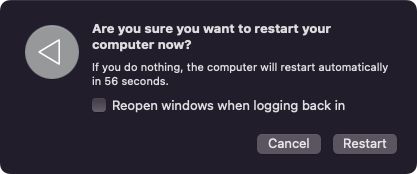
Lassen Sie den Computer eine Minute lang im Leerlauf. Melden Sie sich an und starten Sie die Fotos-App. Das Betriebssystem startet die Treiber, Hintergrundprozesse und Dienste neu. Die meisten softwarebezogenen Fehler oder Störungen verschwinden nach einem Neustart des Betriebssystems.
Status der Apple-Server
AWS (Amazon Web Services) kümmert sich um die Apple-Cloud-Dienste. Serverausfallzeiten sind ein echtes Problem, aber es ist ein seltenes Phänomen. Wir zeigen Ihnen, wie Sie den Apple iCloud-Status online überprüfen können.
1. Öffnen Sie einen beliebigen Browser auf dem Mac.
2. Rufen Sie die Serverstatus-Webseite von Apple auf.
3. Suchen Sie in der Liste nach „Fotos“.
4. Überprüfen Sie die Blasenfarbe.
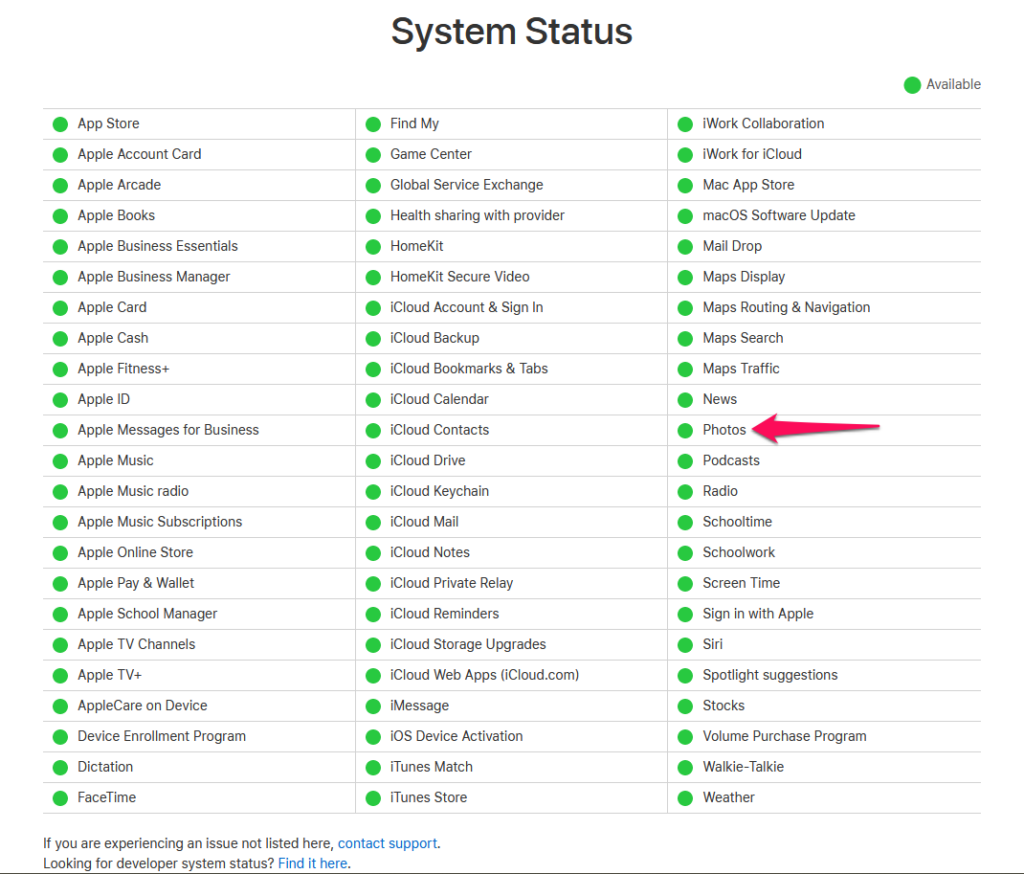
Die grüne Blase zeigt an, dass der Dienst verfügbar ist.
Die rote Blase zeigt an, dass der Dienst nicht verfügbar ist.
p>
Die gelbe Blase sagt Ihnen, dass es ein Problem gibt, aber die Entwickler daran arbeiten, es zu beheben.
5. Scrollen Sie nach unten und überprüfen Sie das Land.
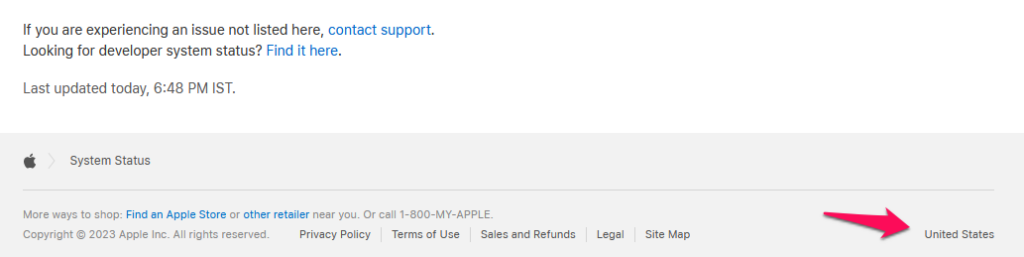
Die Website erkennt die IP-Adresse und gibt Ihnen Serverstatusdaten.
Beenden von Fotos erzwingen
Mac-Benutzer beenden die Anwendungen nicht und lassen sie im Hintergrund laufen. Schließen Sie die Fotos aus dem Dock und starten Sie die Anwendung später.
1. Öffnen Sie die Fotos-App.
2. Bewegen Sie den Mauszeiger auf die Anwendung im Dock.
3. Klicken Sie mit der rechten Maustaste, während Sie den Mauszeiger auf der Anwendung hervorheben.
4. Klicken Sie auf die Option „Beenden“.
Ich empfehle den Lesern, den Computer neu zu starten, um die Sitzung zu beenden. Das Betriebssystem startet die Treiber und Hintergrundprozesse. Sie können viele Softwarefehler oder Störungen auf dem Mac beheben.
Apple-Konto überprüfen
Das Apple-Ökosystem erfordert dieselbe Apple-ID auf Mac, iPhone, Watch, iPad usw. Die Fotos wurden von einem iPhone in iCloud übernommen. Der Cloud-Dienst erstellt mit demselben Apple-Konto eine Kopie auf dem Mac.
1. Holen Sie Ihr iPhone und Ihren Mac ab.
2. Überprüfen Sie die Apple-ID auf dem iPhone.
3. Überprüfen Sie die Apple-ID auf dem Mac.
Das iCloud-Konto sollte auf beiden Geräten gleich sein.
Geben Sie den internen Speicher frei
Das iPhone nimmt Fotos auf eine größere Dateigröße. Der Mac-Computer sollte über genügend internen Speicher verfügen, um die Kopie auf dem Gerät zu speichern. Überprüfen Sie den Mac-Speicher und geben Sie Speicherplatz für die neuen Fotos frei.
1. Klicken Sie auf das Apple-Symbol.
2. Klicken Sie auf die Option „Über diesen Mac“.
3. Klicken Sie im oberen Menü auf die Option „Speicher“.
4. Klicken Sie auf die Schaltfläche „Verwalten“.
Löschen Sie die Dateien oder Programme, die Sie nicht mehr auf dem Computer benötigen. Deinstallieren Sie die Anwendungen, die Sie selten verwenden. Entfernen Sie die Datei „Install Ventura“ aus dem Launchpad.
DNS-Cache mit Terminal leeren
DNS (Domain Name Service) speichert die DNS-Einträge auf dem lokalen Laufwerk. Dienste nutzen zukünftig die lokal gespeicherten DNS-Einträge. Beschädigte DNS-Einträge können Verbindungsprobleme auf dem Mac verursachen. Lassen Sie mich Ihnen zeigen, wie Sie lokal gespeicherte Dateien mit dem Terminal löschen können.
1. Starten Sie das Terminal über die Anwendungen oder das Launchpad.
2. Geben Sie im Terminal den Befehl „sudo killall-HUP mDNSResponder“ ein.
3. Drücken Sie die Eingabetaste.
4. Geben Sie das Systemkennwort ein.
Der Mac hat die DNS-Einträge vom Computer geleert. Fahren Sie den MacOS-Rechner herunter und schalten Sie ihn eine Minute später wieder ein.
iCloud-Fotos deaktivieren/aktivieren
Erzwingen Sie die Synchronisierung der Fotos-App mit den iCloud-Diensten. Die traditionelle Methode funktioniert auf allen macOS-Versionen. Verbinden Sie den Mac mit einer aktiven Internetverbindung.
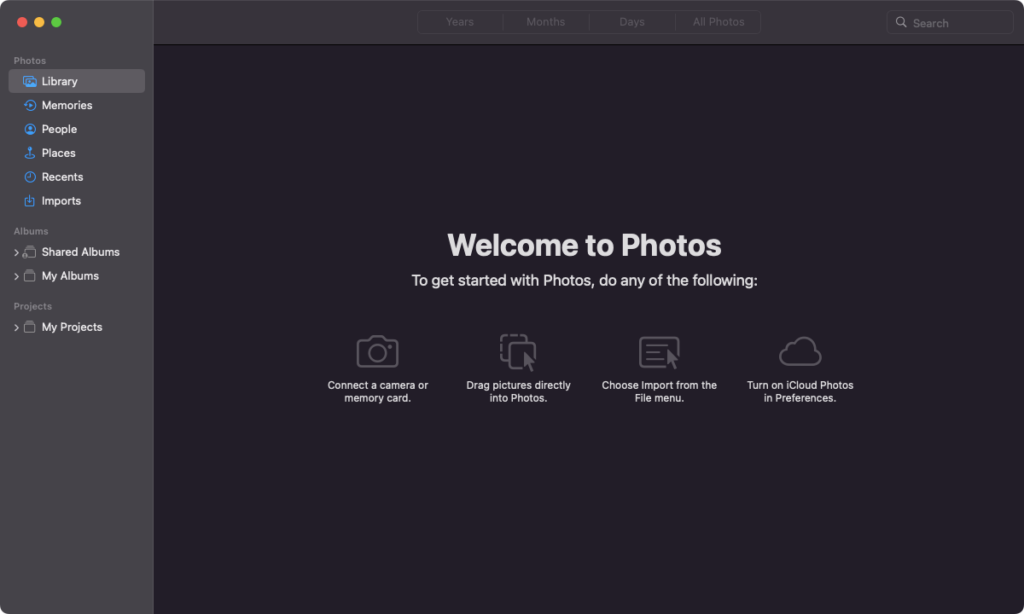
1. Öffnen Sie die „Systemeinstellungen“ im Apple-Menü.
2. Wählen Sie die Apple-ID.
3. Wählen Sie die Option „iCloud“.
4. Deaktivieren Sie „Fotos“ aus der Liste.
Ein Popup erscheint und fragt nach Erlaubnis, alle Fotos vom Mac zu löschen. Löschen Sie die Mediendateien und aktivieren Sie die Option nach dem Neustart des Computers. Die Fotos-App verbindet sich mit iCloud und lädt die aktualisierten Mediendateien herunter.
Mac-Software aktualisieren
macOS Ventura ist eine neue Edition mit einer neuen Benutzeroberfläche. Alle Betriebssysteme haben Nachteile, und die Entwickler brauchen Monate, um die Fehler oder Störungen zu beheben. Installieren Sie das Software-Update auf dem Mac-Computer und beheben Sie die Softwareprobleme. Befolgen Sie meine Regeln, um Reue in der Zukunft zu vermeiden.
1. Lesen Sie die Rezensionen zu macOS Ventura-Updates.
2. Lesen Sie die Patchnotes zum Ventura-Update.
3. Tausende Experten installieren das Software-Update und veröffentlichen Bewertungen.
4. Installieren Sie das Software-Update nach einer Woche.
Folgen Sie einigen Mac-Subreddits und Social-Media-Gruppen, um zu erfahren, wie sich die neueste Version von Ventura auf Ihren Mac auswirkt.
Fazit
Verwenden Sie die herkömmlichen Methoden um zu beheben, dass die macOS Ventura-Fotos nicht synchronisiert werden. Sie benötigen keine Tools von Drittanbietern, um die Mac-Computerprobleme zu lösen. Wenden Sie sich an den Apple-Kundendienst, um weitere Unterstützung zu erhalten. Melden Sie sich von der Apple ID ab und melden Sie sich einige Stunden später wieder an. Teilen Sie uns im Kommentarbereich mit, welche Lösung die Synchronisierungsprobleme der Fotos-App behoben hat.