
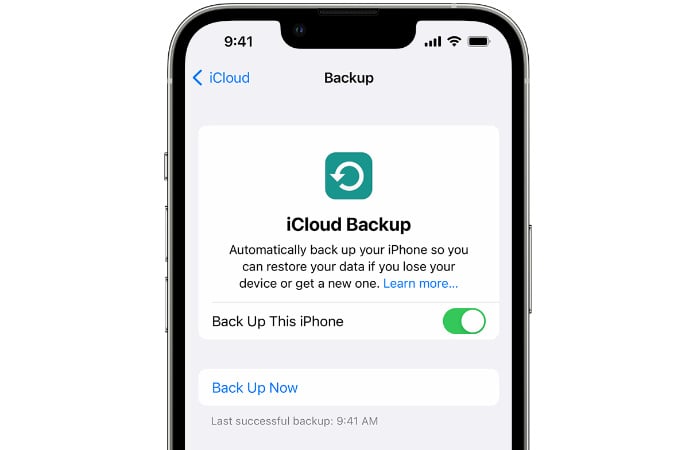
Wenn Sie sich ein neues iPhone gegönnt haben und das Glück haben, über die Weihnachtszeit eines geschenkt zu bekommen, fragen Sie sich vielleicht, wie Sie Ihre wichtigsten Dokumente, Fotos, Kontakte und E-Mails sichern können mehr, nur für den Fall, dass das Schlimmste passieren sollte. Thankful bietet in seinem iCloud-Speicher eine fantastisch benutzerfreundliche Backup-Funktion, mit der Sie ganz einfach ein Off-Device-Backup all Ihrer wichtigen Dokumente und wertvollen Erinnerungen auf Apples Servern aktivieren können.
Wenn Sie beispielsweise Ihr iPhone verlieren oder es wird irreparabel beschädigt, wissen Sie, dass alle Ihre Fotos, Videos, E-Mails und Kontakte sicher sind und jederzeit problemlos auf Ihrem neuen iPhone wiederhergestellt werden können. Das Gleiche gilt für das iPad von Apple, mit dem Sie Ihre wertvollen Informationen speichern können, falls Ihre iOS-Geräte jemals ersetzt, beschädigt oder verloren gehen. Wenn Sie daran interessiert sind, Ihr iPhone in iCloud zu sichern, führt Sie diese Kurzanleitung durch den Vorgang. Nach einer Einrichtung erfolgt der Sicherungsvorgang automatisch und arbeitet nahtlos im Hintergrund, sodass alle Ihre Dokumente sicher sind.
Sichern Sie Ihr iPhone in iCloud
Verbinden Sie zuerst Ihr Gerät zu Ihrem bevorzugten drahtlosen Netzwerk, vorzugsweise zu Hause oder einem sicheren Geschäftsnetzwerk. Befolgen Sie dann die nachstehenden Schritte, um sicherzustellen, dass iCloud auf Ihrem iPhone richtig eingerichtet ist und Ihre Daten automatisch gesichert werden.
1. Gehen Sie zuerst zum Symbol „Einstellungen“ auf Ihrem iPhone und wählen Sie die Menüoption „iCloud“
2. Wählen Sie oben im Einstellungsmenü Ihren Apple-ID-Namen aus
3. Wählen Sie dann die iCloud-Menüoption
4. Auf etwas mehr als der Hälfte der Seite sehen Sie eine Option für iCloud Backup. Wählen Sie diese wiederum im nächsten Bildschirm aus.
5. Wenn Sie sich für einige Zeit in dem drahtlosen Netzwerk befinden, mit dem Sie verbunden sind, können Sie Ihr iPhone bitten, jetzt eine Sicherung zu starten. Wie Sie wahrscheinlich bereits wissen, dauert eine erste Sicherung am längsten, danach sichert Ihr iPhone neue Dokumente, Fotos und Videos nur nach Bedarf inkrementell.
6. Sobald eine Sicherung abgeschlossen ist, wird sie unten auf dem iCloud-Sicherungsbildschirm mit Datum und Uhrzeit Ihrer letzten erfolgreichen Sicherung aufgelistet.
Speicherbeschränkungen für Sicherungen
Je nachdem, wie viele Fotos und Videos Sie automatisch im iCloud-Dienst sichern möchten, hängt davon ab, wie viel Speicherplatz Sie benötigen. Beim Schreiben dieses Artikels bietet Apple derzeit drei verschiedene Speicheroptionen mit mindestens 50 GB an, die mit bis zu 5 anderen Familienmitgliedern geteilt werden können. Sie können die Preise für iCloud-Pläne in Ihrer Region auf der Apple-Website hier einsehen.
Zum Beispiel kosten Sie in den Vereinigten Staaten 50 GB Speicherplatz 0,99 $ pro Monat, während 200 GB Speicherplatz 2,99 $ pro Monat und 2 TB Speicherplatz 9,99 $ kosten. Denken Sie auch daran, dass Sie beim Kauf einer Reihe verschiedener Apple-Dienste wie Apple TV, Apple Music und mehr alle Ihre monatlichen Zahlungen mit dem relativ neuen Apple One-Dienst, der je nach Bedarf verschiedene Pakete und unpraktische Bündel anbietet, zu einer zusammenfassen können und familiären Anforderungen. Mehr über die Apple One iCloud-Angebote erfahren Sie auf der offiziellen Apple-Website.
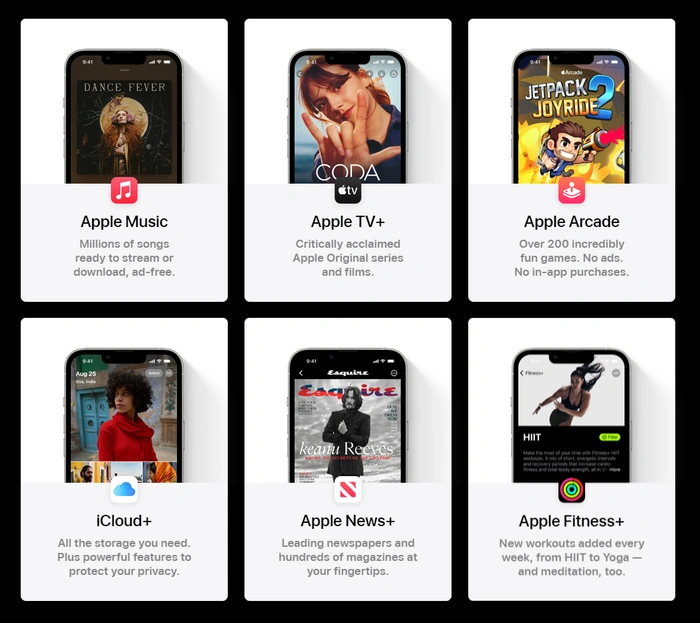
„Apple One bündelt bis zu sechs erstaunliche Apple-Dienste in einem einfachen Abonnement. Holen Sie sich einen Tarif, der zu Ihnen passt – oder zu Ihrer ganzen Familie. Und alle Mitglieder haben auf allen ihren Geräten privaten Zugriff auf jeden Dienst. Mit Apple One war es noch nie einfacher, mehr zu bekommen. Für weniger.“
Sobald Sie Ihren iCloud-Speicher upgraden, ist er sofort verfügbar und Ihr vorheriges Abonnement wird sofort gekündigt. Denken Sie auch daran, dass Sie automatisch 5 GB kostenlosen iCloud-Speicher für Ihre Fotos, Videos, Dateien und wichtigen Dokumente erhalten. Für weitere Informationen und Hilfe bei der Verwendung des Apple iCloud-Dienstes besuchen Sie die offizielle Support-Website oder vereinbaren Sie einen Termin mit einem Apple Genius Bar-Techniker, der Ihnen im Zweifelsfall bei der Einrichtung Ihres iPhones hilft.
Abgelegt unter: Apple, Anleitungen
Neueste”TNGD”-Angebote
Offenlegung: Einige unserer Artikel enthalten Affiliate-Links. Wenn Sie etwas über einen dieser Links kaufen, verdient”TNGD”möglicherweise eine Affiliate-Provision. Mehr erfahren.