
Während Besprechungsprotokolle nützlich sein können, wenn Sie auf Online-Besprechungsdiskussionen zurückgreifen müssen, gibt es eine einfachere Möglichkeit, sich an Informationen zu erinnern. Sobald Sie gelernt haben, wie man ein Zoom-Meeting aufzeichnet, können Sie sich danach darauf konzentrieren, Notizen zu machen, das Meeting mit Kollegen zu teilen, die nicht teilnehmen konnten, und sicherstellen, dass Sie Aufgaben erledigen, die Sie während des Meetings besprochen haben.
Aber Wie zeichnet man ein Zoom-Meeting auf? Wir teilen Ihnen mit, wie Sie dies in wenigen einfachen Schritten tun können.
Zoom-Meetings werden lokal aufgezeichnet
Zoom-Aufzeichnungen werden „lokal aufgezeichnet“, was bedeutet, dass sie auf dem gespeichert werden Gerät, das Sie verwenden. Sowohl kostenlose als auch zahlende Benutzer können diese Art der Aufzeichnung von Meetings nutzen.

Premium-Zoom-Konten haben jedoch auch Zugriff auf die „Cloud“-Aufzeichnungsfunktion. Diese Aufzeichnungen werden in der Zoom Cloud
Sie können über Computer oder Telefon aufnehmen
Das Beste an Zoom-Aufnahmen sind Sie Sie können dies über Ihren Computer oder Ihr Telefon tun (solange Sie der Gastgeber sind oder vom Gastgeber des Meetings die Erlaubnis zum Aufzeichnen haben). Zuerst teilen wir Ihnen mit, wie Sie auf einem Desktop oder Laptop aufnehmen und dann, wie Sie auf Ihrem Telefon aufnehmen können. In Zukunft gehen unsere Anweisungen davon aus, dass Sie der Gastgeber des Meetings sind.
Schritt 1: Starten Sie Ihr neues Meeting
Zunächst sollten Sie ein neues Meeting starten oder Meeting, das Sie bereits geplant hatten. Zoom öffnet sich dann und zeigt die Besprechungsfunktionen.
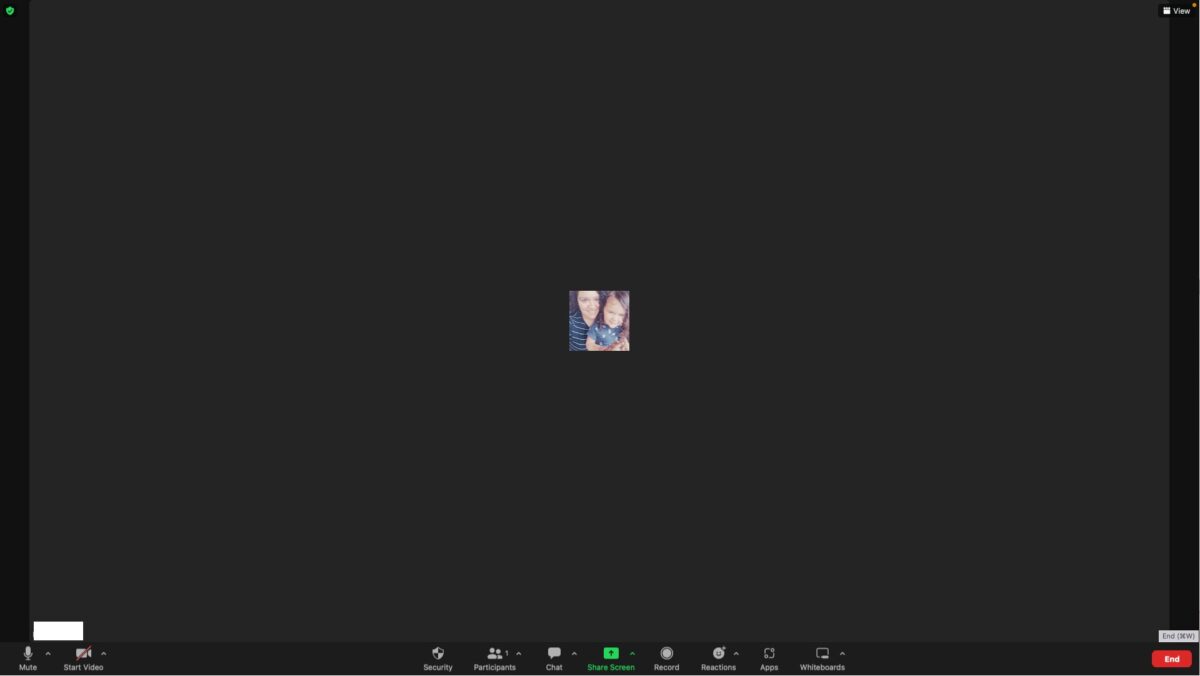 Starten Sie Ihr neues Meeting
Schritt 2: Drücken Sie die Schaltfläche „Aufzeichnen“
Sobald Sie bereit sind, Ihr Meeting zu starten, können Sie auf die Schaltfläche „Aufzeichnen“ klicken. Wenn Ihr Meeting-Fenster nicht im Vollbildmodus angezeigt wird, befindet sich die Option unter den drei Punkten mit der Bezeichnung „Mehr“, und Sie müssen auf diese Schaltfläche klicken, um die Aufzeichnung zu starten.
Wenn Ihr Meeting aktiviert ist Vollbildmodus, drücken Sie einfach die „Aufnahme“-Taste. Sie können auch Alt + R auf einem PC oder Befehl + Umschalt + R auf einem Mac drücken. Sie können wählen, ob Sie eine lokale Aufzeichnung oder, wenn Sie ein zahlendes Mitglied sind, eine Cloud-Aufzeichnung starten möchten.
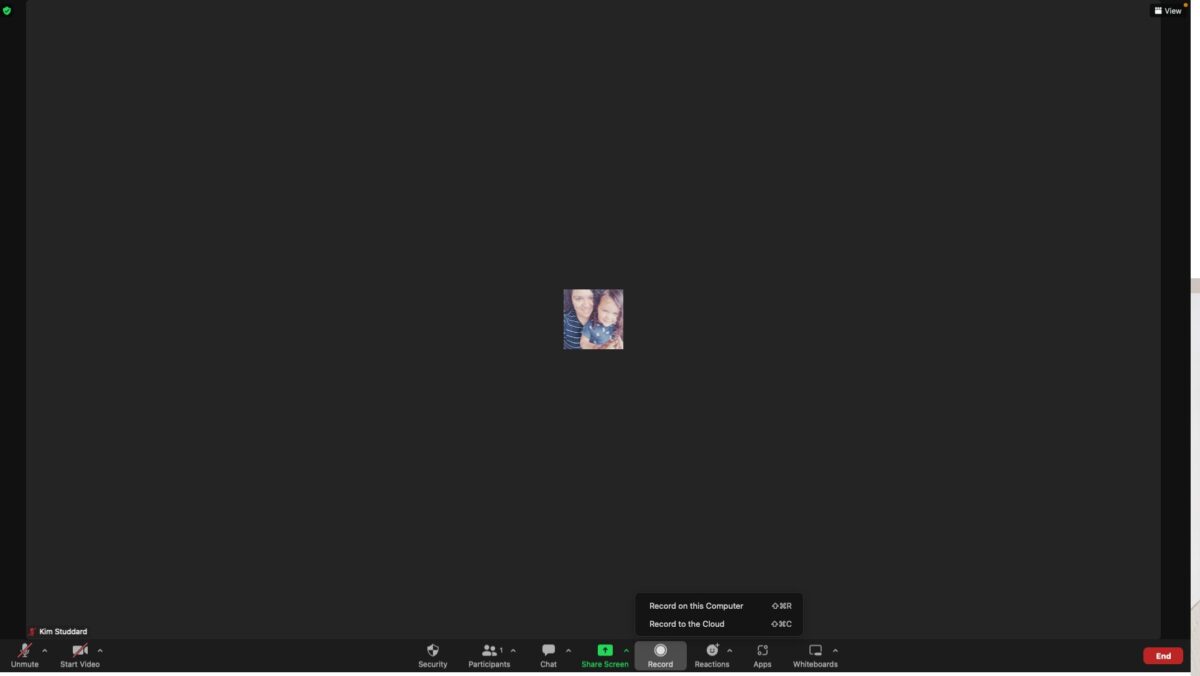 Drücken Sie die Aufnahmetaste
Schritt 3: Stellen Sie sicher, dass das Meeting aufgezeichnet wird
Sobald die Aufzeichnung begonnen hat, können Sie Dass es aktiv ist, erkennen Sie an der kleinen Aufnahmemarkierung, die in der oberen linken Ecke Ihres Bildschirms erscheint. Wenn Sie das nicht sehen, möchten Sie vielleicht erneut auf Aufnahme drücken.
 Stellen Sie sicher, dass das Meeting aufgezeichnet wird
Schritt 4: Hosten Sie Ihr Meeting
Jetzt ist es an der Zeit, Ihr Meeting wie gewohnt abzuhalten. Wenn Sie zu irgendeinem Zeitpunkt pausieren müssen (z. B. ein langes Meeting, das eine Pause erfordert), können Sie dies mit der Schaltfläche „Pause“ in der oberen linken Ecke tun. Wenn Sie bereit sind, die Aufzeichnung zu stoppen, drücken Sie einfach die quadratische „Stopp“-Schaltfläche oder beenden Sie das Meeting.
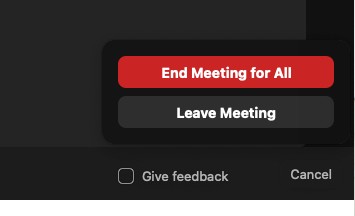 Sobald Sie bereit sind, die Aufzeichnung zu stoppen, drücken Sie einfach die quadratische „Stopp“-Schaltfläche oder beenden Sie das Meeting.
Schritt 5: Laden Sie Ihr Meeting herunter
Sobald Sie Ihr Meeting beendet haben, beginnt Zoom mit der Konvertierung des Meetings. Sie können sehen, wie lange es dauert und wo es gespeichert wird. Sobald das Rendern abgeschlossen ist, haben Sie die Möglichkeit, die Aufzeichnung an einem beliebigen Ort auf Ihrem lokalen Computer oder als Premium-Benutzer in der Zoom-Cloud zu speichern. Das war’s!
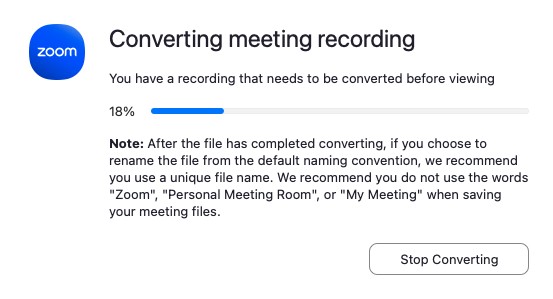 Einmal Wenn Sie Ihr Meeting beendet haben, beginnt Zoom mit der Konvertierung des Meetings.
 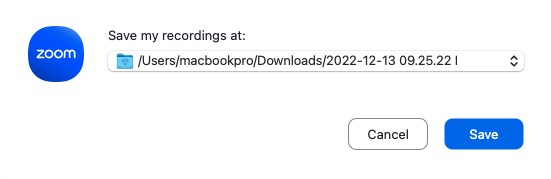 Sobald das Rendering abgeschlossen ist, werden Sie es tun die Möglichkeit haben, die Aufnahme zu speichern.
 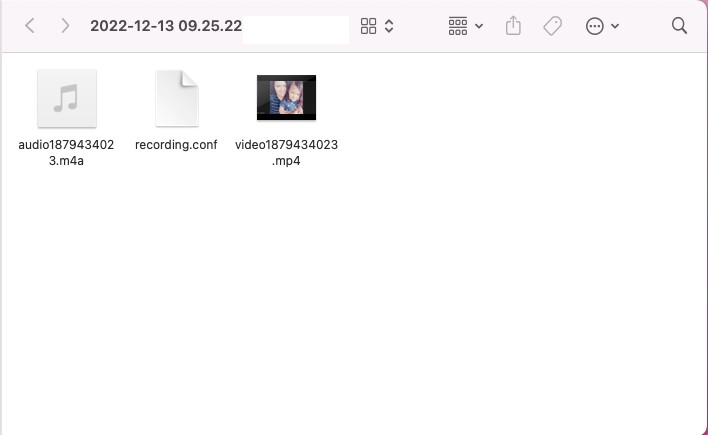 Speichern Sie es auf Ihrem lokalen Gerät, wo immer Sie möchten Computer oder speichern Sie es in der Zoom-Cloud, wenn Sie ein Premium-Benutzer sind. Das ist es!
So zeichnen Sie ein Zoom-Meeting auf Ihrem Telefon auf
Wenn Sie vorhaben, an einem Zoom-Meeting auf Ihrem Telefon teilzunehmen, und es aufzeichnen müssen, ist das möglich! Es funktioniert ähnlich wie das Aufzeichnen eines Zoom-Meetings auf Ihrem Computer.
Zunächst öffnen Sie die Zoom-App auf Ihrem Telefon und starten das Meeting. Genau wie auf einem Desktop oder Laptop müssen Sie der Gastgeber des Meetings sein oder die Berechtigung haben, es aufzuzeichnen.
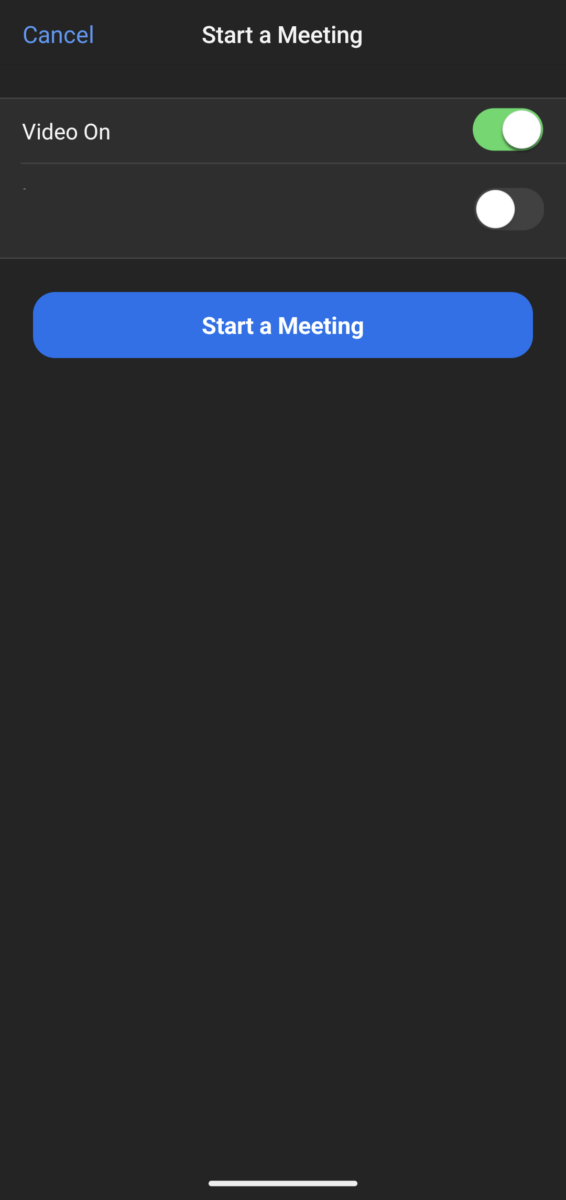 Zuerst öffnen Sie die Zoom-App auf Ihrem Telefon und starten das Meeting.
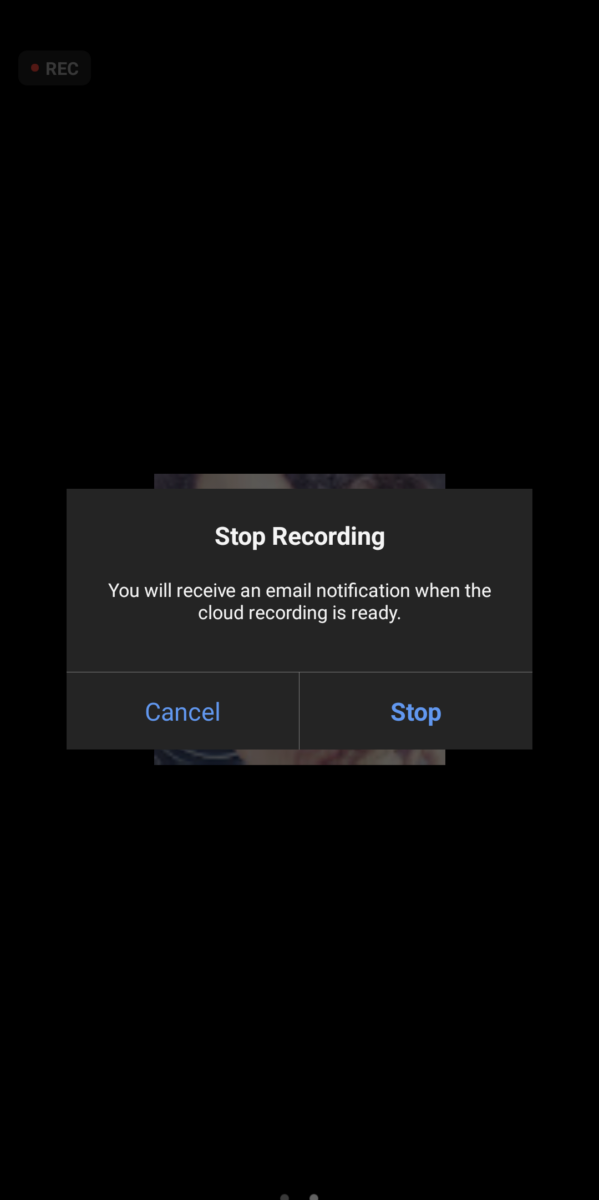
Sobald Sie in der Besprechung sind, drücken Sie die Aufnahmetaste und zeichnen die Besprechung wie gewohnt auf. Wie beim Computer können Sie das Meeting einfach „beenden“, um mit dem Herunterladen der Aufzeichnung zu beginnen, oder die Aufzeichnung jederzeit durch erneutes Drücken der Taste stoppen. Im Gegensatz zum Computer erhalten Sie jedoch eine E-Mail von Zoom, dass Ihre Aufnahme gerendert wurde und zum Download bereitsteht.
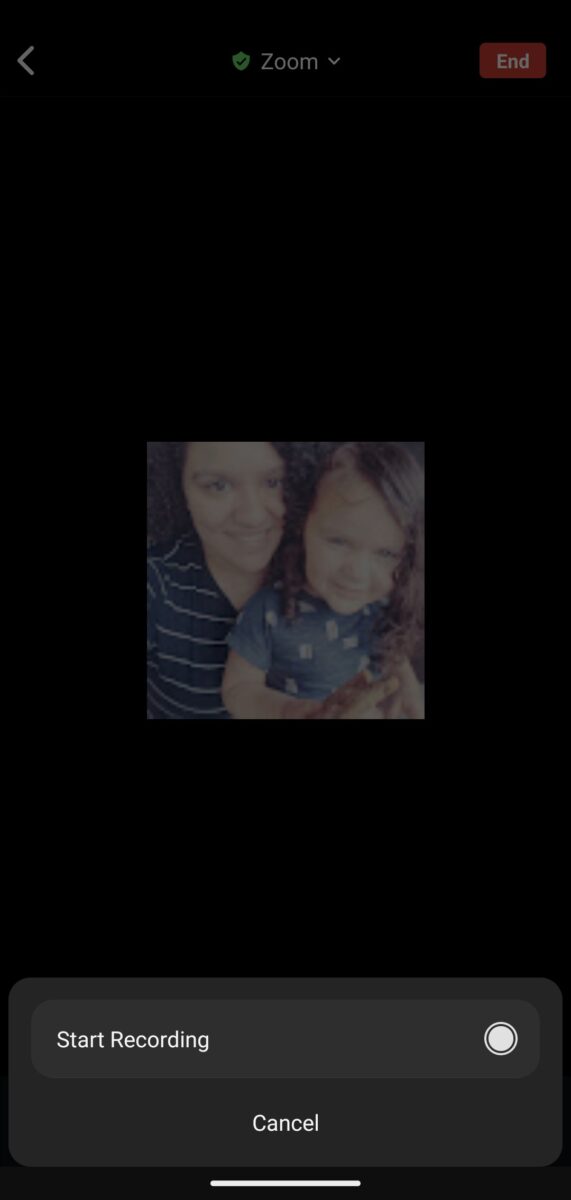 Sobald Sie in der Besprechung sind, drücken Sie die Aufnahmetaste und zeichnen die Besprechung wie gewohnt auf.
  Wie der Computer, Sie können das Meeting einfach „beenden“, um mit dem Herunterladen zu beginnen.
  Drücken Sie die Ende-Taste.
 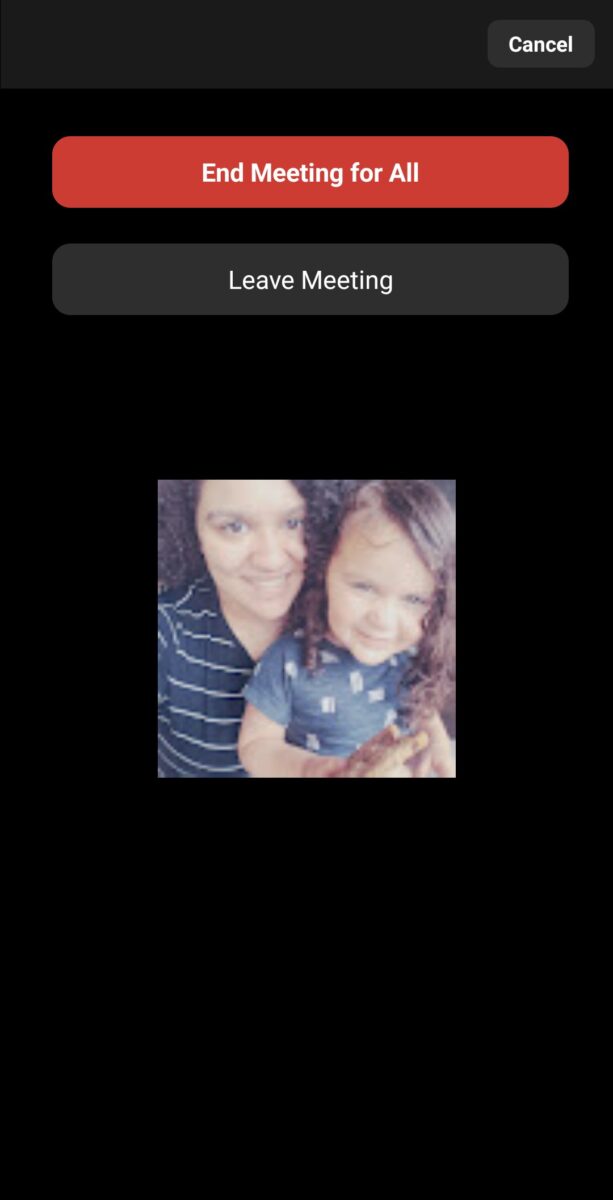 Sie erhalten dann die Aufforderung, das gesamte Meeting zu beenden oder das Meeting zu verlassen.
  Im Gegensatz zum Computer Sie erhalten jedoch eine E-Mail von Zoom, dass Ihre Aufnahme gerendert wurde und zum Herunterladen bereit ist.
 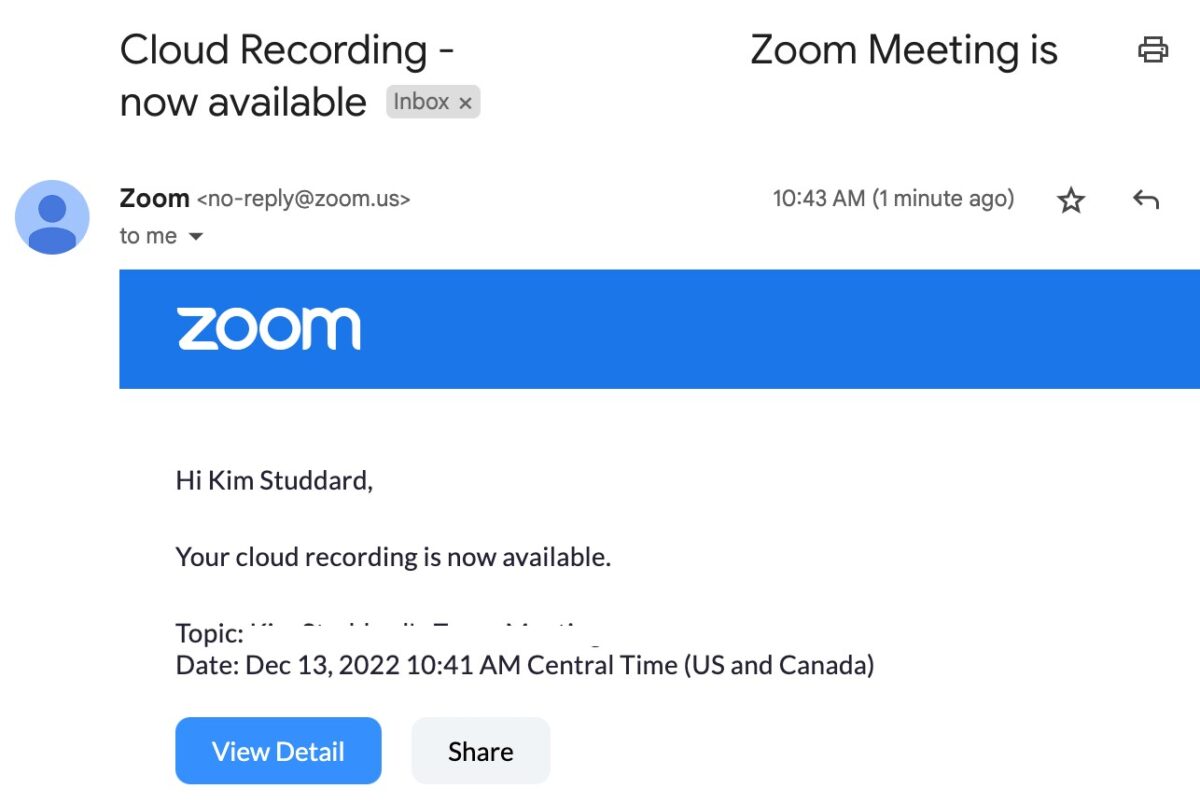 Beispiel für eine E-Mail an Sie erhalten, sobald Ihre Aufnahme verfügbar ist.
So zeichnen Sie den Abschluss eines Zoom-Meetings auf
Es gibt mehrere Möglichkeiten, Zoom-Meetings direkt über die App oder Ihren Computer aufzuzeichnen. Welche Option Sie auch wählen, mit diesen Schritten können Sie Ihre Meetings ganz einfach aufzeichnen und herunterladen.
Als Nächstes
So zeichnen Sie ein Zoom-Meeting Schritt für Schritt mit Fotos auf FAQs (Häufig gestellte Fragen)
Können Sie ein Zoom-Meeting aufzeichnen?
Ja! Aber Sie müssen der Gastgeber des Meetings sein oder die Erlaubnis des Gastgebers einholen, sobald das Meeting begonnen hat.
Kann ich ein Zoom-Meeting ohne Wissen des Gastgebers aufzeichnen?
Technisch ja, aber Sie müssen ein Aufnahmesystem eines Drittanbieters verwenden. Wir empfehlen dies nicht.
Können Sie aufgezeichnete Zoom-Meetings teilen?
Ja, es ist ganz einfach. Sie können entweder die heruntergeladene Aufzeichnung nehmen und per E-Mail senden oder sie zu einem freigegebenen Ordner hinzufügen (z. B. auf Google Drive oder DropBox), oder Sie können den Link zum Meeting per E-Mail senden, wenn Sie ein kostenpflichtiger Benutzer sind.
Wo werden aufgezeichnete Zoom-Meetings abgelegt?
Wenn Sie die kostenlose Version von Zoom auf Ihrem Desktop oder Laptop verwenden, wird das aufgezeichnete Meeting in einem Ihrer lokalen Ordner gespeichert auf deinem Computer. Wenn Sie Ihr Telefon verwenden, wird es Ihnen per E-Mail zugesandt. Wenn Sie ein kostenpflichtiger Benutzer sind, können Sie das Meeting in der Zoom Cloud oder auf Ihrem Gerät speichern.