
Der Aufbau eines YouTube-Kanals ist keine leichte Aufgabe und erfordert, dass Sie sich dafür einsetzen, ein Publikum aufzubauen, mit diesem Publikum in Kontakt zu treten und neue Inhalte zu produzieren. Während das Erstellen eines Kanals relativ einfach ist, können Sie manchmal einige der grundlegenderen Dinge leicht übersehen, z. B. das Aufrufen und Anpassen der erweiterten Einstellungen von YouTube.
Für Ersteller von Inhalten sind Sie vielleicht bereits mit diesen vertraut, aber wenn Sie gerade erst mit YouTube anfangen, ist dies eine ziemlich hilfreiche Reihe von Optionen, um Ihren Kanal zu verbessern.
Lass uns eintauchen!
Was sind erweiterte YouTube-Einstellungen?
Die scherzhafte Antwort könnte lauten, dass es sich um erweiterte Einstellungen in YouTube handelt. Die eigentliche Antwort ist, dass dies Einstellungen sind, die es YouTubern und YouTubern ermöglichen, wichtige Anpassungen an ihren Kanälen vorzunehmen, um beispielsweise festzustellen, ob Ihre YouTube-Seite für Kinder geeignet ist. Es gibt auch ein paar Einstellungen dazu, ob Sie unangemessene Sprache deaktivieren möchten, die in Ihren automatischen Untertiteln erscheinen könnte, sowie interessenbezogene Anzeigen deaktivieren möchten. Dies sind zwar nicht die wichtigsten Einstellungen, die Sie in Ihrem Kanal optimieren können, aber dennoch wichtige Einstellungen.
Zugriff auf die erweiterten Einstellungen von YouTube über den Desktop
Der einfachste und wahrscheinlich gebräuchlichste Weg, auf die erweiterten Einstellungen von YouTube zuzugreifen, ist über den Desktop. Beachten Sie jedoch unbedingt, dass es auf dem Desktop zwei Sätze erweiterter Einstellungen für YouTube gibt
Schritt 1: Gehen Sie zu YouTube. de
Gehen Sie zunächst zu YouTube.com und klicken Sie dann auf Ihr Profilbild in der oberen rechten Ecke, bis das Dropdown-Menü erscheint.
Schritt 2: Suchen Sie nach dem Einstellungssymbol
Schauen Sie im Dropdown-Menü nach unten und klicken Sie neben dem Zahnradsymbol auf Einstellungen.
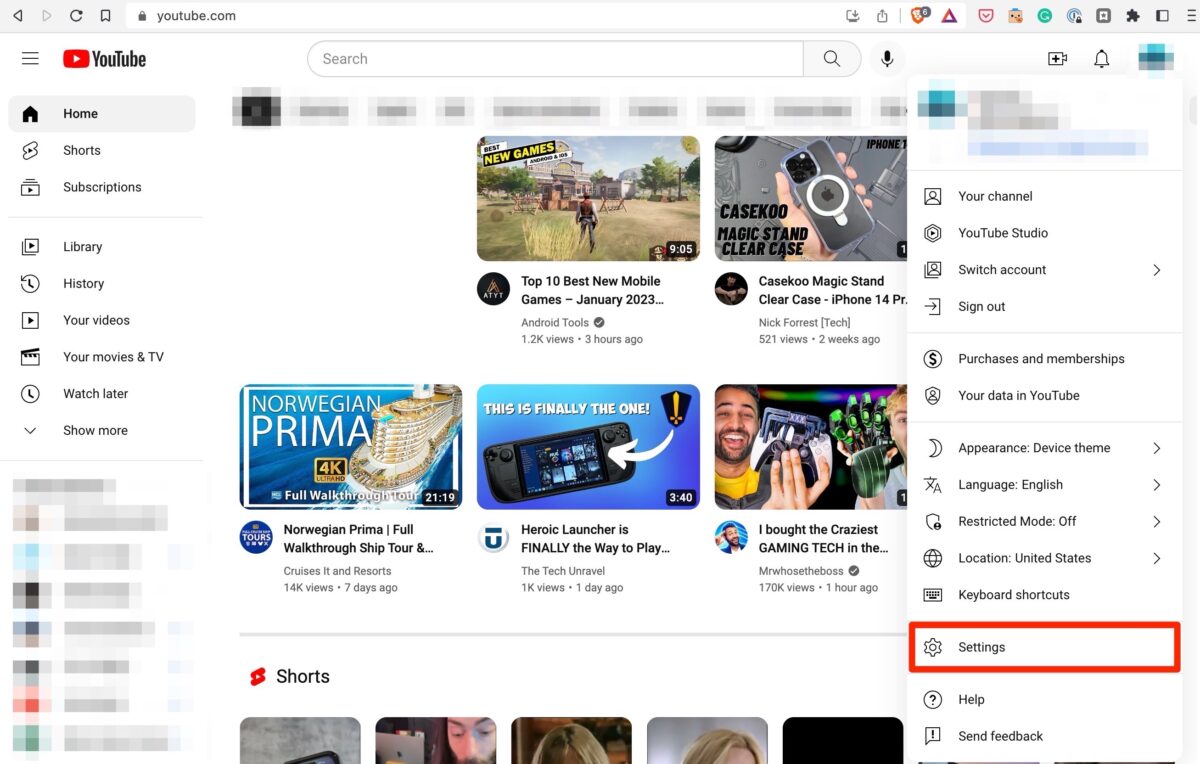 Klicke auf dein Profil Bild und suchen Sie Einstellungen.
Schritt 3: Erweiterte Einstellungen suchen
Sobald Sie zu den Einstellungsoptionen weitergeleitet werden, heißt die untere Option auf der linken Seite Ihres Bildschirms Erweiterte Einstellungen. In diesen erweiterten Einstellungen kannst du die Benutzer-ID und die Kanal-ID deines Kanals suchen und kopieren, neben einigen anderen Optionen, wie zum Beispiel:
Benutzer-IDKanal-IDStandardkanal – du kannst diese Einstellung verwenden, um diesen Kanal (den von dir derzeit angemeldet sind) die Standardeinstellung, wenn du dich mit deinem Gmail-Konto bei YouTube anmeldest. Kanal verschieben – Verwenden Sie diese Option, um Ihren Kanal in ein Markenkonto zu verschieben, das sich hervorragend für Ersteller eignet, die ihre eigenen Kanäle starten, da dies jetzt ihre „Marke“ ist. Kanal löschen – das ist ziemlich offensichtlich, aber Sie können Ihren bestehenden YouTube-Kanal löschen, ohne dies zu beeinträchtigen Rest Ihres Google-Kontos. 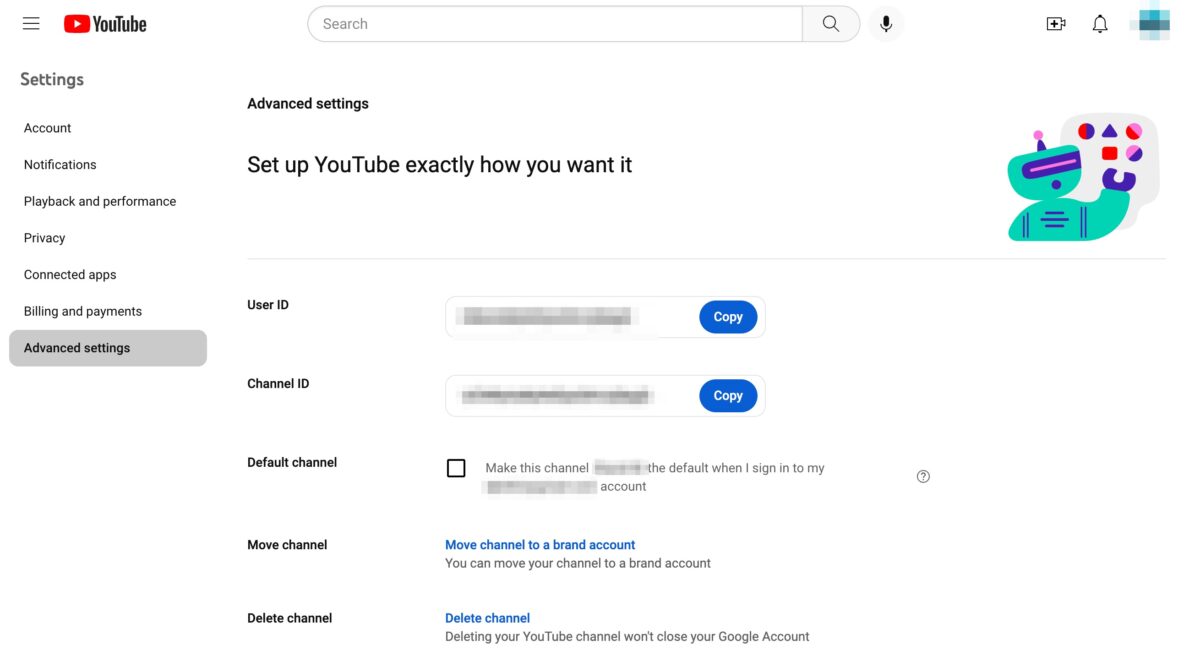 Finden Sie Erweiterte Einstellungen im Menü Einstellungen.
Erweiterte Einstellungen für Ersteller
Der Zugriff auf die detaillierteren erweiterten Einstellungen für Ersteller beginnt genauso wie für allgemeine Benutzer.
Schritt 1: Gehen Sie zu YouTube
Beginnen Sie mit YouTube.com und klicken Sie dann oben links auf Ihr Profilbild, bis das Dropdown-Menü erscheint.
Schritt 2: Klicke auf YouTube Studio
Wenn das Menü erscheint, klicke auf YouTube Studio und warte auf das Kanal-Dashboard öffnen. Dies ist ein erweiterter Satz allgemeiner Optionen, auf die jeder mit einem YouTube-Kanal zugreifen kann.
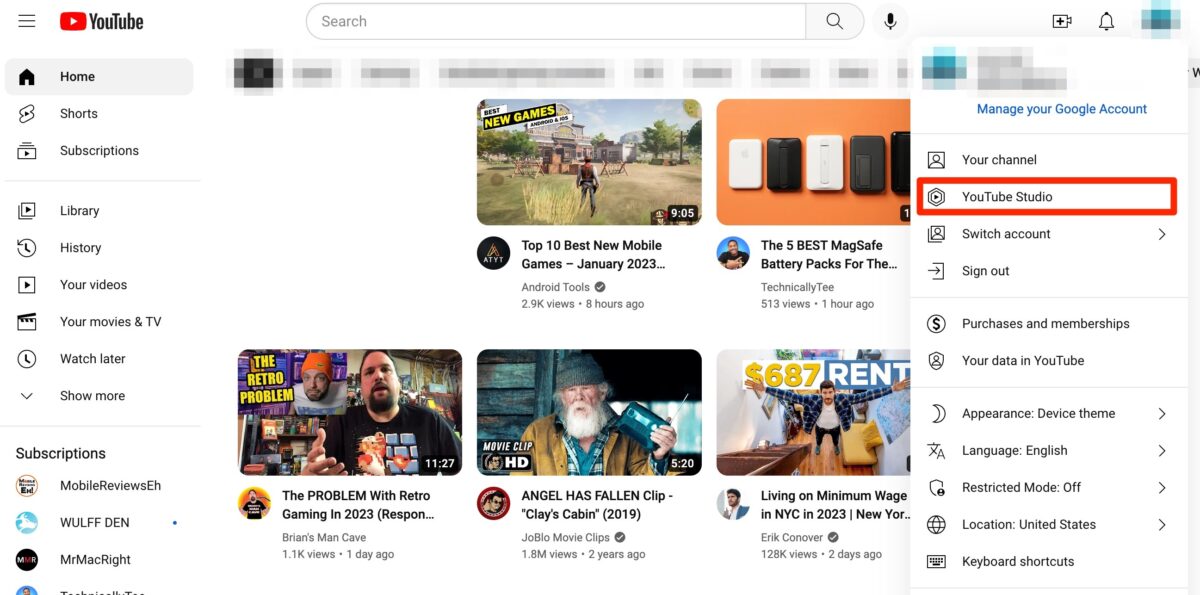 Klicken Sie auf YouTube Studio.
Sep 3: Einstellungen suchen und Pop-up-Fenster finden
Schauen Sie ganz unten links auf dem Bildschirm nach einer weiteren Einstellungen-Option und klicken Sie darauf, damit ein Popup-Fenster geöffnet wird-Fenster hoch.
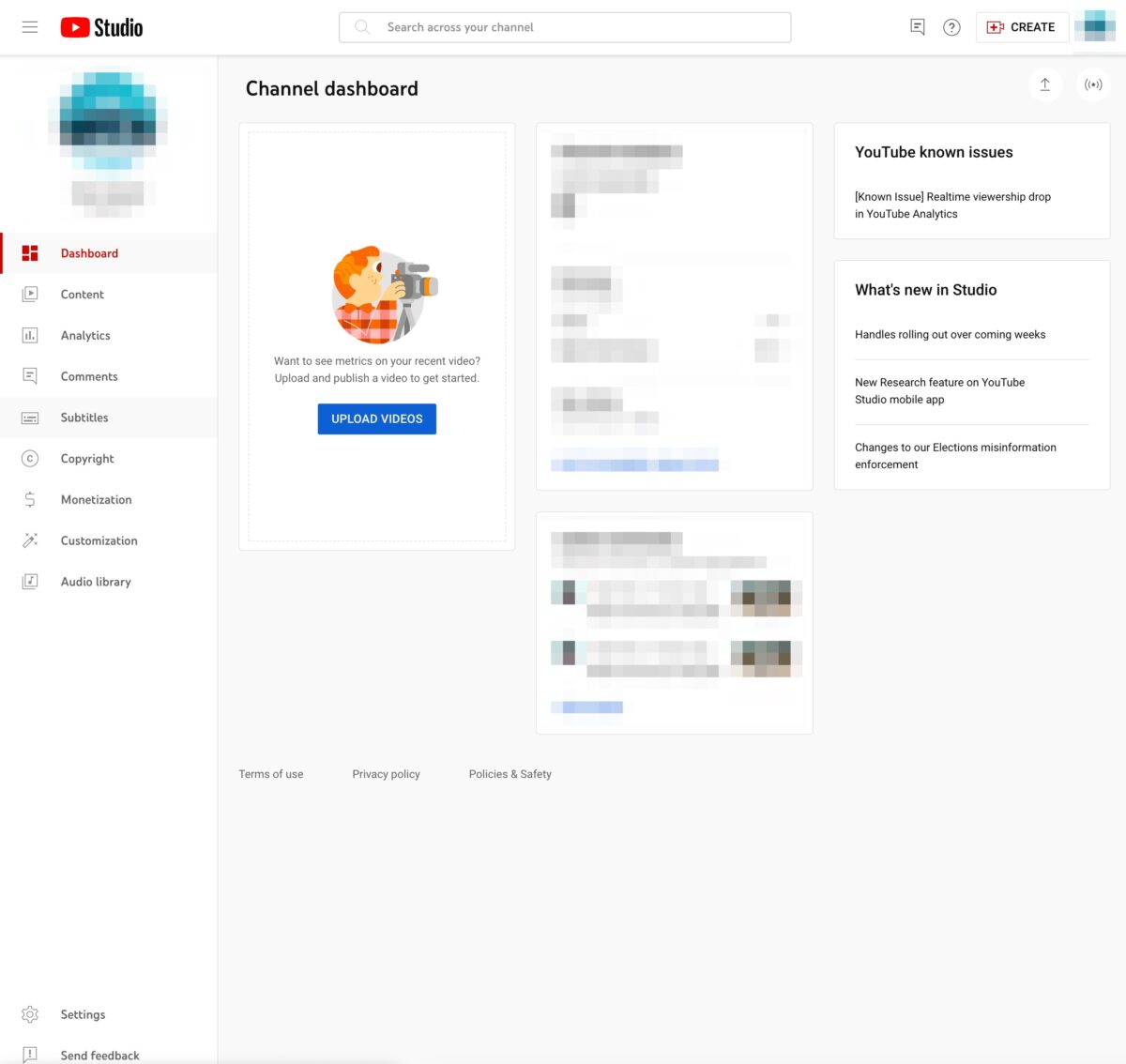 Klicken Sie auf Einstellungen ganz unten links auf dem Bildschirm.
Schritt 4: Finden Sie das Label „Erweiterte Einstellungen“
Die zweite Option von oben ist mit Kanal gekennzeichnet. Klicken Sie darauf, um ein Fenster auf der rechten Seite des Popup-Menüs zu öffnen, und suchen Sie Erweiterte Einstellungen in der Mitte des Bildschirms. Da Sie sich nun bei den detaillierteren erweiterten Einstellungen befinden, stehen Ihnen als YouTube-Ersteller einige Optionen zur Verfügung.
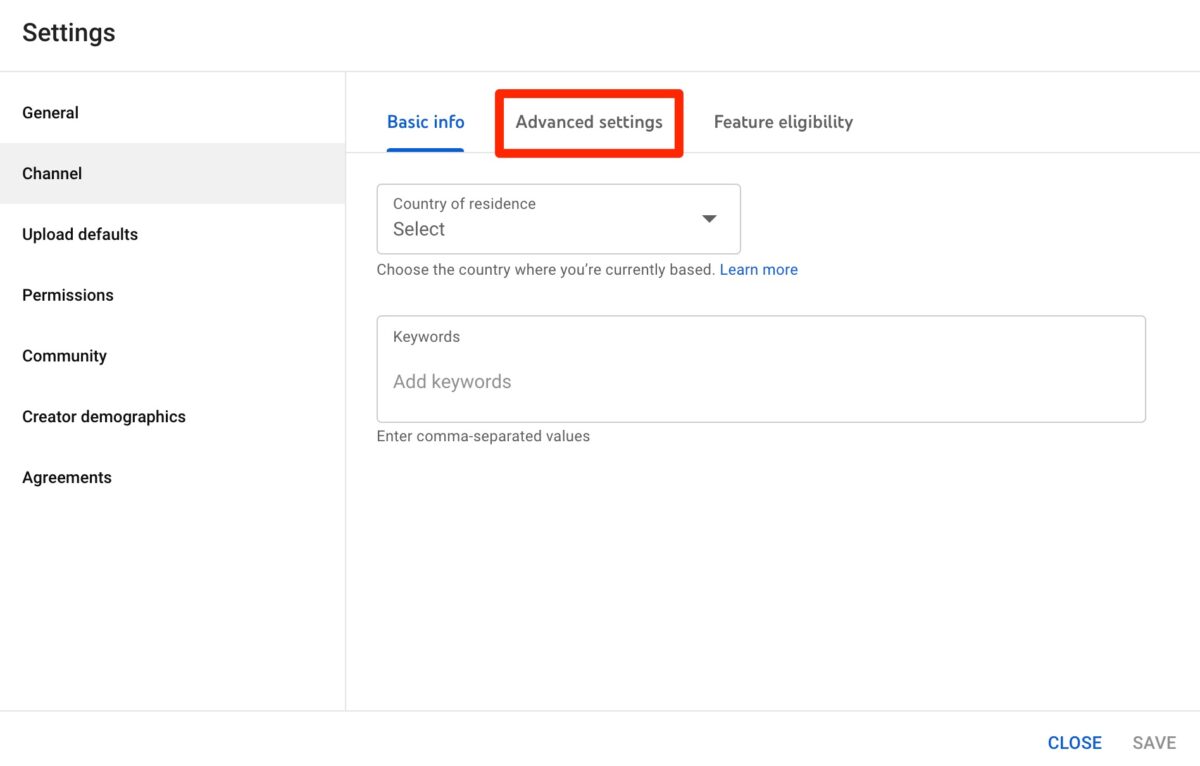 Klicken Sie auf Kanal aus dem linken Menü und dann Erweiterte Einstellungen.
Publikum
Mit dieser Option können Sie bestimmen, ob Ihr Kanal für Kinder sicher ist oder nicht, und Sie können eine von drei Einstellungen auswählen.
Die erste Option sollten Sie auswählen, wenn die Inhalte, die Sie hochladen, für Kinder sicher sind. Die zweite Option sollten Sie auswählen, wenn Sie der Meinung sind, dass die von Ihnen hochgeladenen Inhalte nicht sicher für Kinder sind. Die dritte Option ist das Kästchen, das Sie ankreuzen möchten, wenn Sie die Möglichkeit haben möchten, vor dem Hochladen für jedes Video eine der oben genannten Entscheidungen zu treffen. Das bedeutet, dass Sie ein Video auswählen können, das für Kinder sicher ist, und das nächste, das dies nicht ist.
Google Ads
Aktiviere diese Option, wenn du deine eigenen Anzeigen basierend darauf schalten möchtest, wie Zuschauer mit deinen Videos interagieren. Wenn Sie diese Option aktivieren, haben Creator die Möglichkeit, ihr Google Ads-Konto mit ihren Messwerten für organische Aufrufe zu verknüpfen und Zuschauer, die zuvor mit Ihrem Kanal interagiert und sich Inhalte angesehen haben, erneut zu vermarkten.
Automatische Untertitel
Mit dieser Einstellung können Sie ein Kontrollkästchen aktivieren, das verhindert, dass unangemessene Wörter angezeigt werden, wenn Sie automatische Untertitel für Ihre Videos verwenden.
Interessenbezogene Werbung deaktivieren
Wenn Sie dieses Kontrollkästchen aktivieren, deaktiviert YouTube die Möglichkeit, personalisierte Werbung auf Ihrem YouTube-Kanal anzuzeigen, die Ihren Ansichten, Gewohnheiten oder Interessen entsprechen könnte. Bei dieser Einstellung gibt es eine Warnung, dass Sie durch die Aktivierung dieser Funktion möglicherweise die Höhe der Einnahmen verringern, die Sie verdienen können. Betrachte dies als Warnung, dass die Deaktivierung dieser Funktion die Höhe der Einnahmen, die dein Kanal erzielt, negativ beeinflussen kann, daher ist dies eine große Überlegung vor der Deaktivierung.
Clips
Wenn Sie dieses Kontrollkästchen aktivieren, können Ihre Zuschauer oder ein anderer Kanalersteller Ihre Inhalte nach Bedarf in ihren eigenen Inhalten ausschneiden. Dies ist gut für Benutzer, um zwischen 5 und 60 Sekunden lange Clips Ihrer Videos aufzunehmen und sie per E-Mail, SMS oder Social Media zu teilen.
Andere Einstellungen
Dies ist eine Verknüpfung, die Sie zu den anderen oben beschriebenen allgemeineren erweiterten Einstellungen führt.
YouTube-Inhalte entfernen
Ein ziemlich offensichtlicher Name für einen ziemlich offensichtlichen Zweck, aber diese Einstellung führt Sie zu einem anderen Bildschirm, auf dem Sie bestimmte Inhalte aus Ihrem YouTube-Kanal entfernen können.
Sobald Sie Änderungen an einer der Optionen hier vorgenommen haben, stellen Sie sicher, dass Sie auf SPEICHERN klicken und dann das Fenster schließen und zum Hauptkanal-Dashboard oder zurück zu YouTube zurückkehren. com. Leider können Sie auf diese erweiterten Einstellungen weder über die YouTube-App für Android oder iOS noch über die separate Creator-App von YouTube Studio zugreifen.
Was sind die Vorteile des Einschaltens der erweiterten Einstellungen?
Gute Inhaltserstellung ist der ultimative Weg, um auf YouTube erfolgreich zu sein, aber es gibt auch einige andere wichtige Strategien, wie einige der erweiterten Einstellungen, die Ihnen helfen werden, zu wachsen.
Monetarisierung
Es besteht die definitive Möglichkeit, dass Ihre Monetarisierung beeinträchtigt wird, wenn Sie Dinge wie interessenbezogene Werbung deaktivieren. Abgesehen von gesponserten Inhalten sind Anzeigen das Lebenselixier der YouTube-Einnahmen. Stellen Sie also sicher, dass Sie alles tun, um interessenbezogene Anzeigen zuzulassen, oder verknüpfen Sie Ihr Google Ads-Konto. Dies spielt eine große Rolle für das zukünftige Umsatzpotenzial.
Werbung
Das Aktivieren von”Clips”und das Ermöglichen von Zuschauern, Ihre Inhalte zu teilen, ist eine fantastische Möglichkeit, neue Zuschauer für Ihre Inhalte zu gewinnen und hoffentlich Ihren Kanal zu abonnieren. Abonnenten bedeuten mehr Aufrufe, mehr Aufrufe bedeuten mehr Anzeigen und mehr Anzeigen bedeuten mehr Umsatz und zukünftige Aussichten auf Kanalwachstum.
Mit durchschnittlich 2.500 neuen Videos oder 500 Stunden neuen Videos, die jede Minute auf YouTube hochgeladen werden, ist es schwieriger denn je, sich abzuheben, daher wird sich so viel Eigenwerbung wie möglich als hilfreich erweisen.
Sicherheit
Die Möglichkeit, automatische Untertitel für unangemessene Sprache zu deaktivieren oder auszuwählen, ob deine Videos für Kinder geeignet sind, kann einen großen Beitrag dazu leisten, deinen Kanal als sicher zu etablieren. Das gilt nicht nur für Zuschauer, sondern auch für Werbetreibende und Marken, die möglicherweise zögern, Sie zu sponsern, wenn Sie versuchen, unangemessene Inhalte an Kinder zu vermarkten oder eine unangemessene Sprache in Ihren Untertiteln zu verwenden.
Abschließende Gedanken
Das Wissen, wie man die erweiterten Einstellungen anpasst, kann einem Ersteller wesentlich mehr Kontrolle darüber geben, wie er seinen Kanal betreiben kann. Natürlich möchten Sie auch sicherstellen, dass Sie die Auswirkungen der Aktivierung oder Deaktivierung bestimmter Funktionen wie interessenbezogene Anzeigen oder automatische Untertitel kennen. Jede dieser Änderungen kann sich schnell auf das Wachstum deines Kanals auswirken, also überlege gut, bevor du große Schritte unternimmst.
Häufig gestellte Fragen zum Ändern deiner erweiterten Einstellungen auf YouTube
Was sind die erweiterten YouTube-Einstellungen?
Dies sind eine Reihe von Optionen, die verwendet werden können, um einige wichtige Anpassungen an der Fähigkeit eines Kanals vorzunehmen, Kinder anzusprechen, mit Google Ads zu verknüpfen und interessenbasierte s zu aktivieren.
Wie finde ich die erweiterten YouTube-Einstellungen auf meinem Mobilgerät?
Leider lässt Google nicht zu, dass diese erweiterten Einstellungsoptionen in der regulären YouTube-App (Android oder iOS) oder über die YouTube Studio-Apps geändert werden.
Können Sie diese erweiterten Einstellungen verwenden, wenn Sie keinen YouTube-Kanal haben?
Jeder mit einem YouTube-Konto hat einen YouTube-Kanal, auch wenn er ihn nie nutzt oder etwas hochlädt. Sie würden diese erweiterten Einstellungen nur verwenden, wenn Sie einen Kanal verwenden.
Wie viel Geld kann man mit einem YouTube-Kanal verdienen?
Die vorherrschende Theorie besagt, dass YouTube CPM-Raten zahlt, die besser als Cost-per-Mile bekannt sind. Die Zahlen können variieren, je nachdem, welcher Ersteller über seine Einnahmen spricht, und die CPM-Raten können und werden regelmäßig schwanken, ganz zu schweigen davon, dass YouTube-Ersteller nur 55 % der gesamten Werbeeinnahmen pro 1.000 Aufrufe verdienen.
Können Sie auf Ihrem YouTube-Kanal sowohl Sponsoren als auch reguläre Anzeigen verwenden?
Ja, Google schränkt Sie bei der Abstimmung von gesponserten Inhalten und Anzeigen überhaupt nicht ein. Der Himmel ist die Grenze in dieser Art von Umgebung.