
Zuletzt aktualisiert am 12. Januar 2023
Stellen Sie sich vor, Sie hätten Ihre eigene persönliche Lichtshow direkt auf Ihrem PC-Bildschirm. Nun, mit audio-responsiven Hintergrundbildern können Sie das! Egal, ob Sie audioresponsive Hintergrundbilder in Wallpaper Engine erstellen oder einfach nur eines herunterladen möchten, der Wallpaper Engine Workshop hat alles, was Sie brauchen.
Auf Audio ansprechende Hintergrundbilder funktionieren mit Visualizer-Software. Dieses Programm kann auf Ihrem Computer wiedergegebene Geräusche erkennen und analysieren, um eine visuelle Reaktion zu erzeugen.
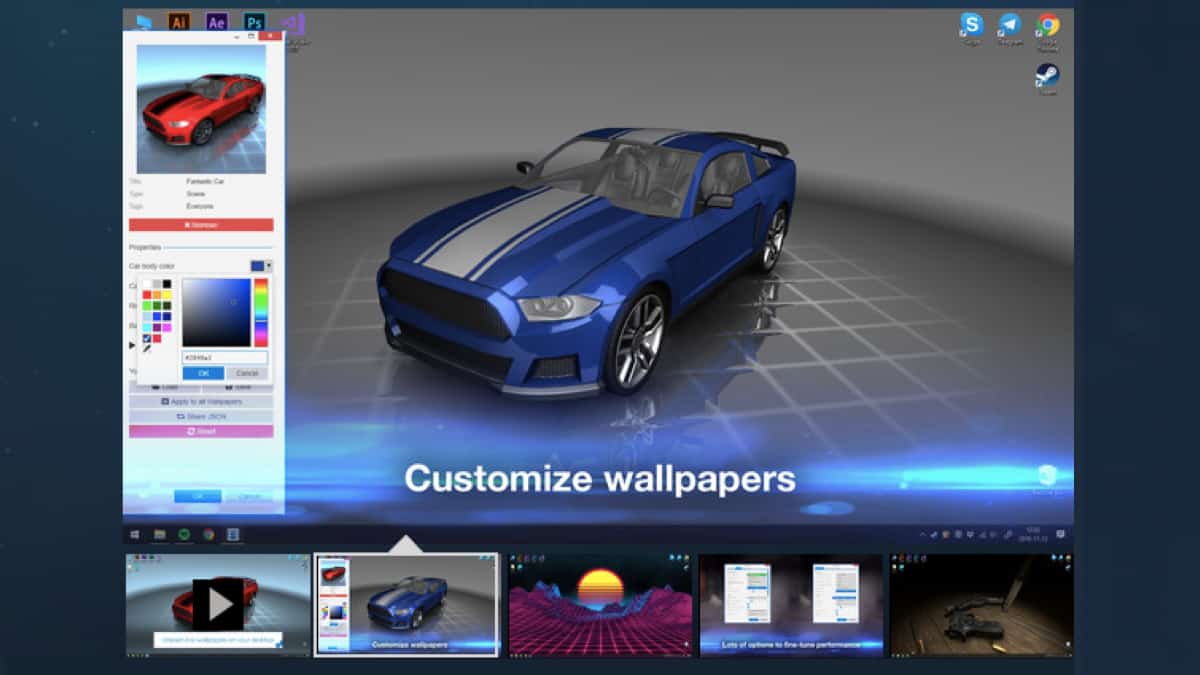
Erweiterte audioresponsive Hintergrundbilder können reagieren verschiedene Töne in der Musik. Oft erzeugen sie ästhetisch ansprechende Bilder, indem sie Farben ändern, Soundprofile erstellen und Lichteffekte erzeugen.
Mit den Editor-Tools in Wallpaper Engine können Sie Ihr eigenes audioresponsives Hintergrundbild erstellen. Die meisten Funktionen, die Sie möglicherweise benötigen, sind im Community-Workshop verfügbar. Es ist jedoch immer noch möglich, diesen Hintergrundstil mit den Voreinstellungen zu erstellen, die bereits in der Editor-Software enthalten sind.
In unserer Anleitung behandeln wir die einfachste Methode zum Erstellen eines auf Audio reagierenden Hintergrunds. Wenn Sie also mehr erfahren möchten, lesen Sie weiter.
Um ein audioresponsives Hintergrundbild zu erstellen, verwenden wir den Impulseffekt im Wallpaper Engine-Editor. Starten Sie also zunächst Wallpaper Engine auf Ihrem Computer.
Das haben Sie Hier gibt es zwei Möglichkeiten: Erstellen Sie entweder ein völlig neues Hintergrundbild oder bearbeiten Sie einfach eines, das Sie bereits haben.
Angenommen, Sie haben das Hintergrundbild bereits fertig, wählen Sie es im Wallpaper Engine-Fenster aus und klicken Sie auf „Im Editor öffnen“.
Im Editor stehen eine Reihe von Optionen zur Verfügung, um Ihr Hintergrundbild auf Audio ansprechend zu gestalten.
Sie finden die wichtigsten unter „Audiovisualisierer“ in „Elemente hinzufügen“. Sie haben auch die Möglichkeit, im Community-Workshop nach weiteren Effekten zu suchen, die zu Ihrem Hintergrundbild passen.
In dieser Anleitung zeigen wir Ihnen, wie Sie mit dem „Impuls“-Funktion. Dadurch werden Teile Ihres Hintergrundbilds abhängig von den Tönen Ihres Computers aufleuchten.
Um den Impulseffekt hinzuzufügen, klicken Sie einfach auf „+ Hinzufügen“ unter „Effekte“ auf der rechten Seite Ihres Bildschirms. Wählen Sie dann „Pulse“ im Abschnitt „Animate“.
Nachdem Sie die Pulsfunktion zu Ihrem Hintergrundbild hinzugefügt haben, gehen Sie auf der rechten Seite zu „Combos“ und wählen Sie unter „Audio response“ entweder „Left “, „Rechts“ oder „Mitte“. Stellen Sie sicher, dass „Pulsfarbe“ ebenfalls aktiviert ist.
Um zu entscheiden, welche Bereiche Ihrer Tapete leuchten sollen, müssen Sie die Malfunktion verwenden.
Wählen Sie unter Texturen „Farbe“ aus. unter „Deckkraftmaske“. Auf der linken Seite erscheint ein neues Fenster, in dem Sie bestimmte Funktionen des Pinsels bearbeiten können. Für den besten Audioreaktionseffekt empfehlen wir, sowohl die „Deckkraft“ als auch die „Härte“ zu verringern.
Sobald Sie zufrieden sind, beginnen Sie direkt auf Ihrem Hintergrundbild zu malen, um zu entscheiden, welche Bereiche auf Ihr Computeraudio reagieren.
Um Ihre Arbeit zu löschen, stellen Sie Ihre „Deckkraft“ auf 100 und „Menge“ auf 0 und streichen Sie über die Bereiche, die Sie entfernen möchten.
Klicken Sie auf „Anzeigen mask“, um zu sehen, welche Bereiche vom Impulseffekt abgedeckt werden.
An dieser Stelle wäre es hilfreich, wenn Sie etwas Musik abspielen, um zu sehen, wie Ihr Hintergrundbild reagiert. Wenn alles richtig funktioniert, sollte Ihr Hintergrundbild im Takt mit Ihrem Computerton aufleuchten.
Stellen Sie sicher, dass „Maske anzeigen“ hier deaktiviert ist.
Als Nächstes haben Sie die Option, um festzulegen, wie Ihr Impulseffekt speziell auf Ihr Computer-Audio reagiert.
Sie können diese Einstellungen unter „Shader“ auf der linken Seite bearbeiten.
Um die Tonhöhe der Impulse zu ändern reagieren, bearbeiten Sie die „Audiogrenzen“. Wenn Sie möchten, dass Ihr Puls nur auf tiefe Töne reagiert, ändern Sie den Bereich auf 0,8 – 1. Wenn Sie dasselbe für hohe Töne tun möchten, stellen Sie den Bereich auf 0,2–0,5 ein.
Um zu variieren, wie hell die Impulse erscheinen, bearbeiten Sie „Audiobetrag“, bis Sie zufrieden sind. Sie können mit diesen Funktionen herumspielen, bis Sie den gewünschten Effekt erzielen.
Wenn Sie noch einen Schritt weiter gehen möchten, können Sie mehrere Impulseffekte hinzufügen, die auf unterschiedliche Klangfarben reagieren.
Wenn Sie alle gewünschten Änderungen vorgenommen haben, stellen Sie sicher, dass Sie Ihr Hintergrundbild speichern, indem Sie auf „Datei“ und dann auf „Speichern“ gehen.
Um Ihr Hintergrundbild anzuwenden, gehen Sie zu „Datei“ und Klicken Sie auf „Hintergrundbild anwenden“. Wenn alles richtig funktioniert, sollte Ihr neues Hintergrundbild jetzt auf Ihr Computer-Audio reagieren.
Hat die Wallpaper Engine für Mobilgeräte Audio?
Leider unterstützt die Android Wallpaper Engine-App keine Audiowiedergabe. Laut Wallpaper Engine , alle auf Android verfügbaren Hintergrundbilder haben Ton deaktiviert.
Ähnlich mit audioresponsiven Hintergrundbildern. Dieser Tapetenstil ist nicht mit der mobilen App kompatibel. Um diese Funktionen nutzen zu können, müssen Sie also die Computerversion der Anwendung verwenden.
Abschließende Gedanken
Auf Audio ansprechende Hintergrundbilder bieten eine einzigartige und optisch ansprechende Möglichkeit, Musik auf Ihrem zu genießen PC. Wallpaper Engine verfügt über alle Tools, die Sie benötigen, um Ihr ganz persönliches, auf Audio ansprechendes Hintergrundbild zu erstellen. Mit dem Hinzufügen von Wallpaper Engine Workshop sind die Möglichkeiten wirklich endlos.
Also, worauf warten Sie noch? Drehen Sie die Lautstärke auf und genießen Sie Ihr neues interaktives Hintergrundbild. Wenn Sie diesen Artikel hilfreich fanden, lesen Sie hier unbedingt eine weitere Anleitung zur Wallpaper Engine.