
Wenn Sie das drahtlose Internet zu Hause nutzen, sind wahrscheinlich mehrere Geräte mit Ihrem Netzwerk verbunden. Es ist auch so einfach, zusätzliche Geräte zu stapeln. Ihr neuer Laptop, eine andere Videospielkonsole, ein Tablet oder sogar das Telefon Ihres Freundes.
All diese Überlastung kann Ihr Netzwerk verlangsamen, aber es gibt noch andere Übeltäter. Tippen oder klicken Sie hier, um 10 Möglichkeiten zu sehen, wie Sie Ihre Netzwerkgeschwindigkeit erhöhen können.
Sie könnten beginnen, den Überblick über alles zu verlieren, was verbunden ist, oder, schlimmer noch, Dinge bemerken, die nicht dazugehören. Es kann sogar Benutzer geben, die versucht haben, sich ohne Ihre Erlaubnis mit Ihrem WLAN zu verbinden. Glücklicherweise gibt es einfache Möglichkeiten, festzustellen, welche Geräte mit Ihrem Netzwerk verbunden sind, und Sie können entfernen, was nicht vorhanden sein sollte.
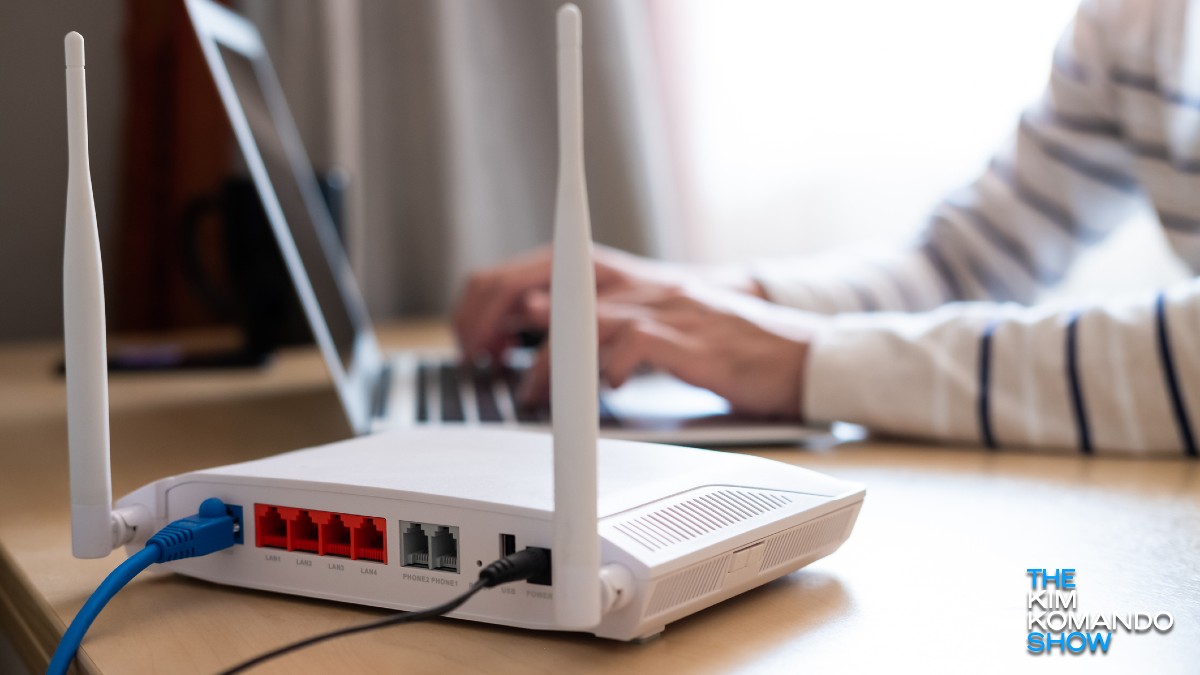
Verwenden Sie die Online-Schnittstelle Ihres Routers
Dies ist eine relativ einfache Methode, um sich ein Bild davon zu machen, wer Ihr Netzwerk nutzt. Melden Sie sich bei Ihrem Router an, um die aktuellsten Informationen darüber anzuzeigen, welche Geräte verbunden sind. Die meisten Modelle unterstützen dies, da es sich um eine ziemlich universelle Funktion handelt.
Zuerst benötigen Sie die IP-Adresse Ihres Computers. Tippe oder klicke hier, um Anweisungen zu erhalten, wie du sie findest.
Technische Neuigkeiten, die dir wichtig sind, täglich
Datenschutz, Sicherheit, die neuesten Trends und die Informationen, die du brauchst, um dein Bestes zu geben digitales Leben.
Sobald Sie es haben, geben Sie die IP-Adresse in die Adressleiste Ihres Browsers ein. Sie sollten zum Menü Ihres Routers gebracht werden. Sie müssen sich mit dem benutzerdefinierten Benutzernamen und Passwort für Ihren Router oder mit den Standardinformationen anmelden, wenn Sie nie einen festgelegt haben.
Sobald Sie sich angemeldet haben, suchen Sie nach einer Liste mit DHCP-Client oder Verbundene Geräte. Dort sehen Sie eine Liste der Geräte, die derzeit Ihr Netzwerk verwenden. Wenn Sie etwas sehen, das Sie nicht erkennen, ändern Sie Ihr WLAN-Passwort und verbinden Sie nur die Geräte, denen Sie vertrauen, erneut. Es ist ein ziemlich langwieriger Prozess, aber es lohnt sich.
Sie können einzelne Geräte auch manuell aus der Liste der verbundenen Gadgets entfernen. Suchen Sie nach dem Befehl zum Löschen, Blockieren oder Entfernen.
Verwenden Sie den erweiterten IP-Scanner
Wenn Sie sich nicht wohl dabei fühlen, in Ihr Netzwerk einzudringen, können Sie dies jederzeit von einer App erledigen lassen. Advanced IP Scanner ist eine kostenlose und zuverlässige Option, die schnelle Ergebnisse mit sehr wenig Input von Ihnen liefert. Es ist mit Windows 10 und 11 kompatibel.
Um Advanced IP Scanner zu verwenden, müssen Sie es herunterladen und installieren und dann das Programm ausführen, um Ihr drahtloses Netzwerk zu analysieren. Klicken Sie auf die große grüne Schaltfläche SCAN. Es wird ein Netzwerkscan gestartet, um Ihnen alle Geräte anzuzeigen, die derzeit mit Ihrem WLAN verbunden sind.
Es sollte nur wenige Sekunden dauern, und Sie können Ihre Ergebnisse sogar zur sicheren Aufbewahrung exportieren. Dies ist eine ausgezeichnete Methode für alle, die mit Technik weniger vertraut sind, vor allem, da sie schnell und einfach ist.
Verwenden Sie Acrylic Wi-Fi Analyzer
Wenn Sie nach etwas mit mehr Pep suchen, Probieren Sie Acrylic’s Wi-Fi Analyzer aus. Sie können zwischen den kostenlosen und kostenpflichtigen Optionen wählen und sehen mehr als nur, welche Geräte sich in Ihrem Wi-Fi-Netzwerk befinden.
Die kostenlose Version gibt Ihnen Informationen zu bis zu fünf Geräten, während die Die kostenpflichtige Version gibt Ihnen Informationen für unbegrenzte Geräte. Es kann auch dabei helfen, den Datenverkehr in Ihrem Netzwerk zu überwachen, Kennwörter zu verwalten und vieles mehr. Dies wäre eine fantastische Geschäftslösung oder eine realistische Option für jeden mit mehreren Netzwerken.
Vergessen Sie nicht, auch diese Geräte zu entfernen
Obwohl Sie sicherlich Fremde von Ihrem booten möchten Netzwerk, sollten Sie sich auch näher um Ihr Zuhause kümmern:
Entfernen Sie Ihre Geräte, die Sie nicht mehr verwenden: alte Telefone, Lautsprecher, Laptops, Spielkonsolen und Tablets. Booten Sie alle Gäste, die Sie seit einiger Zeit nicht mehr hatten. Und wenn Sie das nächste Mal Leute zu Besuch haben, lassen Sie sie sich mit Ihrem Gastnetzwerk verbinden und nicht mit Ihrem Hauptnetzwerk. Tippen oder klicken Sie hier und scrollen Sie zu Nummer vier, um zu erfahren, wie Sie dies einrichten. Manchmal muss ein Techniker auf Ihr Netzwerk zugreifen, um ein Problem zu diagnostizieren oder ein neues System oder Gerät einzurichten. Beispielsweise muss ein intelligenter Sprinklertechniker möglicherweise auf Ihr WLAN zugreifen, um die Sprinklerzonen einzurichten. Sobald sie mit der Arbeit fertig sind, entfernen Sie ihr Gerät. Wenn Sie eine Trennung durchmachen, entfernen Sie alle Geräte Ihres Ex und alle gemeinsam genutzten, nur um sicher zu gehen.
Wichtig: Ändern Sie Ihr Netzwerkpasswort nach Bedarf, insbesondere wenn Sie einen schnüffelnden Fremden oder jemanden, von dem Sie sich getrennt haben, rausschmeißen. Es ist der sicherste Weg, Ihre Privatsphäre zu schützen. Tippen oder klicken Sie hier, um Tipps zum Sichern Ihrer Konten mit starken Passwörtern zu erhalten.
Bonus: Ihre Online-Aktivitäten sind Ihr Geschäft
Big Tech-Unternehmen sollten unsere persönlichen Online-Daten sicher handhaben, aber jetzt kommen sie ins politische Spiel. Ich möchte kein Teil davon sein, und Sie sollten es auch nicht.
Deshalb vertraue ich meinem Sponsor ExpressVPN. Diese Big-Tech-Unternehmen gleichen Ihre Internetaktivität mit Ihrer Identität oder Ihrem Standort ab, indem sie Ihre öffentliche IP-Adresse verwenden, aber mit ExpressVPN kann niemand Ihre IP-Adresse sehen – niemand.
.k3-prefs-center-modal-image { background-image: url(‘https://www. komando.com/wp-content/uploads/2022/07/kimthumbsup.jpg’); Hintergrundgröße: Cover; Hintergrundposition: Mitte; }
Das könnte Ihnen auch gefallen: Die besten Apps zur Fehlerbehebung bei schlechtem WLAN