
Diese Anleitung soll Ihnen dabei helfen, Dateien einfach und schnell auf Ihr iPhone und iPad herunterzuladen und diese Dateien dann einfach auf Ihrem Gerät zu finden.
Wenn Sie eine Datei aus dem Internet auf Ihr iPhone oder iPad, dann möchten Sie diese Datei auf Ihrem iPhone oder iPad finden können.
Einige heruntergeladene Dateien werden automatisch in der App gespeichert, die Sie zum Herunterladen der Dateien verwendet haben, ein Beispiel hierfür wäre Netflix App. Wenn Sie einen Film oder eine Fernsehsendung auf Ihr Gerät herunterladen, können Sie nur über die Netflix-App auf den Film oder die Fernsehsendung zugreifen.
Wie lade ich Dateien von einer Website auf mein Gerät herunter?
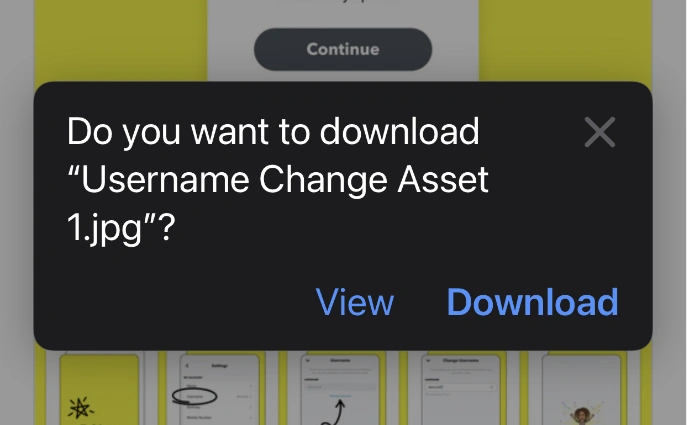
Sie können ganz einfach Dateien von einer Website direkt auf Ihr iPhone oder iPad herunterladen. Gehen Sie dazu auf die Website, auf der sich die Datei befindet, klicken Sie dann auf die Datei und wählen Sie Herunterladen aus. Einige dieser Dateien können direkt in Ihrem Webbrowser geöffnet werden, alles hängt vom Dateityp ab.
Wenn Sie auf die Datei klicken, erhalten Sie die Option Anzeigen oder Laden Sie die Datei herunter. Wählen Sie im Menü Herunterladen und die Datei wird dann auf Ihr Gerät heruntergeladen.
Sie können die Datei dann ganz einfach auf Ihrem iPhone oder iPad finden, indem Sie „Dateien“ verwenden. App auf Ihrem Gerät. Um die Datei zu finden, wählen Sie die Datei-App aus und öffnen Sie sie. Anschließend werden Ihnen alle Dateien angezeigt, die auf Ihrem iPhone oder iPad gespeichert sind.
Wenn Sie die Datei-App auf Ihrem iPhone oder iPad öffnen, gibt es zwei Möglichkeiten unten auf dem Bildschirm Neueste und Durchsuchen. Sie können Ihre Datei über beide finden, aber ich finde die Option zum Durchsuchen einfacher. Wählen Sie Durchsuchen und dann den Ordner Downloads, die heruntergeladene Datei befindet sich dort.
Wie lade ich Fotos und Videos auf mein iPhone und iPad herunter?
Sie können nicht nur Dateien auf Ihr Gerät herunterladen, sondern auch Fotos direkt auf Ihr Gerät herunterladen. Wenn Sie ein Foto von einer Website herunterladen möchten, klicken Sie auf das Foto und ein Menü wird eingeblendet, Sie können dann Hinzufügen auswählen zu Fotos und es wird in Ihrer Fotos-App auf Ihrem Gerät gespeichert.

Wenn Sie ein Foto aus der Nachrichten-App auf Ihrem iPhone oder iPad speichern möchten, klicken Sie auf und dann auf Foto, bis a Menü erscheint. Wählen Sie dann Speichern und das Foto wird in Ihrer Fotobibliothek gespeichert. Es funktioniert genauso, wenn Sie Videos aus der Nachrichten-App auf Ihrem Gerät speichern.
Es gibt auch eine andere Möglichkeit, Dateien und Videos zu speichern, die Sie per E-Mail erhalten haben. Sie können diese entweder direkt in Ihrer Fotos-App oder in der Dateien-App auf Ihrem iPhone oder iPad speichern.
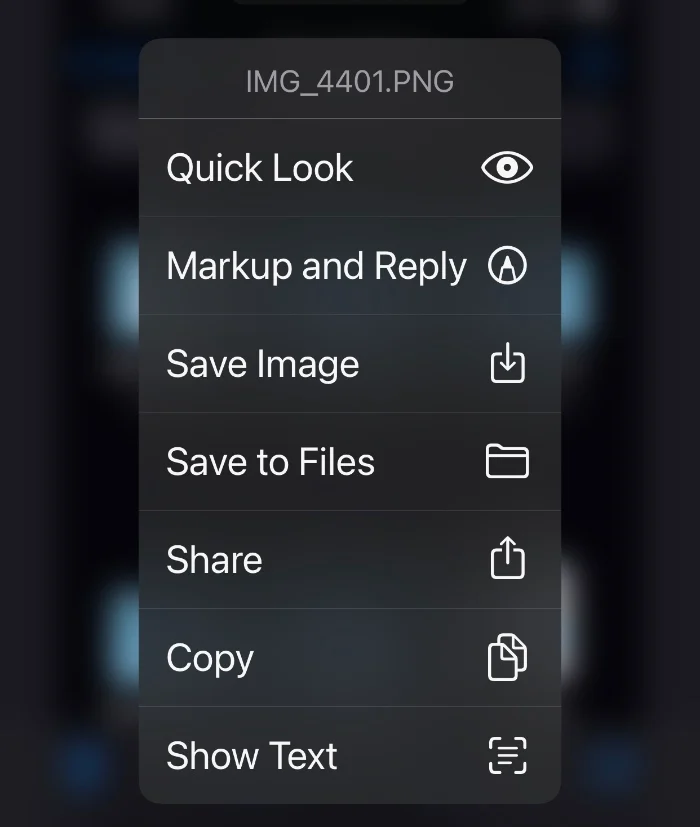
Um diese Datei in Ihrer Fotos-App zu speichern, wählen Sie die Datei in aus die E-Mail und wählen Sie Bild speichern, es wird dann in Ihren Fotos gespeichert. Um es in der Dateien-App zu speichern, wählen Sie das Bild in der E-Mail aus und wählen Sie dann In Dateien speichern. Das Foto oder Video wird dann in Ihrer Dateien-App auf Ihrem iPhone oder iPad gespeichert.
Wir hoffen, dass Sie diese Anleitung nützlich finden und hoffen, dass Ihnen die Verwendung damit das Speichern und Auffinden von Dateien auf Ihrem erleichtert iPhone oder iPad. Weitere Einzelheiten über die Dateien-App finden Sie auf der Apple-Website. Die neueste iOS-Version zum Zeitpunkt der Erstellung dieses Handbuchs war iOS 16.2.
Bildnachweis: Miguel Tomás
Abgelegt unter: Apple, Apple iPhone, Guides
Neueste”TNGD”-Angebote
Offenlegung: Einige unserer Artikel enthalten Affiliate-Links. Wenn Sie etwas über einen dieser Links kaufen, verdient”TNGD”möglicherweise eine Affiliate-Provision. Mehr erfahren.