
Schauen Sie sich diese besten kostenlosen Online-Websites zur Erstellung von Ungleichheitsgrafiken an. In der Mathematik ist Ungleichheit eine Beziehung zwischen zwei Ausdrücken oder Werten, die nicht gleich sind. Ungleichungsgleichungen verwenden die Operatoren „größer als“ oder „kleiner als“. Sie können solche Gleichungen nach Ungleichheit lösen, um die Ungleichheitsrelation zu erhalten. Mit dieser Beziehung können Sie ein Diagramm erstellen.
Dieser Beitrag behandelt 10 kostenlose Websites, auf denen Sie Ungleichungsgleichungen oder-ausdrücke zeichnen können. Jede Website bietet ein einfaches Tool, mit dem Sie entweder die Gleichung oder den Ausdruck hinzufügen können, um das Diagramm zu erstellen. Einige Websites können auch mehrere Gleichungen in einem Diagramm darstellen und Ihnen helfen, die verschiedenen Regionen zu bestimmen. Abgesehen vom Plotten erhalten Sie Optionen zum Anpassen des Erscheinungsbilds des Diagramms. Verschiedene Websites bieten verschiedene Anpassungsoptionen, einschließlich Farbschemata, Achsenbereich, Beschriftungen usw. Und am Ende können Sie das Diagramm speichern oder teilen. Nachdem dies gesagt ist, lassen Sie uns den Beitrag durchgehen, um diese im Detail zu überprüfen.
Mein bevorzugter Online-Ersteller von Ungleichheitsgrafiken
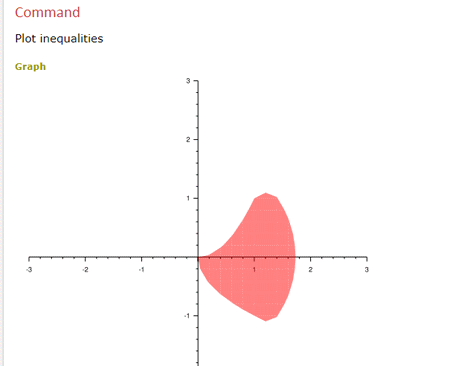
QuickMath.com ist meine Lieblingswebsite auf dieser Liste, um Ungleichheitsdiagramme online zu erstellen. Diese Website kann mehrere Gleichungen darstellen und lässt Sie jeder Gleichung eine andere Farbe zuweisen. Dies macht es einfach, Gleichungen im Diagramm zu unterscheiden. Außerdem erhalten Sie verschiedene Optionen, um das Diagramm anzupassen und verschiedene Bereiche des Diagramms anzuzeigen.
Sie können sich unsere anderen Listen der besten kostenlosen Online-Websites für Ungleichheitsrechner, Online-Nernst-Gleichungsrechner und Online-Diagonalisierungsmatrix-Rechner ansehen.
Übersichtstabelle:
QuickMath.com
QuickMath.com ist eine kostenlose Website, auf der Sie eine große Sammlung mathematischer Rechner und Tools finden. Es verfügt über ein Werkzeug Ungleichungen, mit dem Sie Gleichungen für Ungleichungen lösen und darstellen können. Diese beiden Funktionen sind in verschiedene Abschnitte unterteilt. Sie können ein Diagramm aus dem Diagrammabschnitt zeichnen. Es hat sechs Eingabefelder, in denen Sie Ihre Gleichungen hinzufügen können. Sie können es für eine Gleichung verwenden oder mehrere Gleichungen hinzufügen. Neben der Gleichungseingabe erhalten Sie ein Dropdown-Menü für Farben. Sie können einer Gleichung eine Farbe zuweisen, um diese Gleichung im Diagramm darzustellen. Dadurch ist es bei mehreren Gleichungen leicht unterscheidbar. Abgesehen von der Gleichung können Sie anpassen, was in der Grafik angezeigt werden soll. Sie können die Variablen Namen und Bereiche für die Achse festlegen. Sie können die Achse ein-/ausblenden, Rasterlinien hinzufügen und die Linienbreite einstellen. Sie können auch den Titel und die Legende hinzufügen. Bei mehreren Gleichungen können Sie auch Regionen markieren. Sie können sich für Schnittmenge, Vereinigung oder alle Regionen anzeigen entscheiden. Sie können die Optionen nach Ihren Wünschen konfigurieren und das Diagramm zeichnen. Trotz all dieser Optionen hat dieses Tool keine direkte Option zum Speichern oder Drucken des Diagramms. Aber wenn Sie das Diagramm speichern möchten, können Sie es über das Rechtsklick-Kontextmenü als Bild speichern.
Wie erstelle ich ein Ungleichungsdiagramm online mit QuickMath?
Gehen Sie zum Ungleichungsdiagramm maker auf QuickMath über den unten angegebenen Link. Fügen Sie Ihre Gleichung hinzu und wählen Sie eine Farbe dafür aus dem Dropdown-Menü aus. Sie können mehrere Gleichungen hinzufügen und für jede unterschiedliche Farben festlegen. Passen Sie die Diagrammoptionen und den Variablenbereich an, wenn Sie möchten. Klicken Sie dann auf die Schaltfläche Plot, um das Diagramm zu erhalten.
Highlights:
Eingabetyp: Gleichungen direkt hinzufügen und Farben auswählen. Grafikanpassung(en): Farben, Gitter, Achse, Linie, Titel, Legende, Variablen und Regionstyp. Grafik speichern: Als PNG aus dem Kontextmenü mit der rechten Maustaste speichern.
WolframAlpha.com
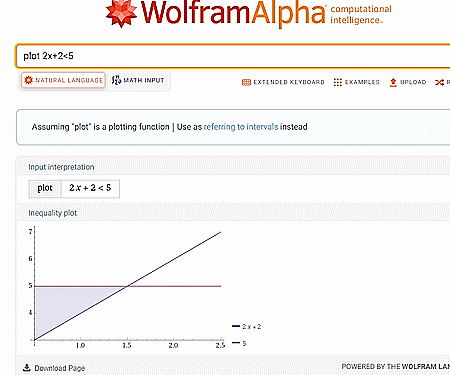
WolframAlpha.com ist eine Antwortmaschine, mit der Sie Ihre Fragen lösen können. Es unterstützt verschiedene Themen aus Mathematik, Physik, Chemie usw. Sie können einfach eine Gleichung mit dem Präfix „plot“ eingeben, um den Gleichungsgraphen zu erstellen. Es verfügt auch über ein mathematisches Tastenfeld auf dem Bildschirm, mit dem Sie Gleichungen mit den richtigen mathematischen Parametern eingeben können. Wenn Sie das tun, zeichnet es den Graphen dieser Gleichung. Neben dem Diagramm erhalten Sie Anpassungsoptionen, mit denen Sie das Farbschema ändern, Daten, einen Titel und einen Rahmen um das Diagramm herum hinzufügen können. Am Ende können Sie das Diagramm über das Kontextmenü mit der rechten Maustaste speichern. Und wenn Sie sich für den kostenpflichtigen Plan entscheiden, erhalten Sie mehr Download-Optionen in verschiedenen Dateiformaten und Auflösungen.
Wie erstelle ich online ein Ungleichheitsdiagramm mit WolframAlpha?
Gehen Sie zur WolframAlpha-Website. Geben Sie auf der Startseite „Plot“ gefolgt von der Gleichung ein. Sie können auch die Bildschirmtastatur verwenden, um Ihre Gleichung einzugeben. Drücken Sie dann die Eingabetaste, um den Graphen zu zeichnen.
Highlights:
Eingabetyp: Gleichung direkt hinzufügen. Grafikanpassung(en): Farbschema, Daten, Titel und Rahmen. Diagramm speichern: Als PNG aus dem Rechtsklick-Kontextmenü speichern, zahlende Mitglieder können das Diagramm anpassen und speichern.
WebMath.com
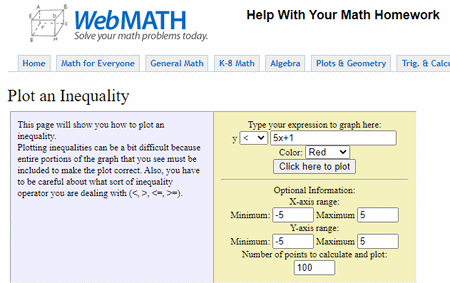
WebMath.com ist eine kostenlose Website, auf der Sie mathematische Probleme online lösen können. Es bietet ein Werkzeug, um eine Ungleichung darzustellen. Dieses Tool hat ein einfaches Layout, in das Sie den Ausdruck einfügen können, den Sie grafisch darstellen möchten. Dabei können Sie auch eine Farbe auswählen. Außerdem können Sie dem Diagramm optionale Informationen hinzufügen. Sie können den Achsenbereich für die x-Achse und die y-Achse festlegen. Sie können auch die Anzahl der Punkte festlegen, die Sie berechnen und in der Grafik darstellen möchten. Damit generiert dieses Tool ein Diagramm. Es zeigt die Steigung des Ausdrucks mit der angegebenen Anzahl von Punkten. Es gibt keine direkte Option zum Speichern des Diagramms. Aber Sie können es als GIF-Datei herunterladen, indem Sie die Option „Bild speichern unter…“ aus dem Rechtsklick-Kontextmenü verwenden.
Wie erstellt man ein Ungleichungsdiagramm online mit WebMath?
Folgen Sie dem Link unten angegeben, um dieses Tool in Ihrem Browser zu öffnen. Geben Sie Ihre Ungleichungsgleichung in das Tool ein und wählen Sie eine Farbe für das Diagramm aus. Legen Sie den optionalen Achsenbereich zusammen mit der Anzahl der Punkte fest. Verwenden Sie dann die Schaltfläche „Klicken Sie hier, um zu zeichnen“, um das Diagramm zu erstellen.
Highlights:
Eingabetyp: Geführt mit einer Option zur Auswahl der Diagrammfarbe. Grafikanpassung(en): Legen Sie den Achsenbereich und die Anzahl der darzustellenden Punkte fest. Diagramm speichern: Als GIF speichern aus dem Rechtsklick-Kontextmenü.
MathsisFun.com
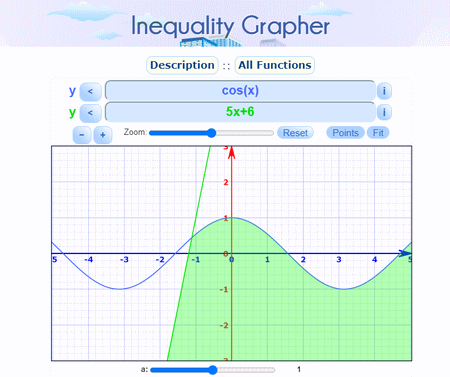
MathsisFun.com ist eine weitere kostenlose Website, auf der Sie mathematische Probleme lösen und darstellen können. Es verfügt über ein Ungleichheitsdiagramm-Tool, das einen oder mehrere Ungleichheitsausdrücke in einem einzigen Diagramm darstellen kann. Sie können den Ausdruck einfach hinzufügen und erhalten sofort das Diagramm. Sie können sich auch dafür entscheiden, die Punkte in der Grafik anzuzeigen. Sie können das Diagramm verschieben und die Zoomstufe dafür festlegen. Unterhalb des Diagramms erhalten Sie Optionen zum Teilen und Speichern des Diagramms. Es gibt eine „Link“-Option, die Ihnen einen teilbaren Link gibt. Dann gibt es Optionen zum Drucken und Speichern des Diagramms.
Wie erstelle ich ein Ungleichungsdiagramm online mit MathsisFun?
Öffnen Sie dieses Ungleichungsdiagramm in Ihrem Browser mit der Link unten angegeben. Fügen Sie dem Werkzeug Ihren Ausdruck hinzu und wählen Sie den richtigen Ungleichheitsparameter aus. Sie können mehrere Ausdrücke hinzufügen, um sie zusammen zu plotten. Wenn Sie den/die Ausdruck(e) hinzufügen, wird sofort ein Diagramm gezeichnet.
Highlights:
Eingabetyp: Geführt mit einer Option zur Auswahl der Diagrammfarbe. Grafikanpassung(en): Stellen Sie Punkte in der Grafik dar. Grafik speichern: Drucken, verknüpfen und als PNG speichern.
GeoGebra.org
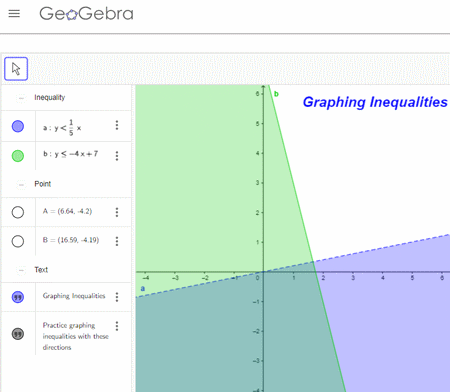
GeoGebra.org bietet einen kostenlosen Online-Ersteller von Ungleichheitsgrafiken an. Dieses Tool hat einen kleinen Abschnitt auf der linken Seite des Bildschirms. Der Abschnitt ist in drei Segmente unterteilt. Das erste Segment ist für Ungleichungsgleichungen. Dort können Sie eine oder mehrere Gleichungen direkt hinzufügen oder einfügen. Dabei können Sie jeder Gleichung auch eine Farbe zuweisen. Wenn Sie die Gleichung(en) hinzufügen, wird diese sofort im Diagramm dargestellt. Das zweite Segment listet die Punkte auf, die Sie auch in der Grafik anzeigen können. Und im dritten Abschnitt können Sie Text hinzufügen, der im Diagramm angezeigt werden soll. Das ist alles, was dieses Tool bietet. Es gibt hier keine Möglichkeit, das Diagramm zu speichern oder auszudrucken.
Wie erstelle ich ein Ungleichungsdiagramm online mit GeoGebra?
Verwenden Sie den unten angegebenen Link, um dieses Tool zu öffnen. Fügen Sie die Ungleichungsgleichungen direkt auf der linken Seite des Werkzeugs hinzu. Sie können auch die Farbe festlegen. Dadurch erhalten Sie sofort die Grafik.
Highlights:
Eingabetyp: Gleichungen direkt hinzufügen. Grafikanpassung(en): Legen Sie Bereichsfarben fest, zeigen Sie Punkte an und fügen Sie Text hinzu. Grafik speichern: N/A.
Desmos.com
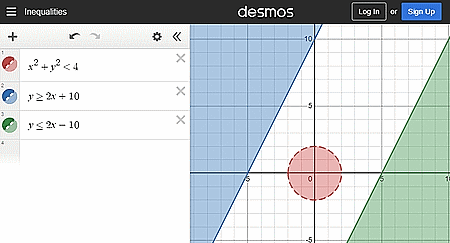
Desmos.com ist eine Online-Grafikerstellungswebsite. Es hat einen großen Grafikbereich auf dem Bildschirm mit einem Eingabebereich rechts und einer mathematischen Tastatur unten. Sie können diese beiden Abschnitte ausblenden, um das Diagramm auf dem gesamten Bildschirm anzuzeigen. Auf der Website finden Sie eine Liste mit Beispielen, die Sie als Referenz verwenden können. Andernfalls können Sie einfach den Ausdruck hinzufügen, um das Diagramm zu erstellen. Sie können beliebig viele Ausdrücke hinzufügen und ein Farbschema für alle konfigurieren. Das Diagramm ist verschiebbar, sodass Sie jeden einzelnen Abschnitt anzeigen können. Außerdem können Sie konfigurieren, was Sie im Diagramm anzeigen möchten. Dazu gehören Achsenbereich, Achsenbeschriftung, Raster, Ansichtspunkt, Kontrast usw. Und sobald das Diagramm gezeichnet ist, können Sie einen teilbaren Link dazu erhalten und es als exportieren ein Bild, drucken Sie es oder erhalten Sie einen Einbettungscode.
Wie erstelle ich ein Ungleichungsdiagramm online mit Desmos?
Verwenden Sie den unten angegebenen Link, um dieses Tool zu öffnen. Fügen Sie die Ungleichungsgleichungen direkt auf der linken Seite des Werkzeugs hinzu. Sie können auch die Farbe festlegen. Dadurch erhalten Sie sofort die Grafik.
Highlights:
Eingabetyp: Gleichungen direkt hinzufügen. Grafikanpassung(en): Legen Sie Bereichsfarben, Raster sowie Achsenbereich und Beschriftung fest. Grafik speichern: Link, Druck, Bild und Einbettungscode.
Transum.org
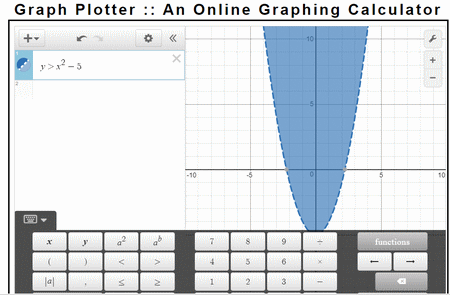
Transum.org ist eine weitere Website, auf der Sie online ein Ungleichheitsdiagramm erstellen können. Diese Website verwendet das Tool Desmos. Daher hat es identische Funktionen und Prozesse, um Ungleichungsgleichungen grafisch darzustellen. Sie können einfach eine oder mehrere Gleichungen hinzufügen und sie alle mit einem gewünschten Farbschema grafisch darstellen. In ähnlicher Weise können Sie die Diagrammparameter wie Achsenbereich, Achsenbeschriftung usw. einstellen. Der einzige Unterschied besteht darin, dass es nicht die Schaltfläche „Teilen“ gibt, die Sie auf Desmos erhalten. Das bedeutet, dass Sie die Grafik nicht speichern oder teilen können.
Wie erstelle ich eine Ungleichheitsgrafik online mit Transum?
Folgen Sie dem unten angegebenen Link, um dieses Tool zu öffnen. Fügen Sie die Ungleichungsgleichungen direkt auf der linken Seite des Werkzeugs hinzu. Sie können auch die Farbe festlegen. Dadurch erhalten Sie sofort die Grafik.
Highlights:
Eingabetyp: Gleichungen direkt hinzufügen. Grafikanpassung(en): Legen Sie Bereichsfarben, Raster sowie Achsenbereich und Beschriftung fest. Grafik speichern: N/A.
CoolGyan.org
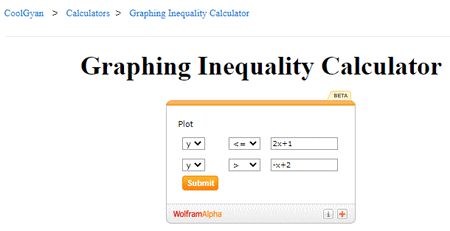
CoolGyan.org ist eine kostenlose Website, auf der Sie online ein Ungleichheitsdiagramm erstellen können. Diese Website hat das Plotter-Tool Wolfram Alpha eingebettet. Das Werkzeug nimmt den Ungleichheitsausdruck als Eingabe. Wenn Sie das Tool ausführen, öffnet es eine neue Registerkarte und zeichnet das Diagramm dort. Es bietet keine anderen Optionen, die Sie auf Wolfram Alpha selbst erhalten. Es zeichnet einfach das Diagramm, das Sie als Bild aus dem Rechtsklick-Kontextmenü speichern können.
Wie erstelle ich ein Ungleichungsdiagramm online mit CoolGyan?
Folgen Sie dem unten angegebenen Link und scrollen Sie nach unten zu gelangen Sie zum Graphing Inequality Calculator. Fügen Sie dort die Ungleichheitsausdrücke in das Werkzeug ein. Klicken Sie dann auf die Schaltfläche Senden, um das Diagramm zu zeichnen.
Highlights:
Eingabetyp: Geführte Eingabe zum Hinzufügen eines Ungleichheitsausdrucks. Grafikanpassung(en): N/A. Grafik speichern: Als PNG aus dem Kontextmenü mit der rechten Maustaste speichern.
Byjus.com
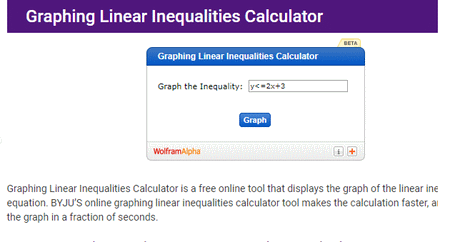
Byjus.com ist eine Online-Lernplattform mit einem Taschenrechner für lineare Ungleichungen. Der Rechner ist eigentlich ein Wolfram-Alpha-Widget, um die Ungleichung grafisch darzustellen. Sie können die Ungleichungsgleichung einfach in das Werkzeug einfügen und grafisch darstellen. Das Tool öffnet eine neue Registerkarte, in der es die Interpretation der Eingabe anzeigt und ein entsprechendes Diagramm zeichnet. Es gibt keine Option zum Konfigurieren oder Anpassen des Diagramms. Aber Sie können es als Bild aus dem Rechtsklick-Kontextmenü speichern.
Wie erstelle ich online einen Ungleichungsgraphen mit Byjus?
Verwenden Sie den unten angegebenen Link, um zum Graphing Linear Inequalities Calculator zu gelangen. Fügen Sie dort die Ungleichheitsausdrücke in das Werkzeug ein. Klicken Sie dann auf die Schaltfläche Grafik, um die Grafik zu zeichnen.
Highlights:
Eingabetyp: Direkte Eingabe des Ungleichheitsausdrucks. Grafikanpassung(en): N/A. Grafik speichern: Als PNG aus dem Kontextmenü mit der rechten Maustaste speichern.
MathPapa.com
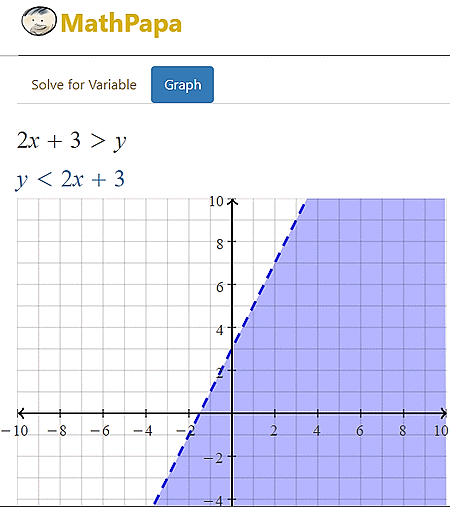
MathPapa.com ist eine kostenlose Website, die Mathematikrechner und Lektionen anbietet. Auf dieser Website gibt es einen Ungleichheitsrechner. Dieser Rechner löst die Gleichung für Ungleichheit und zeichnet auch ein Diagramm. Sie können dieses Werkzeug verwenden, um ein Ungleichheitsdiagramm zu erstellen. Sie können einfach eine Gleichung eingeben und den Taschenrechner ausführen, um ihre Lösung zu erhalten. Die Ergebnisse zeigen Ihnen die schrittweise Lösung der Gleichung und zeichnen sie am Ende grafisch auf. Es gibt Ihnen ein einfaches Diagramm, das Sie weder anpassen noch speichern können.
Wie erstelle ich ein Ungleichungsdiagramm online mit MathPapa?
Öffnen Sie diesen Ungleichungsrechner über den direkten Link unten angegeben. Fügen Sie dem Werkzeug die Ungleichungsgleichung hinzu. Klicken Sie dann auf die Schaltfläche BERECHNEN!, um die Lösung mit einer Grafik zu erhalten.
Highlights:
Eingabetyp: Geben Sie die Ungleichungsgleichung direkt ein. Grafikanpassung(en): N/A. Grafik speichern: N/A.
Ähnliche Beiträge
Kommentar schreiben