
Das Versenden von Newslettern an Kunden und Klienten ist eine der besten Möglichkeiten, um in Kontakt zu bleiben und sie über Ihre Marke auf dem Laufenden zu halten. Wenn Sie nach einer Möglichkeit suchen, Ihre Newsletter auf die nächste Stufe zu heben, kann das Einbetten eines Canva-Newsletters in eine E-Mail eine effektive Technik sein. Es mag sich anhören, als ob eine Menge Programmieraufwand erforderlich ist, aber eigentlich ist es viel einfacher.
Nichts hält Ihr Unternehmen so gut am Laufen wie eine E-Mail-Liste. In diesem Beitrag erfahren Sie, wie Sie professionell aussehende Newsletter erstellen, die Aufmerksamkeit erregen und zu den Links Ihrer Wahl führen. Nicht nur das, Sie lernen auch, wie Sie Canva und Mailchimp zusammen verwenden, um den Prozess zu beschleunigen, sobald Ihr Unternehmen in Gang kommt.
Wie man einen Canva-Newsletter in Ihre E-Mail einbettet
Der Vorgang des Einbettens eines Newsletters in eine E-Mail kann beim ersten Mal verwirrend sein, also lassen Sie mich den Vorgang kurz zusammenfassen.
Ihr Newsletter wird in Ihrer E-Mail als PNG-Bild dargestellt. Wenn Ihre Leser versuchen, auf einen der Links auf Ihrem Bild zu klicken, werden sie zu einer PDF-Version Ihres Newsletters weitergeleitet. Dieses PDF ermöglicht es ihnen, auf alle Links zu klicken, die in Ihr Design eingebettet wurden. Dies ist leider die einzige Option, die Sie beim Gestalten eines Newsletters in Canva haben. Andernfalls müssen Sie sich auf eine der vorgefertigten Vorlagen Ihres E-Mail-Listenanbieters verlassen.
Sie werden dies besser verstehen, wenn Sie weiterlesen.
Schritt 1: Erstellen Sie Ihre Newsletter-Vorlage
Bevor Sie einen Newsletter in eine E-Mail einbetten können, müssen Sie zuerst einen Newsletter erstellen. Canva macht das Erstellen eines Newsletters einfach, indem es Tausende von Newsletter-Vorlagen bereitstellt, die Sie als Basis verwenden können.
Um eine gute Vorlage für Ihren Newsletter zu finden, öffnen Sie die Startseite von Canva und geben Sie Newsletter in die Suchleiste ein. Drücken Sie Enter und Ihnen werden über 3.000 Newsletter-Vorlagen zur Auswahl angezeigt.
Von hier aus können Sie zum Starten auf eine der Vorlagen klicken oder Leeren Newsletter erstellen auswählen.
Dadurch wird eine leere Leinwand mit genau der Größe geöffnet, die Sie für einen Newsletter benötigen.
Wenn die leere Seite geöffnet ist, können Sie Ihr Newsletter-Design von Grund auf neu erstellen, wie Sie es normalerweise mit jedem anderen Design tun würden.
Wenn Sie die Dinge beschleunigen möchten, können Sie immer noch auf die von Canva bereitgestellten Newsletter-Vorlagen zugreifen. Klicken Sie zuerst auf Elemente und dann auf die Registerkarte Vorlagen. Sie können jetzt auf eine der vielen Vorlagenseiten klicken, um sie Ihrem Design hinzuzufügen.
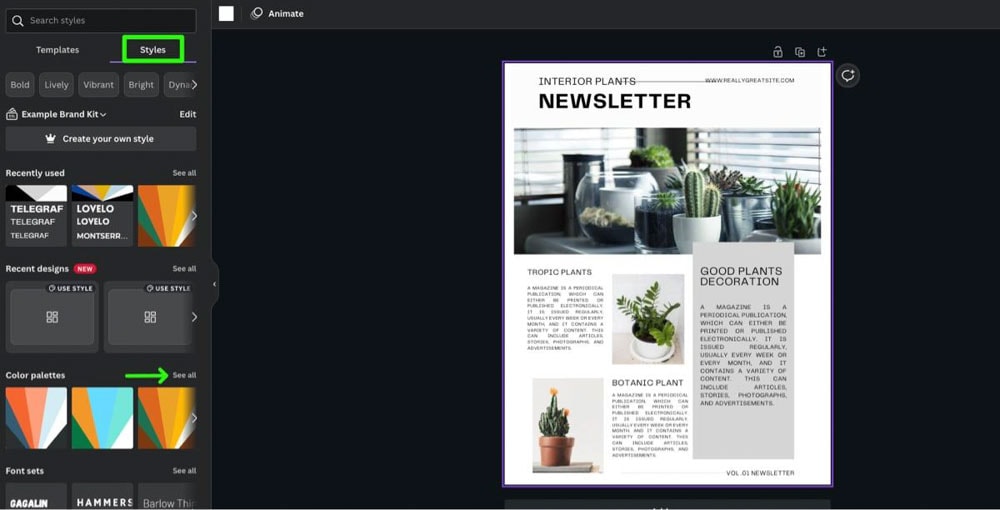
Sobald Ihr Newsletter fertig ist, können Sie das Aussehen der Vorlage schnell ändern, indem Sie die Registerkarte Stile und dann auswählen Klicken Sie im Abschnitt Farbpaletten auf Alle anzeigen. Ihnen wird dann eine Reihe von Farbpaletten präsentiert, die alle Farben Ihres Designs mit nur einem Klick ändern.
Schritt 2: Fügen Sie Ihre externen Links hinzu
Wann Wenn Sie einen Newsletter erstellen, müssen Sie für jeden, den Sie erstellen, eines hinzufügen: Links.
Bei der Gestaltung eines ansprechenden Newsletters geht es darum, Ihre Leser auf eine Ihrer Websites zu führen. Deshalb ist es wichtig zu wissen, wie man einen anklickbaren Link erstellt.
Das Erstellen eines anklickbaren Links ist einfach. Wählen Sie zuerst das Element aus. Das Element kann eine Form, ein Textblock, eine Grafik oder ein Foto sein. Eine Form mit etwas Text ist oft die beste Wahl, da sie als „Schaltfläche“ fungiert.
Klicken Sie auf die Schaltfläche Link in der oberen rechten Ecke. Fügen Sie dann die Website, zu der Sie verlinken möchten, in das Feld unten ein. Wenn Sie fertig sind, klicken Sie auf Fertig.
Schritt 3: Speichern Sie Ihren Newsletter als PNG
Sobald das Design Ihres Newsletters abgeschlossen ist, müssen Sie es tun Laden Sie es in zwei verschiedenen Formaten herunter, um es in eine E-Mail einzubetten. Die erste ist eine PNG-Datei.
Klicken Sie zum Starten auf die Schaltfläche Teilen in der oberen rechten Ecke des Bildschirms.
Klicken Sie im Dropdown-Menü auf Herunterladen.
Wählen Sie unter Dateityp PNG. Lassen Sie alle anderen Einstellungen leer und klicken Sie dann auf Herunterladen.
Die PNG-Datei wird auf Ihre Festplatte heruntergeladen, höchstwahrscheinlich in Ihren Download-Ordner.
Hinweis: Wenn Sie möchten, können Sie Ihr Design als JPG speichern, aber die Qualität des Bildes wird nicht so beeindruckend sein. Wenn der Platz jedoch ein Problem darstellt, können Sie sich für JPG entscheiden.
Schritt 4: Speichern Sie Ihren Newsletter als Standard-PDF
Die gerade heruntergeladene PNG-Datei ist nur ein reduziertes Bild. Die Links, die Sie während des Designprozesses hinzugefügt haben, funktionieren nicht auf dem PNG.
Du musst dein Design als PDF herunterladen, damit die Links in deinem Design anklickbar bleiben.
Um zu beginnen, klicken Sie erneut auf die Schaltfläche Teilen. Wählen Sie unter Dateityp PDF Standard.
Hinweis: PDF Print ist eine Datei mit besserer Qualität (ideal zum Ausdrucken), nimmt aber auch viel mehr Platz ein. Sie können PDF Print auswählen, wenn Sie möchten, aber PDF Standard ist normalerweise mehr als ausreichend für ein Design, das für einen Computerbildschirm erstellt wurde.
Wenn Sie Ihren Dateityp ausgewählt haben, lassen Sie die restlichen Einstellungen leer und klicken Sie dann auf Herunterladen. Ihr PDF wird auf Ihre Festplatte heruntergeladen.
Schritt 5: Laden Sie Ihre PDF-Datei in Ihr Cloud-Speichersystem hoch
Jetzt, da Sie Ihre PDF-Version heruntergeladen haben, ist es soweit um es auf das Cloud-Speichersystem Ihrer Wahl hochzuladen. Das Ziel besteht darin, eine Datei zu erstellen, auf die Sie verlinken können, wenn Sie Ihren Newsletter in eine E-Mail einbetten.
Sie können jedes beliebige Cloud-Speichersystem verwenden. Google Drive ist wahrscheinlich die beliebteste Wahl. Diese Anleitung wird mit Google Drive demonstriert.
Möglicherweise möchten Sie auch einen Ordner für Ihre Newsletter erstellen. Dies ist optional, sorgt aber dafür, dass Ihre Newsletter übersichtlicher bleiben.
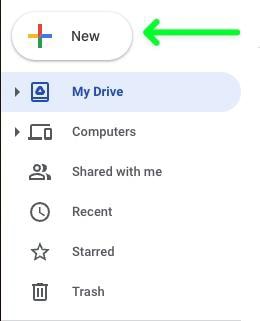
Klicken Sie dazu auf die Schaltfläche Neu und wählen Sie dann Neuer Ordner aus.
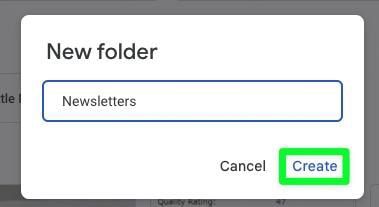
Benennen Sie Ihren neuen Ordner und klicken Sie dann auf Erstellen.
Da Sie nun einen Newsletter-Ordner haben, müssen Sie nur noch Ihre PDF-Datei hinzufügen.
Am einfachsten ziehen Sie Ihre PDF-Datei aus einem separaten Fenster in den Ordner.
Schritt 6: Kopieren Sie den Link
Das Ziel besteht darin, die E-Mail mit Ihrem eingebetteten Newsletter mit der gerade hinzugefügten Datei zu verknüpfen. Dazu benötigen Sie den Link zu dieser Datei.
Um den Link zu erhalten, klicken Sie mit der rechten Maustaste auf die Datei. Wählen Sie in den angezeigten Optionen Link abrufen aus.
Ein Optionsmenü wird eingeblendet. Wählen Sie im Dropdown-Menü Allgemeiner Zugriff die Option Jeder mit dem Link aus. Diese Option garantiert, dass jeder, der diesen Link verwendet, die Datei öffnen kann. Dies ist sehr wichtig für einen Newsletter, bei dem Sie möchten, dass möglichst viele Menschen Ihr Design sehen und auf die Links klicken.
Wenn Sie fertig sind, klicken Sie auf Link kopieren und dann auf Fertig. Der Link zur PDF-Datei wurde nun in Ihre Zwischenablage kopiert.
Schritt 7: PNG zu Ihrer zusammengesetzten E-Mail hinzufügen
Jetzt haben Sie Ihr PNG und den Link zu Ihrer PDF-Datei Datei, können Sie Ihre E-Mail verfassen.
Erstellen Sie zunächst wie gewohnt eine neue E-Mail, indem Sie auf die Schaltfläche Verfassen klicken.
Sobald sich Ihre E-Mail öffnet, können Sie den Titel der E-Mail hinzufügen und eine Einleitung schreiben, wenn Sie möchten. Wenn Sie fertig sind, klicken Sie auf die Schaltfläche Foto einfügen .
Sie werden aufgefordert, eine Datei von Ihrer Festplatte auszuwählen. Klicken Sie auf die Schaltfläche Datei von Ihrem Gerät auswählen und suchen Sie das PNG des zuvor erstellten Newsletters.
Klicken Sie zur Bestätigung auf Öffnen .
Ihr Newsletter-PNG wird nun unter dem Betreff Ihrer E-Mail angezeigt.
Schritt 8: Verknüpfen Sie die PDF-Datei mit Ihrem PNG
Jetzt müssen Sie nur noch alles so einrichten, dass wann Ihr Leser klickt auf das Foto, es wird an das PDF in Ihrem Cloud-Speichersystem gesendet.
Wählen Sie dazu zunächst Ihr Bild aus. Um Ihr Bild in der E-Mail auszuwählen, müssen Sie Ihre Maus über das Bild in der E-Mail ziehen.
Klicken Sie nicht einfach auf das Bild. Dies ist nicht dasselbe wie die Auswahl, während Sie sich in der E-Mail befinden.
Du erkennst, dass du das Bild ausgewählt hast, wenn es einen blauen Farbton darüber zu haben scheint.
Sobald du weißt, dass dein Bild ausgewählt wurde, klicke auf den Link Schaltfläche darunter. Alternativ können Sie Strg + K (Win) oder Befehl + K (Mac) drücken, um Ihren Link zum Bild hinzuzufügen.
Fügen Sie im Menü Link bearbeiten den Link zu Ihrer PDF-Datei ein (die weiterhin in Ihre Zwischenablage kopiert werden sollte). im zweiten Feld durch Drücken von Strg + V (Win) oder Befehl + V (Mac). Stellen Sie sicher, dass daneben Webadresse aktiviert ist.
Wenn Sie möchten, können Sie überprüfen und sicherstellen, dass Ihr Link funktioniert, indem Sie auf die Schaltfläche Diesen Link testen klicken. Diese Schaltfläche öffnet Ihre PDF-Datei in einem separaten Fenster, sodass Sie Ihr Design sehen und die Links in der PDF-Datei testen können.
Wenn Sie den Link testen und nichts passiert oder Sie einen 404-Fehler erhalten, haben Sie den Link möglicherweise falsch in die PDF-Datei kopiert. Gehen Sie zurück zu Schritt 6, um den Link erneut zu kopieren.
Für das Feld Anzuzeigender Text können Sie etwas hinzufügen, wenn Sie möchten, aber es ist unnötig. Wenn Sie fertig sind, klicken Sie auf OK.
Ihr Bild ist jetzt „anklickbar“. Das heißt, wenn Ihr Leser auf das PNG in der E-Mail klickt, wird er zum PDF des Newsletters weitergeleitet (das sich in einem Ordner in Ihrem Cloud-Dienst befindet). Sobald dieses PDF geöffnet ist, können sie auf alle Elemente klicken, die mit Ihren Websites verknüpft sind, und zu ihnen weitergeleitet werden.
Stellen Sie einfach sicher, dass Ihre Datei-Freigabeberechtigungen in Ihrem Cloud-Speicher ermöglichen die Anzeige außerhalb Ihrer Organisation. Ich habe diesen Fehler schon einmal gemacht…
Schritt 9: Ändern Sie die Größe des PNG
Das letzte, was Sie tun möchten, bevor Sie Ihre E-Mail senden, ist sicherzustellen, dass das Bild lesbar ist innerhalb der E-Mail.
Wenn Sie Ihr PNG zum ersten Mal in Ihre E-Mail einfügen, wird es auf Beste Anpassung gesetzt. Diese Größe wird für Ihren Newsletter zu klein sein. Klicken Sie stattdessen auf das Bild und wählen Sie dann unten im Bild Originalgröße aus.
Das Bild selbst erscheint zu groß für die E-Mail, aber wenn Ihr Leser es erhält, hat es die perfekte Größe.
Klicken Sie auf Senden, um Ihre E-Mail zu senden.
Exportieren von Newslettern von Canva nach MailChimp
Manuelles Versenden von Newslettern Die Verwendung von Canva und Google Mail (oder jedem anderen E-Mail-Dienst) ist für eine Weile in Ordnung, aber irgendwann möchten Sie sich einem stärker automatisierten Prozess zuwenden.
Sobald Sie mehr als ein paar Dutzend Personen auf Ihrer E-Mail-Liste haben, denken Sie darüber nach, einen Dienst wie Mailchimp zu nutzen. Mailchimp ist ein E-Mail-Marketing-und Automatisierungstool, das kleinen Unternehmen helfen soll, ihre Kunden zu erreichen. Es ist ein erschwinglicher und benutzerfreundlicher Ausgangspunkt, um mit Ihrer E-Mail-Liste zu beginnen.
Mit Mailchimp können Benutzer automatisierte Kampagnen einrichten, indem sie Newsletter verwenden, die Sie in Canva entwerfen, oder Vorlagen, die Mailchimp bereitstellt. Es ist ein vielseitiger Service, der Ihnen viel wertvolle Zeit sparen kann.
Das Beste ist, wenn du deine Newsletter in Canva gestalten möchtest, kannst du sie automatisch an dein Mailchimp-Konto senden!
Klicke dazu auf den großen Teilen in der oberen rechten Ecke der Designoberfläche.
Klicken Sie dann unten im Menü auf die Schaltfläche Mehr.
Hier finden Sie eine Menge Schaltflächen, mit denen Sie Ihr Design an fast jede erdenkliche App senden können, einschließlich Mailchimp.
Wenn Sie dies zum ersten Mal tun, müssen Sie Ihr Mailchimp-Konto mit Ihrem Canva-Konto verknüpfen. Klicken Sie auf die Schaltfläche Mailchimp.
Sie werden dann aufgefordert, Ihr Mailchimp-Konto mit Ihrem Canva-Konto zu verbinden. Geben Sie Ihren Benutzernamen und Ihr Passwort für Mailchimp ein und klicken Sie dann auf Anmelden.
Sie werden dann gefragt, ob Sie der App vertrauen, mit der Sie sich verbinden möchten. Klicken Sie auf Zulassen, um Ihr Mailchimp-Konto offiziell mit Ihrem Canva-Konto zu verbinden.
Von diesem Zeitpunkt an müssen Sie, wenn Sie einen Newsletter an Ihr Mailchimp-Konto senden möchten, nur noch auf Teilen, Mehr und dann auf klicken Mailchimp-Schaltfläche!
Letztendlich funktionieren also die Newsletter-Vorlagen in Canva, aber sie sind begrenzt, wenn Ihre E-Mail-Liste eine bestimmte Größe erreicht. Ich persönlich verwende Convertkit für meine E-Mail-Liste, aber Mailchimp ist ein günstigerer Ausgangspunkt (beginnt kostenlos bis zu einer bestimmten Anzahl von Abonnenten). In fast jedem E-Mail-Listenanbieter gibt es Vorlagen, die Sie verwenden und gestalten können, sodass Sie Optionen haben, wenn Sie dieser Canva-Methode in Zukunft entwachsen!